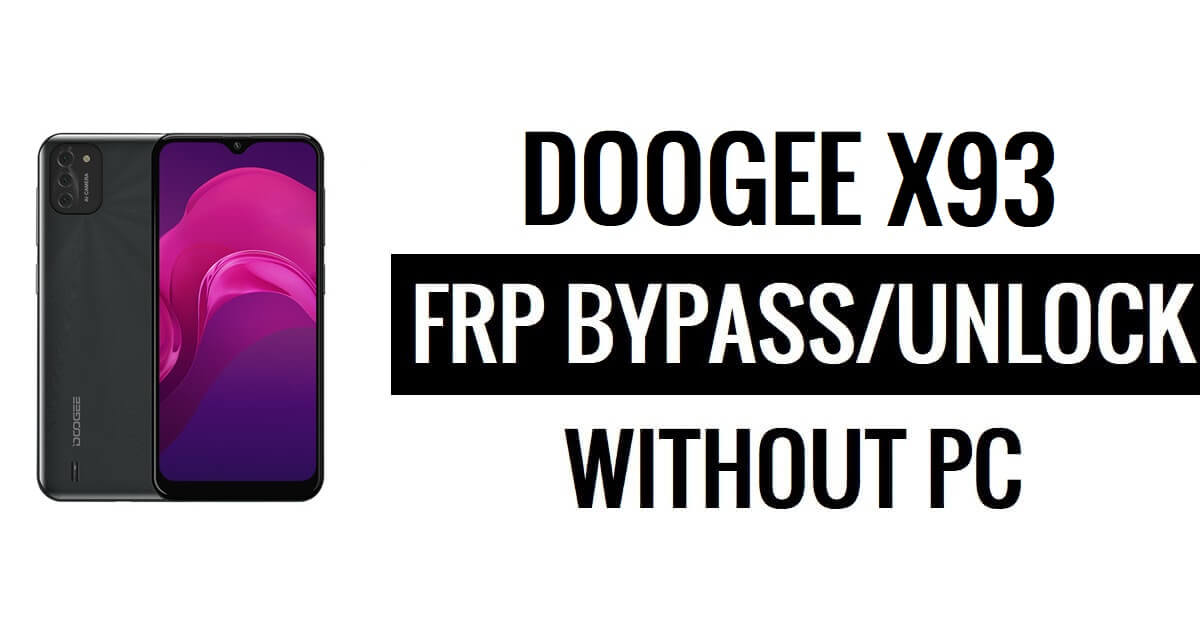
Doogee X93 FRP'nin kilidini açın, kullanıcıların Android 10 Google doğrulama kilidini PC olmadan kolayca açmalarına yardımcı olur. FRP, günümüzün tüm Android akıllı telefonları için dahili bir veri koruma özelliğidir ve telefonları yetkisiz erişime karşı korur. Fabrika ayarlarına sıfırlama işlemi gerçekleştirdikten sonra, kullanıcılardan daha önce telefonda kullanılan Gmail kimliğini girmeleri istenecektir.
The FRP Doogee X93 Telefonunuzda bir Google Hesabı kurduğunuzda otomatik olarak açılır. Bir şekilde, eğer Reset Telefonunuzda, daha önce cihazda ayarladığınız aynı Google Kimliği ve şifreyle oturum açmanız gerekir. Google hesap doğrulamasını atla kolayca kilitleyin.
Hesap bilgilerinizi ve hesabınızı unuttuysanız Doogee cihaz takılı kaldı FRP kilit doğrulaması O zaman bu basit adım adım talimatlar size şu konularda yardımcı olacaktır: frp kilidini atla cihazınızdan. Ayrıca şunları kullanabilirsiniz: FRP bypass aracı & FRP Baypas APK Telefonunuzun kilidini kolayca açmak için.
Daha fazla oku: Doogee X95 Pro nasıl sıfırlanır – Fabrika ayarlarına sıfırlama ve tüm verileri silme
Doogee X93 FRP Google Doğrulama Atlaması Nasıl Yapılır
- İlk önce Doogee X93'ünüzü açın.
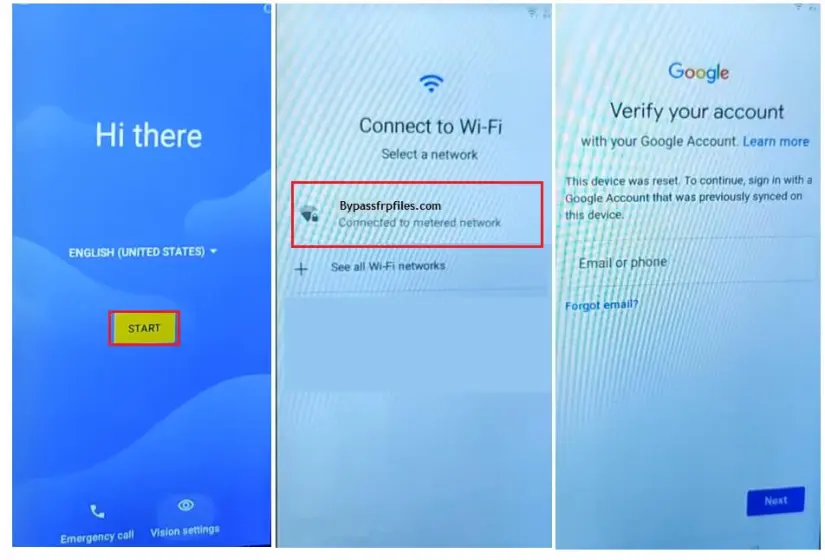
- BAŞLAT'a dokunun ve telefonunuzu bir WiFi Ağına bağlayın
- Karşılama Ekranına geri dönün
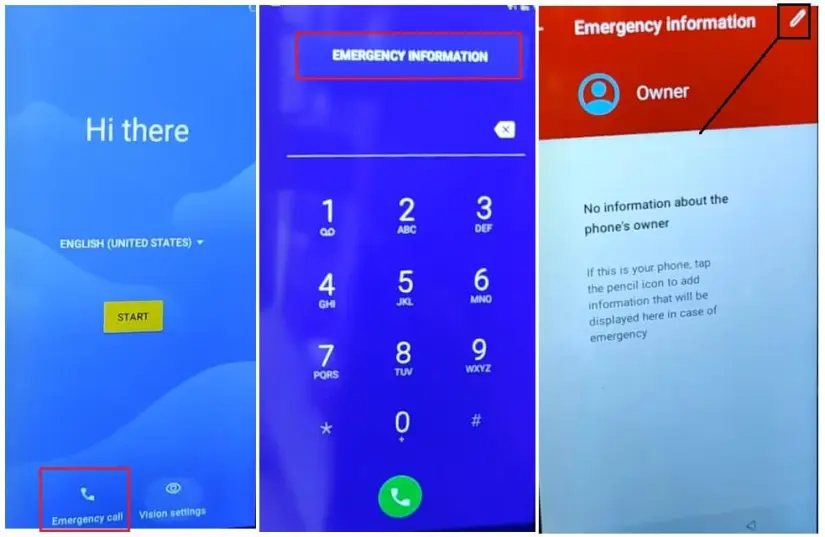
- Acil Arama'yı seçin
- Acil durum bilgilerine iki kez dokunun
- Kalem simgesine dokunun
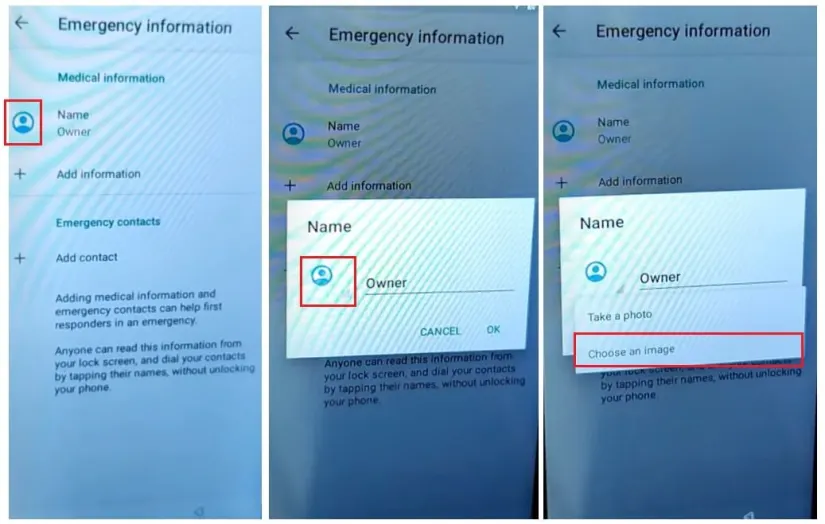
- Sahip'i (ad) seçin -> Görüntü simgesine dokunun -> Bir Görüntü Seçin'i seçin
- Sizi Dosya Yöneticisine yönlendirecektir
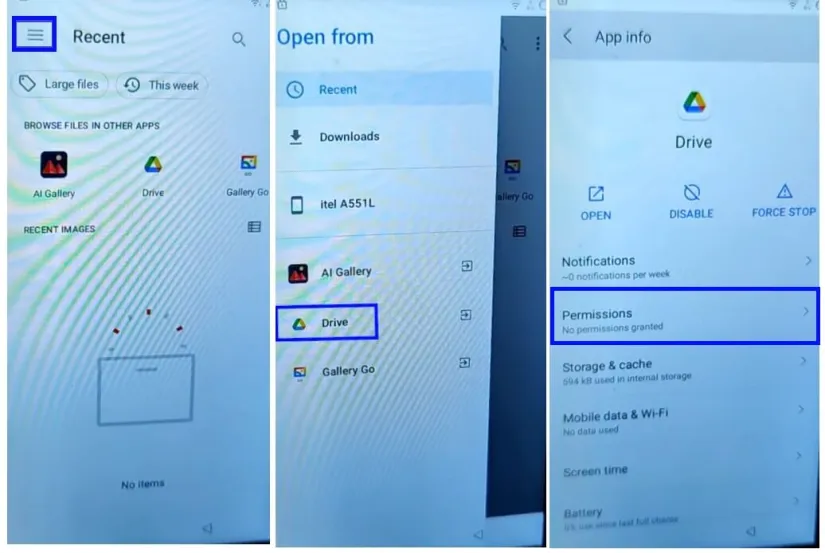
- “Şuradan Aç” seçeneğini genişletmek için sol üst köşeye tıklayın
- Şimdi Drive simgesini basılı tutun
- G Drive Uygulaması bilgi ekranı açılacaktır
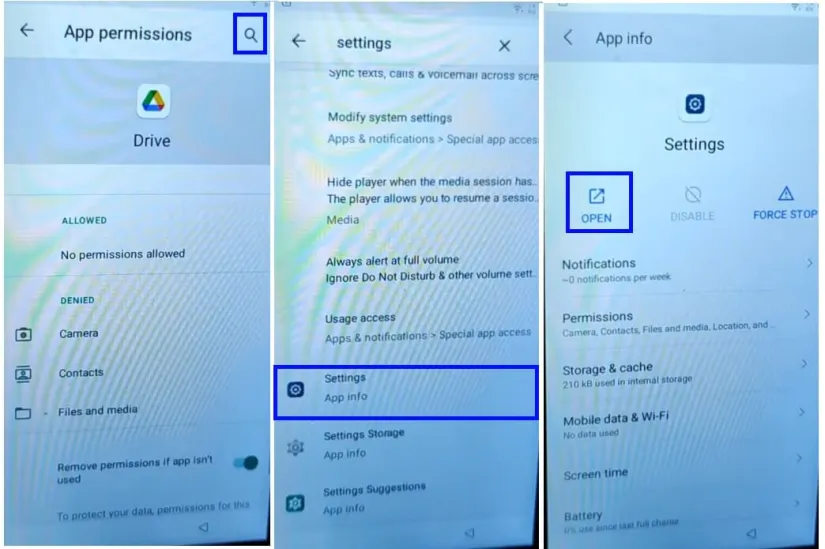
- İzin Seçin => Arama Simgesine dokunun
- Ayarlar yazın ve arayın
- Şimdi sonuçlardan Ayarlar'ı (Uygulama bilgisi) açın
- Ayarlar Uygulama bilgisi ekranından Aç'a dokunun
- Şimdi sizi Cihaz Ayarlarına yönlendirecek
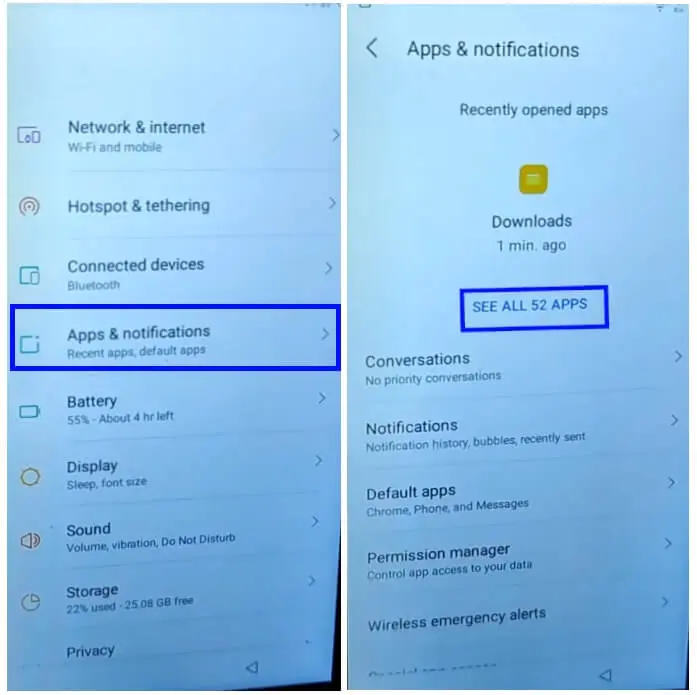
- Ayarlar ana menüsünü açın =>> Uygulamalar ve Bildirimler =>>Uygulama bilgileri
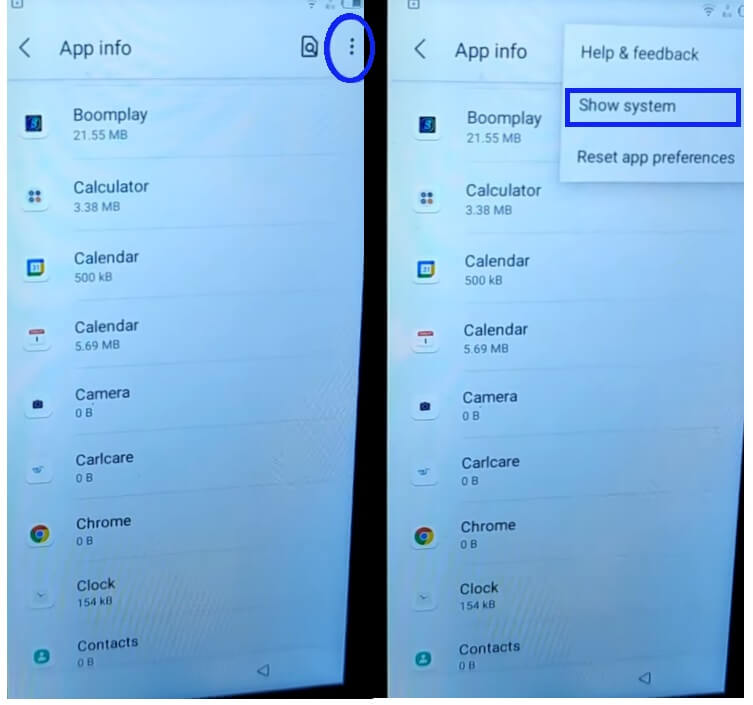
- “3 noktaya” dokunun =>> Sistemi Göster'i seçin
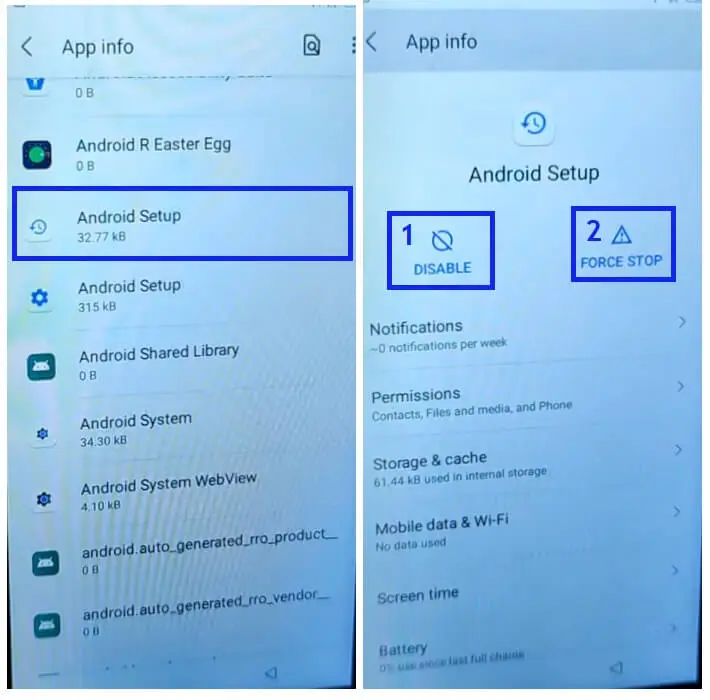
- Android Kurulumunu seçin =>> Devre Dışı Bırak ve Durdurmaya Zorla

- Ardından ikinci Android Kurulumunu seçin =>> Durdurmaya Zorlayın

- Ardından Google Play Hizmetlerini seçin =>> Devre Dışı Bırak ve Durdurmaya Zorla
- Şimdi geri tuşuna birden çok kez dokunarak Ana Hoş Geldiniz Kurulum Sihirbazı ekranına dönün.

- Erişilebilirlik Kısayolu simgesine dokunun => Asistanı Seçin

- Ardından Ayarlar'a dokunun =>> Google Play Hizmetlerini Etkinleştirin

- Ana Hoş Geldiniz Ekranına Geri Dönün =>> Başlat'a dokunun
- Uygulamaları ve Verileri Kopyala ekranında =>> Geri tuşuna bir kez dokunun
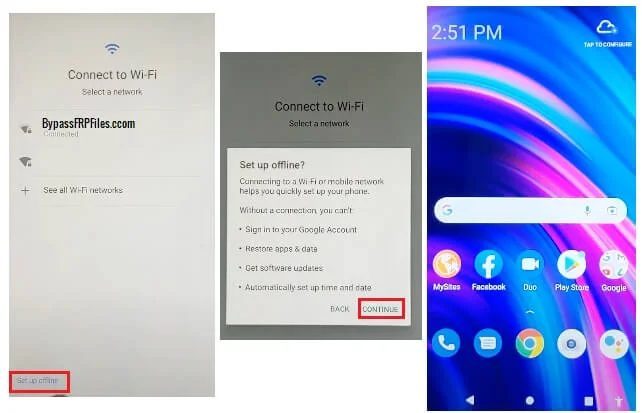
- “Wifi'ye Bağlan” Ekranında =>>> Çevrimdışı Kur => Devam'a dokunun
- Şimdi Kurulum işlemini tamamlayın
- Ardından Doogee X93 telefonunuzdaki frp kilidini başarıyla atlayıp atmadığınızı kontrol edin.
- Bu kadar.
Google hesabını Ayarlar'dan Silme Adımları
Doogee X93'ünüzden FRP kilitleme özelliğini devre dışı bırakmak istiyorsanız, Gmail Hesabını cihaz Ayarlarından silmeniz gerekir. Fabrika Sıfırlama Korumasını başarılı bir şekilde devre dışı bırakmak için aşağıdaki işlemi tamamen izleyin: ayarlar menüsüne gidin=>> Hesaplar=>> Gmail kimliğini seçin =>> hesabı kaldır =>> bu kadar.
Daha fazla oku: Doogee S35 FRP'yi Atlayın (Android 11) Google'ı Sıfırlayın – PC Olmadan

