

Doogee S35 FRP'yi Atlamak, kullanıcıların Google doğrulama kilidini kolayca açmalarına yardımcı olur. FRP, günümüzün tüm Android akıllı telefonları için dahili bir veri koruma özelliğidir ve telefonları yetkisiz erişime karşı korur. Fabrika ayarlarına sıfırlama işlemi gerçekleştirdikten sonra, kullanıcılardan daha önce telefonda kullanılan Gmail kimliğini girmeleri istenecektir.
Vivo Y200 telefonunuzda bir Google Hesabı kurduğunuzda FRP otomatik olarak etkinleşir. Ancak, telefonunuzu sıfırlarsanız , Google hesap doğrulama kilidini kolayca atlamak için daha önce cihazda kurduğunuz aynı Google kimliği ve şifresiyle giriş yapmanız gerekir.
Eğer hesap bilgilerinizi unuttuysanız ve Doogee cihazınız FRP kilidi doğrulama ekranında takılı kaldıysa , bu basit adım adım talimatlar cihazınızdaki FRP kilidini atlamanıza yardımcı olacaktır. Ayrıca, telefonunuzun kilidini kolayca açmak için FRP atlama aracı ve FRP Bypass APK'sını da kullanabilirsiniz .
Daha Fazlasını Okuyun: Doogee S35T Fabrika Ayarlarına Sıfırlama ve Donanım Sıfırlama Nasıl Yapılır?
Doogee S35 FRP Google Doğrulama Atlaması Nasıl Yapılır
- İlk önce Doogee S35'inizi açın.
- Başlat'a dokunun
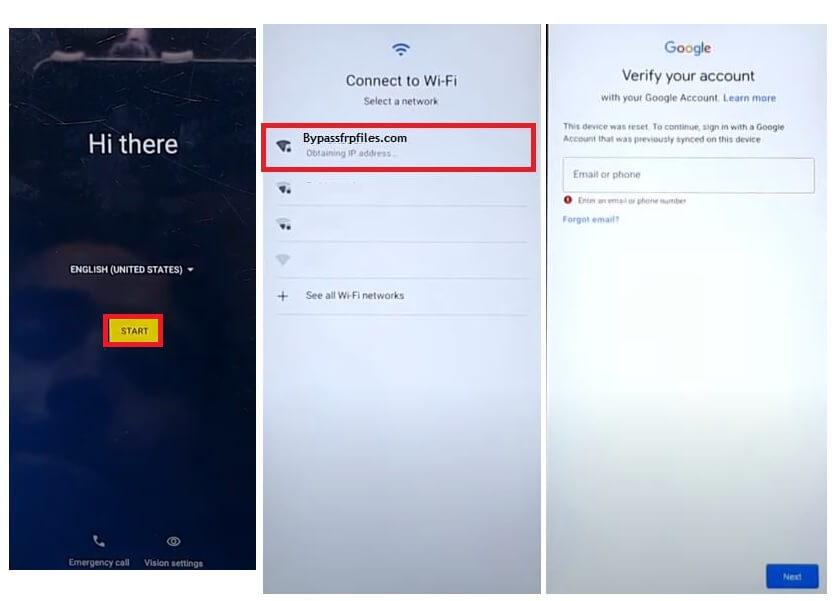
- Daha sonra telefonunuzu bir WiFi Ağına bağlayın
- İlk Hoş Geldiniz Ekranına geri dönün
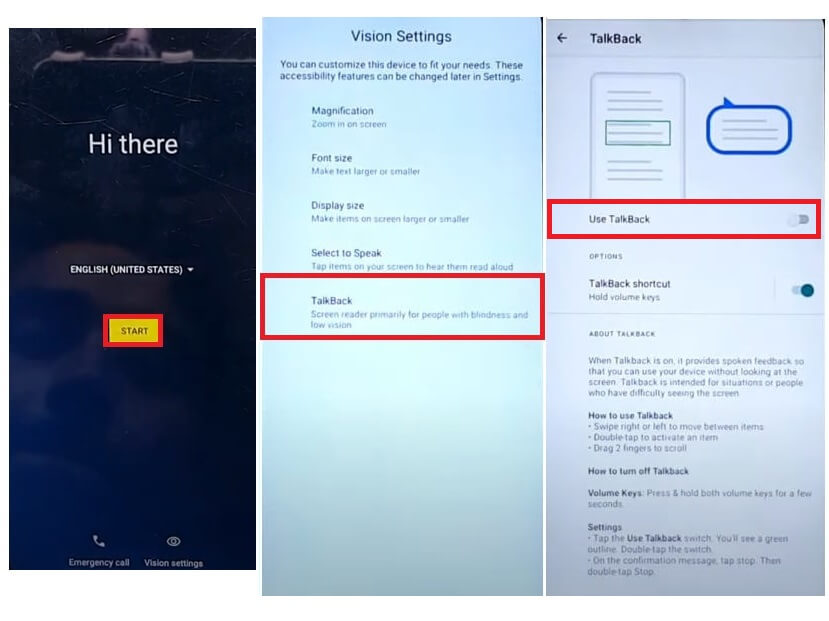
- Görüş Ayarları => Talkback => Talkback'i Kullan'a dokunun
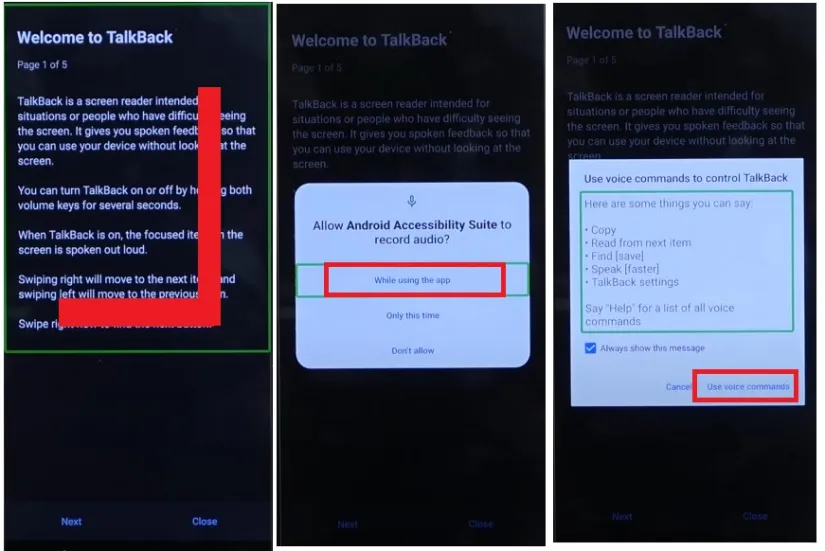
- Şimdi “⅃” (Ters L) çizin
- Sesli Komutu Kullan'ı seçin
- Ardından Google Yardımı Aç Deyin
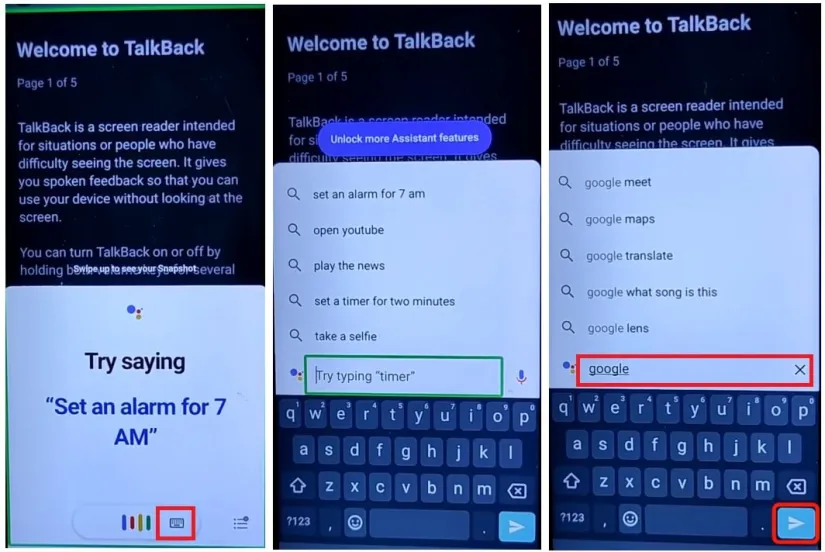
- Klavyeyi Seçmek için iki kez dokunun
- Şimdi Ses Yükseltme + Ses Kısma tuşlarına basarak Talkback'i devre dışı bırakın
- Google yazın ve enter'a basın
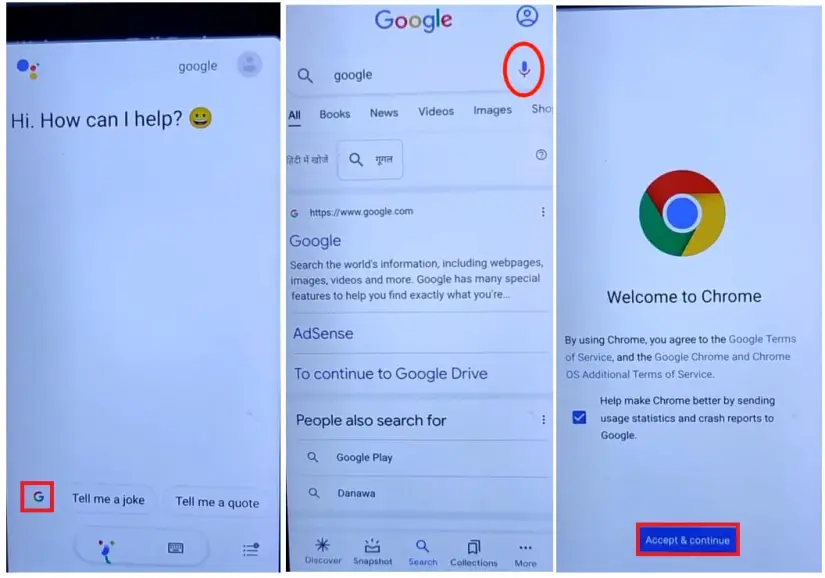
- Google simgesine dokunun
- Şimdi “Google Mic”e dokunun ve “Chrome'u Aç” deyin
- Şimdi sizi Chrome Tarayıcıya yönlendirecek
- Arama çubuğuna dokunun ve aşağıdaki iki URL'den herhangi birini yazın.
- FRP bypass APK'sına gidin =>> FRP UYGULAMALARINI Açmak İçin Dokunun
- Seç Ayarlar Uygulamasını Aç =>> Aç'a dokunun
- Sizi cihaz ayarlarınıza yönlendirecektir
- Aşağı inin ve Erişilebilirlik'i seçin
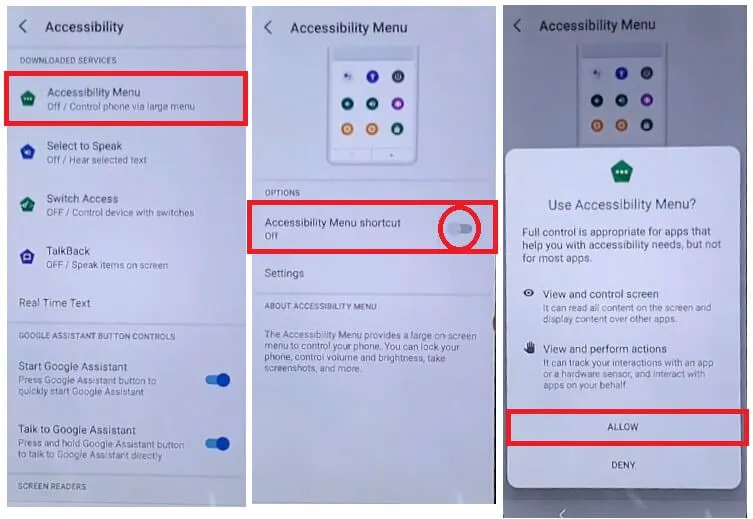
- Erişilebilirlik menüsü kısayolunu açın =>> İzin Ver =>> Anladım
- Şimdi Ayarlar ana menüsüne geri dönün

- Uygulamaları ve Bildirimleri Aç
- Tüm Uygulamaları Gör'ü seçin

- 3 noktaya dokunun =>> Sistemi Göster'i seçin

- Şimdi Android Kurulumunu Seçin =>> Devre Dışı Bırak ve Durdurmaya Zorla

- İkinci Android Kurulumunu Aç ve Durdurmaya Zorla
- Geri'ye dokunun

- Aşağı inin ve Google Play Hizmetlerini seçin
- Devre Dışı Bırak ve Durdurmaya Zorla
- Şimdi geri tuşuna birden çok kez dokunarak Ana Hoş Geldiniz Kurulum Sihirbazı ekranına dönün.
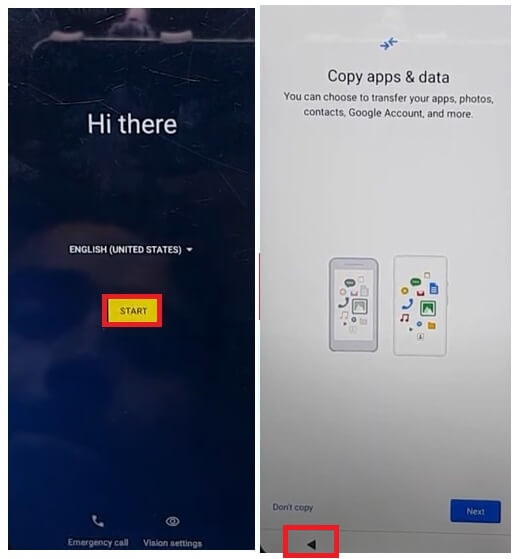
- Başlat'a dokunun => Uygulamaları ve Verileri Kopyala ekranında =>> Geri tuşuna bir kez dokunun
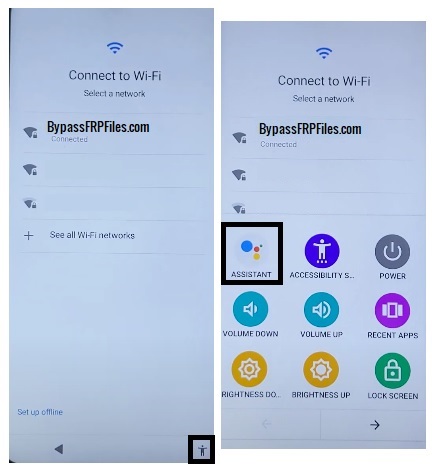
- Erişilebilirlik Kısayolu simgesine dokunun => Asistanı Seçin
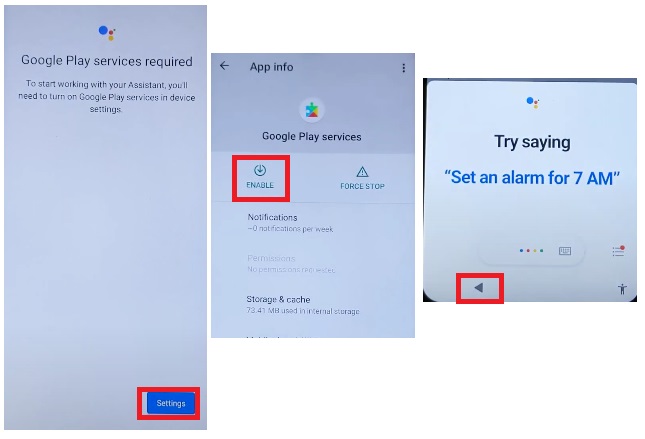
- Ardından Ayarlar'a dokunun =>> Google Play Hizmetlerini Etkinleştirin
- Şimdi Geri tuşuna bir kez dokunun
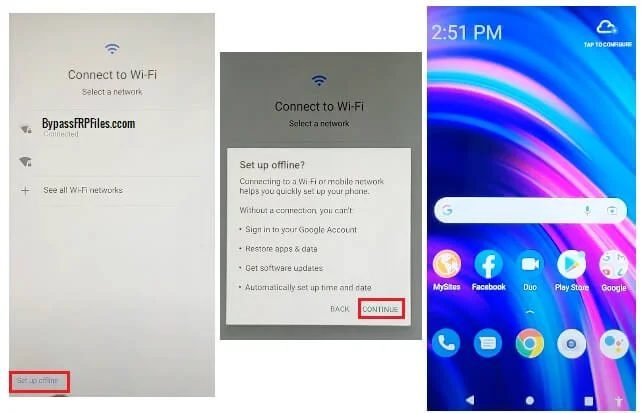
- “Wifi'ye Bağlan” Ekranında =>>> Çevrimdışı Kur => Devam'a dokunun
- Şimdi Kurulum işlemini tamamlayın
- Ardından, Doogee S35 telefonunuzdan frp kilidini başarıyla atlayıp atlamadığınızı kontrol edin.
- Bu kadar.
Google hesabını Ayarlar'dan Silme Adımları
FRP kilitleme özelliğini Doogee S35'inizden devre dışı bırakmak istiyorsanız, Gmail Hesabını cihaz Ayarlarından silmeniz gerekir. Fabrika Sıfırlama Korumasını başarıyla devre dışı bırakmak için aşağıdaki işlemi tamamen izleyin: ayarlar menüsüne gidin=>> Hesaplar=>> Gmail kimliğini seçin =>> hesabı kaldır =>> bu kadar.
Daha Fazlasını Okuyun: Doogee X96 Pro'yu Nasıl Fabrika Ayarlarına Sıfırlarsınız?

