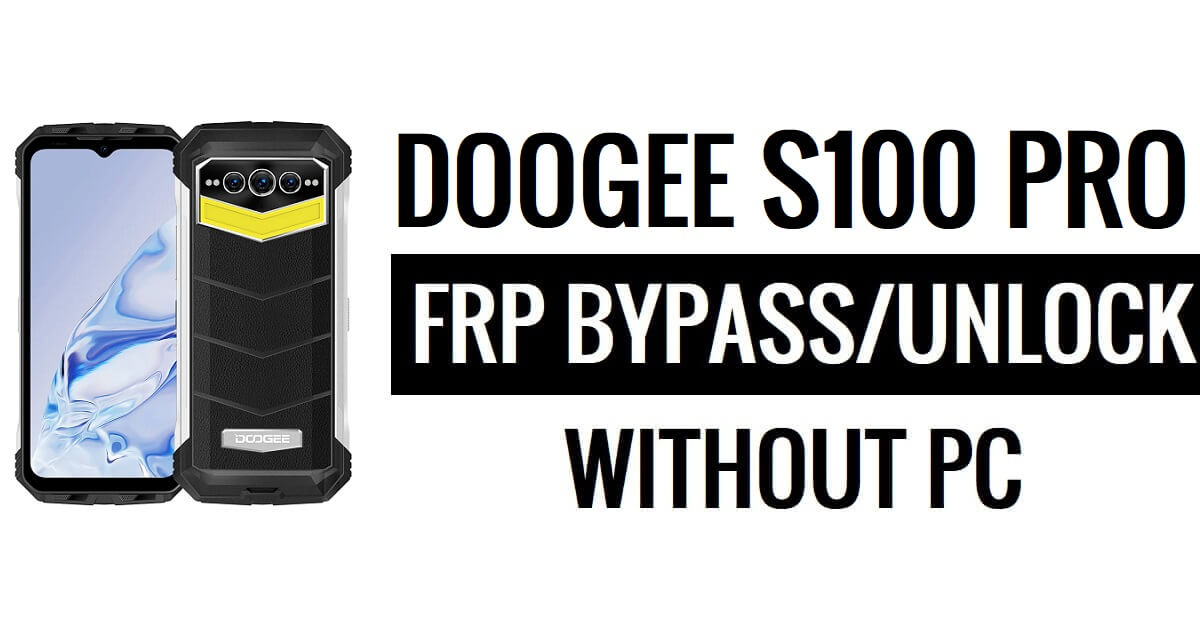
Bypass Doogee S100 Pro FRP helpt gebruikers om het Google-verificatieslot eenvoudig te ontgrendelen. FRP is een ingebouwde gegevensbeschermingsfunctie voor alle hedendaagse Android-smartphones. Het beschermt telefoons tegen ongeoorloofde toegang. Nadat de fabrieksinstellingen zijn hersteld, wordt gebruikers gevraagd dezelfde Gmail-ID in te voeren die eerder op de telefoon werd gebruikt.
De FRP wordt automatisch ingeschakeld wanneer u een Google-account hebt ingesteld op uw Vivo Y200-telefoon. Op de een of andere manier, als je Reset uw telefoon, moet u inloggen met dezelfde Google ID en hetzelfde wachtwoord dat u eerder op het apparaat heeft ingesteld Google-accountverificatie omzeilen gemakkelijk vergrendelen.
In het geval dat u de accountgegevens en uw accountgegevens bent vergeten Doogee apparaat zit vast aan de FRP-vergrendelingsverificatie scherm, dan helpen deze eenvoudige stapsgewijze instructies u daarbij omzeil frp-lock vanaf uw apparaat. Je kunt ook gebruiken FRP-bypass-gereedschap & FRP Bypass-APK om uw telefoon gemakkelijk te ontgrendelen.
Hoe Doogee S100 Pro FRP te omzeilen
- Schakel eerst uw Doogee S100 Pro in.
- Tik op Beginnen
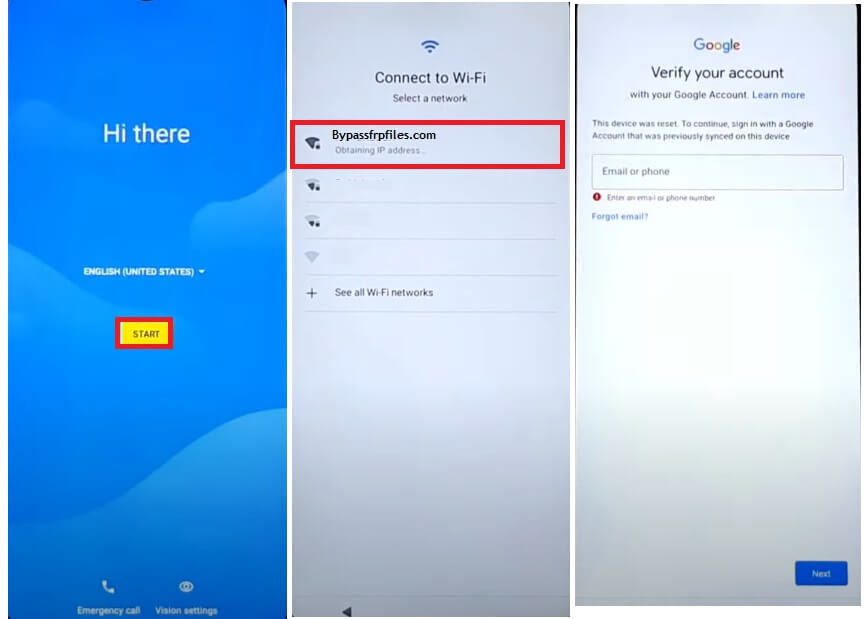
- Verbind vervolgens uw telefoon met een WiFi-netwerk
- Ga terug naar het allereerste welkomstscherm
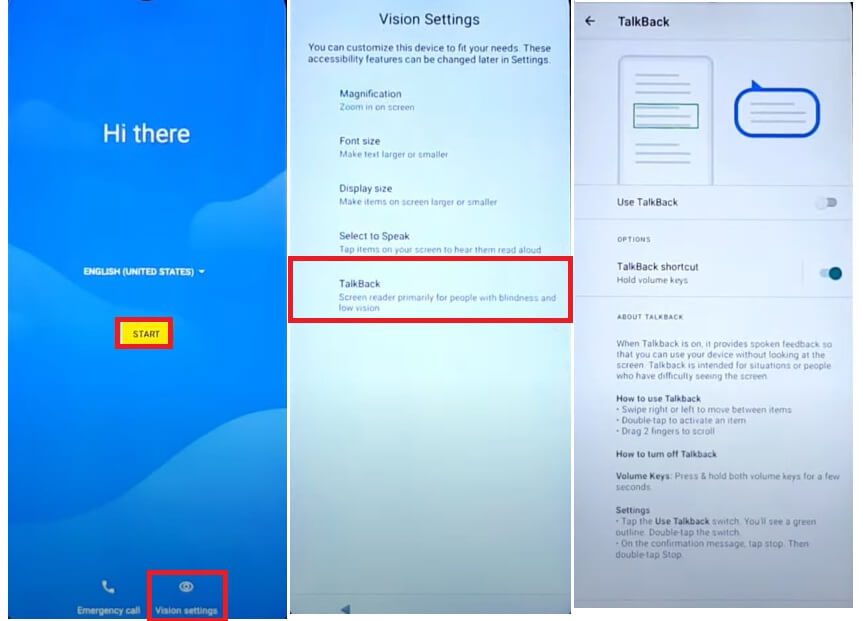
- Tik op Vision-instellingen => Talkback => Talkback gebruiken
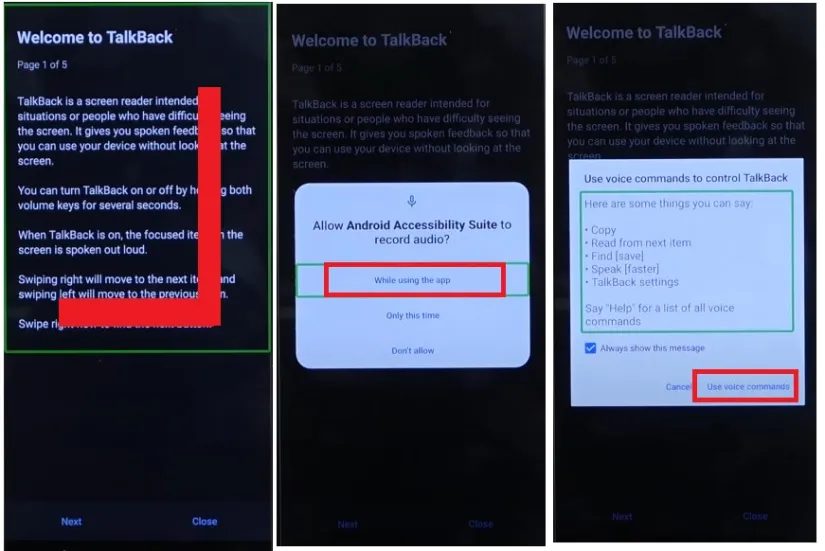
- Teken nu “⅃” (omgekeerde L)
- Selecteer Spraakopdracht gebruiken
- Zeg vervolgens 'Open Google Assistance'
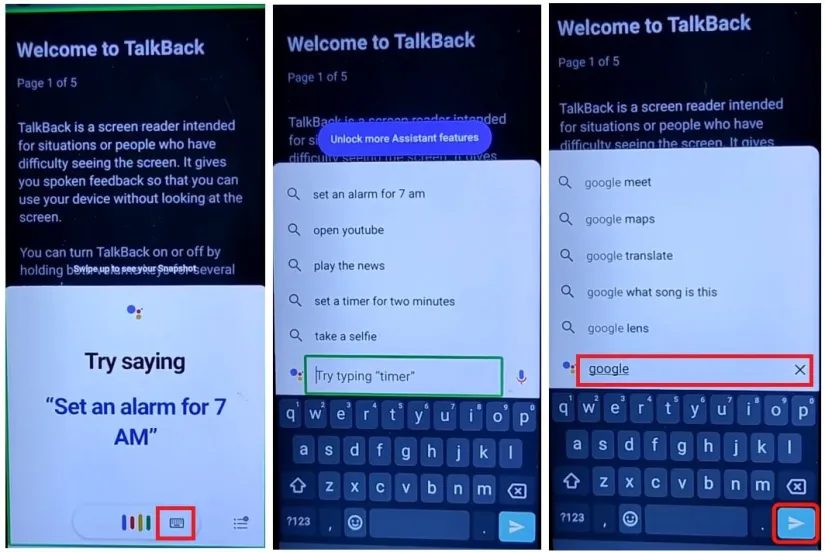
- Dubbeltik om Toetsenbord te selecteren
- Schakel nu Talkback uit door op Vol Up + Vol Down te drukken
- Typ Google en druk op Enter
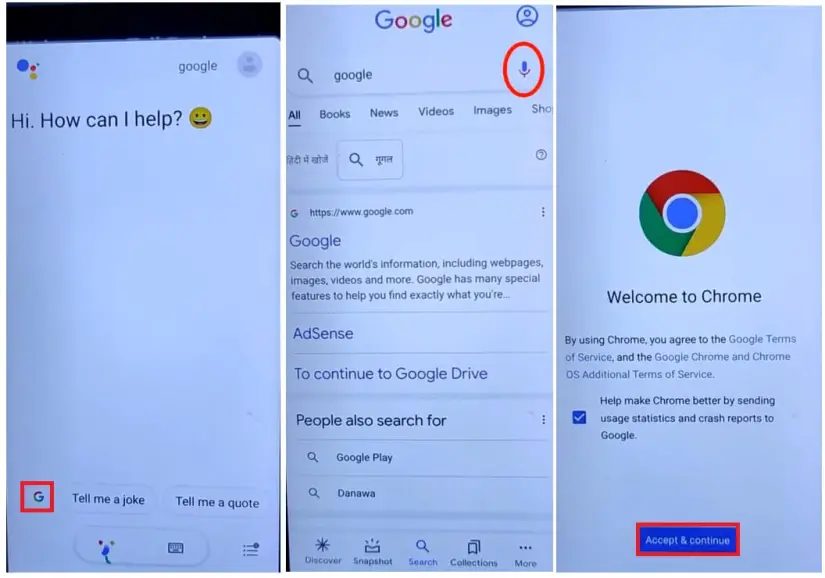
- Tik op het Google-pictogram
- Tik nu op de "Google Mic" en spreek "Open Chrome"
- Nu wordt u naar de Chrome-browser geleid
- Tik op de zoekbalk en typ een van deze twee onderstaande URL's.
- Ga naar de FRP-bypass APK =>> Tik om de FRP APPS-sectie te openen
- kies Open Instellingen-app =>> Tik op Openen
- Het leidt u naar uw apparaatinstellingen
- Ga naar beneden en selecteer Toegankelijkheid
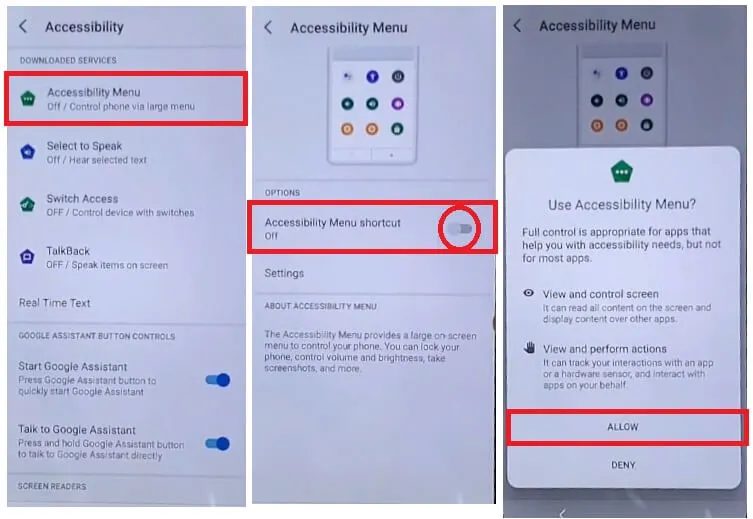
- Sneltoets Toegankelijkheidsmenu inschakelen =>> Toestaan =>> Begrepen
- Ga nu terug naar het hoofdmenu Instellingen

- Open apps en meldingen
- Selecteer Alle apps bekijken

- Tik op 3 stippen =>> Selecteer Systeem tonen

- Selecteer nu Android Setup =>> Uitschakelen en geforceerd stoppen

- Open de tweede Android-installatie en forceer het stoppen
- Tik op Terug

- Ga naar beneden en selecteer Google Play-services
- Schakel het uit en forceer het stoppen
- Ga nu terug naar het hoofdscherm van de welkomstwizard door meerdere keren op de Terug-toets te tikken.
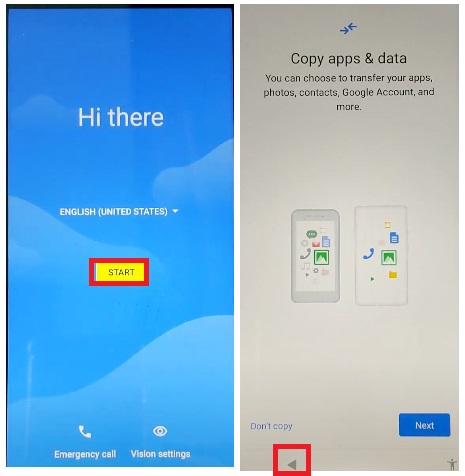
- Tik op Start => Op het scherm Apps en gegevens kopiëren =>> Tik één keer op de Terug-toets

- Tik op het pictogram Toegankelijkheidssnelkoppeling => Selecteer Assistent

- Tik vervolgens op Instellingen =>> Google Play-services inschakelen
- Tik nu één keer op de Terug-toets
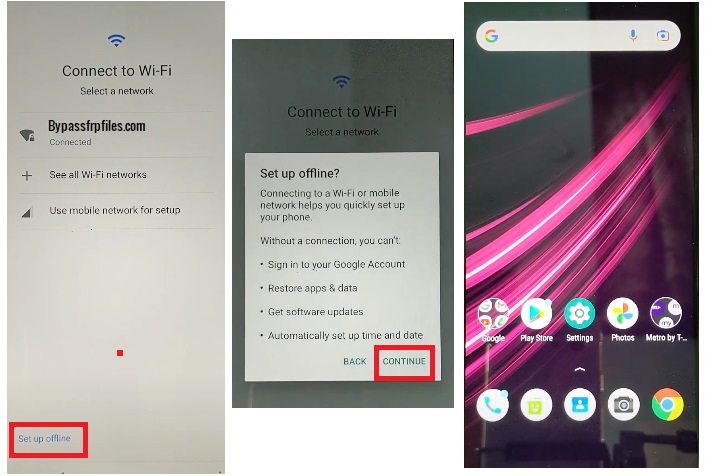
- Op het scherm “Verbinden met wifi” =>>> Tik op Offline instellen => Doorgaan
- Voltooi nu het installatieproces
- Controleer vervolgens of u de frp-vergrendeling van uw Doogee S100 Pro-telefoon met succes hebt omzeild.
- Dat is het.
Stappen om de fabrieksresetbeveiliging uit te schakelen
Als u de FRP-vergrendelingsfunctie van uw Doogee S100 Pro wilt uitschakelen, moet u het Gmail-account verwijderen via de apparaatinstellingen. volg het onderstaande proces volledig om de Factory Reset Protection succesvol uit te schakelen: ga naar het instellingenmenu =>> Accounts =>> selecteer de Gmail-id =>> verwijder account =>> dat is alles.
Lees verder: Ontgrendel Doogee V30T FRP (Android 12) Omzeil Google – zonder pc
