FRP is een ingebouwde gegevensbeschermingsfunctie voor alle hedendaagse Android-smartphones. Het beschermt telefoons tegen ongeoorloofde toegang. Als u na het uitvoeren van een fabrieksreset het laatste actieve Gmail-account vergeet dat op uw telefoon is gebruikt, moet u een oplossing vinden om uw telefoon te ontgrendelen. Hier deel ik vooral een gedetailleerd proces voor OnePlus 8T FRP Bypass | Ontgrendel Google-verificatie – Android 11 (nieuwe beveiligingspatch) zonder pc met succes. Volg daarom het onderstaande proces zorgvuldig.
Google biedt de nieuwe FRP-functie op Android Lollipop, Marshmallow, Nougat, Pie, Oreo, 10 Q en Android 11-versies. De samenvatting van de fabrieksresetbescherming is FRP en beschermt in feite de persoonlijke gegevens en privacy van Android-gebruikers tijdens diefstal. Het proces voor het ontgrendelen van FRP-beveiliging is bij elke nieuwe Android-versie en -telefoon anders. Onthoud dus altijd de Gmail-accountgegevens om FRP-beveiligingsvergrendeling te voorkomen.
De FRP wordt automatisch ingeschakeld wanneer u een Google-account heeft ingesteld op uw OnePlus 8T-telefoon. Nadat u uw telefoon opnieuw hebt ingesteld zonder het Google-account te verwijderen, moet u inloggen met dezelfde Google-ID en hetzelfde wachtwoord die u eerder op het apparaat hebt ingesteld om de Google-accountverificatievergrendeling op uw OnePlus 8T te omzeilen.
In het geval dat uw apparaat vastloopt op het FRP-vergrendelingsverificatiescherm en u de accountinformatie bent vergeten, helpen deze eenvoudige stapsgewijze instructies u daarbij Google-account omzeilen vergrendelen vanaf uw apparaat.
Het OnePlus 8T FRP-ontgrendelingsproces is een hele uitdaging geworden. Je kunt ook elke compatibele versie gebruiken FRP-bypass-tool apk volgens uw telefoon om FRP te ontgrendelen, en hier deel ik het nieuwste FRP Bypass-proces om FRP-vergrendeling vanaf uw apparaat te omzeilen.
Hoe u de fabrieksresetbeveiliging uitschakelt
Als u de FRP-vergrendelingsfunctie van uw OnePlus 8T wilt uitschakelen, moet u het Gmail-account verwijderen via de apparaatinstellingen. volg het onderstaande proces volledig om de Factory Reset Protection succesvol uit te schakelen: ga naar het instellingenmenu =>> Accounts =>> selecteer de Gmail-id =>> verwijder account =>> dat is alles.
Bypass FRP Files is niet verantwoordelijk voor eventuele schade aan uw apparaat. Probeer dit op eigen risico.
Meer: Download FRP Tools gratis - Nieuwe bypass FRP APK pc-tools
Hoe FRP OnePlus 8T Android 11 te omzeilen
- Schakel eerst uw OnePlus 8T in
- Tik op START.
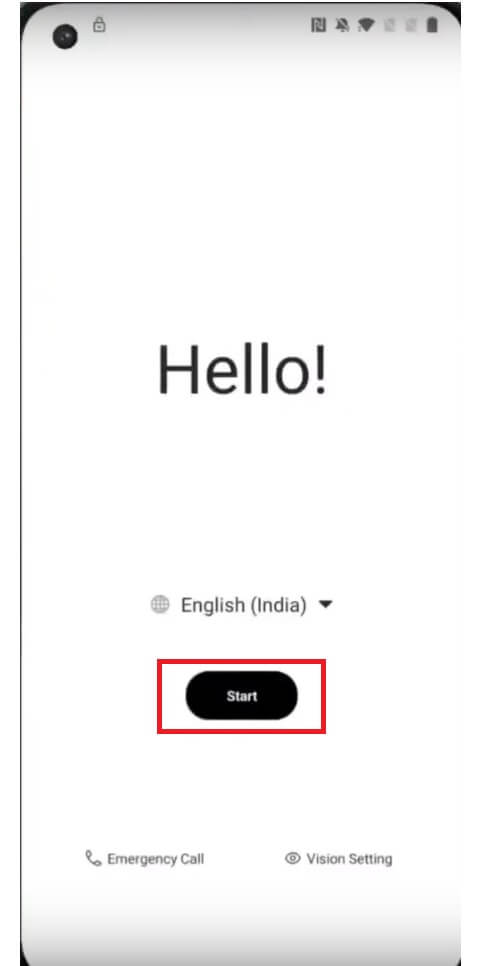
- Schakel de wifi in en verbind uw telefoon met een netwerk
- Ga terug naar het scherm Installatiewizard (Taalselectie).
- Tik op Engels (Verenigde Staten)
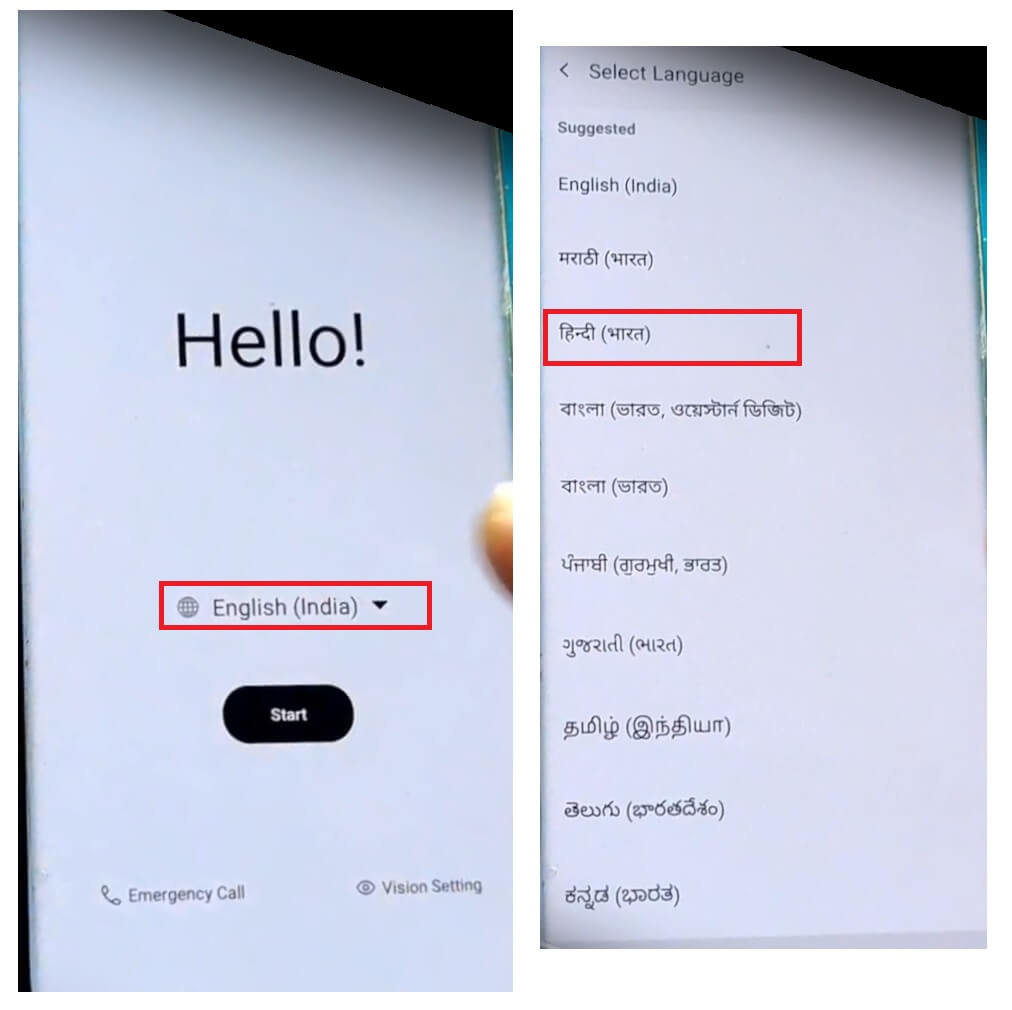
- Verander de taal
- Selecteer uw regionale taal
- (Hier selecteer ik Chinees)
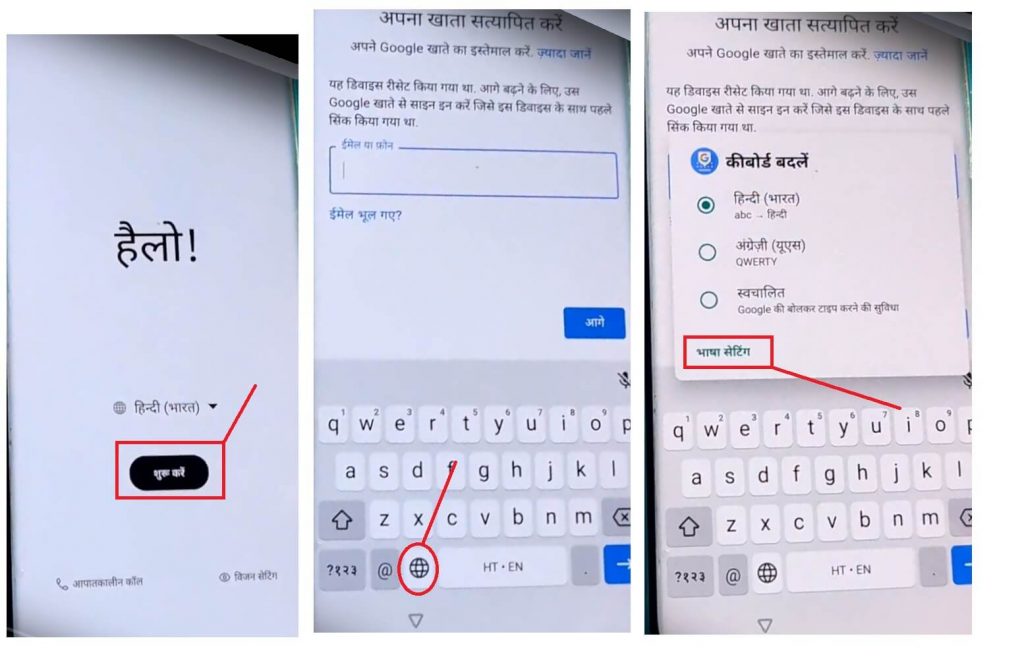
- Ga naar de Google-verificatiepagina en tik op Volgende naast Toetsenbord openen
- Tik op Taal (wereldbolpictogram)
- Selecteer “Taalinstellingen”

- Tik op Toetsenbord toevoegen en voeg vanaf daar een paar talen/toetsenborden toe
- Ga terug naar het scherm Installatiewizard (Taalselectie).
- Wijzig de taal in Engels (Verenigde Staten)

- Tik op Volgende en ga naar de pagina Wifi-netwerk instellen en tik op Netwerk toevoegen om toetsenbord te openen
- Tik op Taal (wereldbolpictogram) en selecteer "Taalinstellingen"

- Tik nu op Toetsenbord toevoegen en selecteer een taal die het symbool met de pijl naar rechts bevat.

- Klik op “3 stippen” in de rechterhoek, selecteer “Help & Feedback”
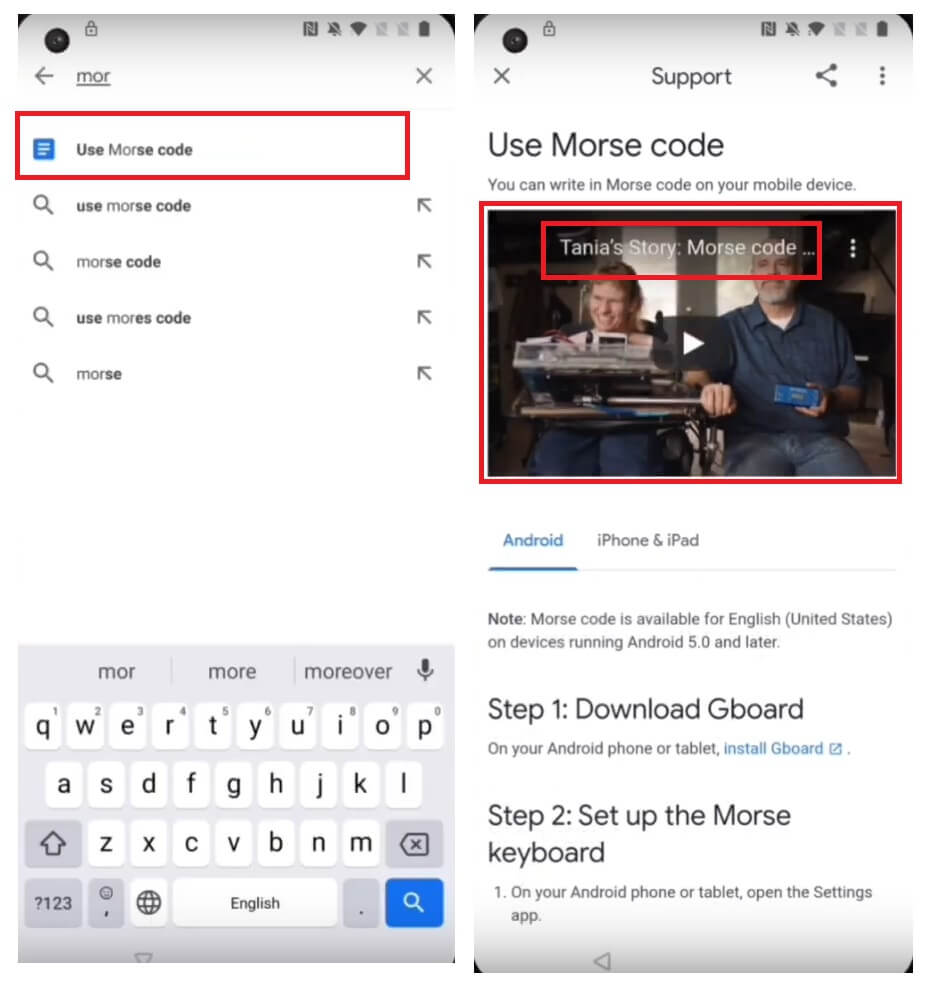
- Zoeken en openen Gebruik morsecode
- Speel de YouTube-video af
- Tik op de videotitel
- Het leidt je naar de YouTube-app
- Sleep de video naar beneden

- Tik op het gebruikerspictogram => Instellingen => Over => Voorwaarden en service.
- De Chrome-browser wordt geopend
- Type en zoek: https://tiny.cc/frptools
- Ga naar de FRP Bypass APK-sectie downloaden

- Selecteer Google Zoeken-app openen=>> Tik op Openen
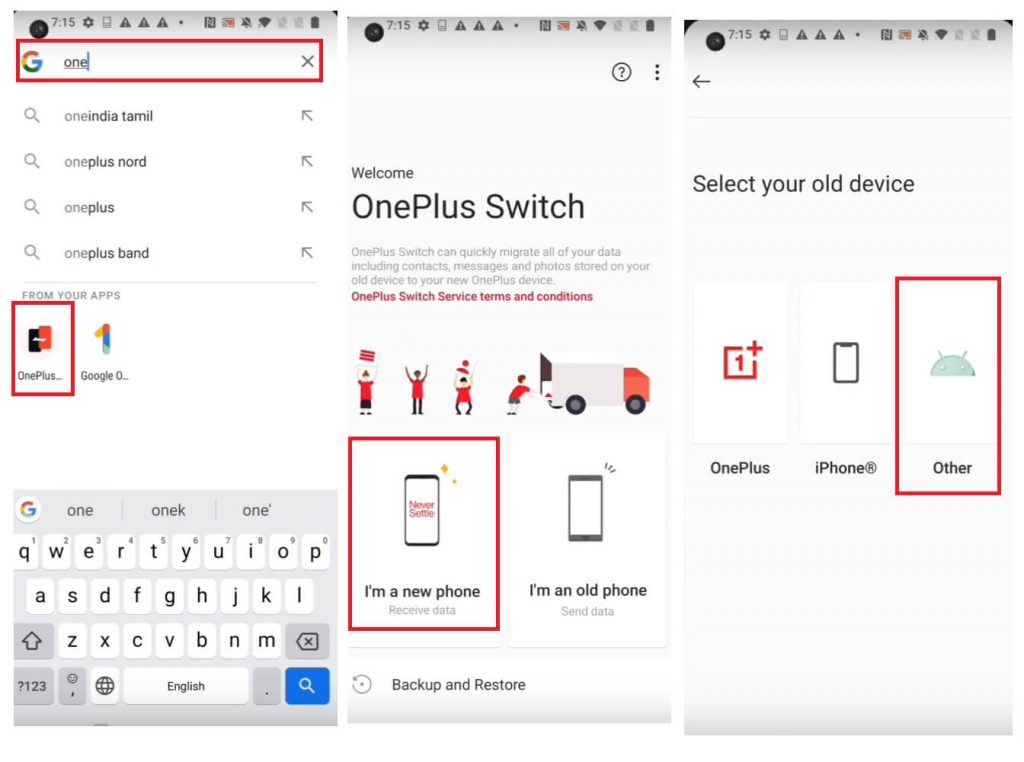
- Zoek nu naar OnePlus Switch
- Open OnePlus-schakelaar
- Nu heb je een andere Android-telefoon nodig om FRP APK over te zetten
- Download Google Instellingen-APK
- Bezoek: https://tiny.cc/frptools
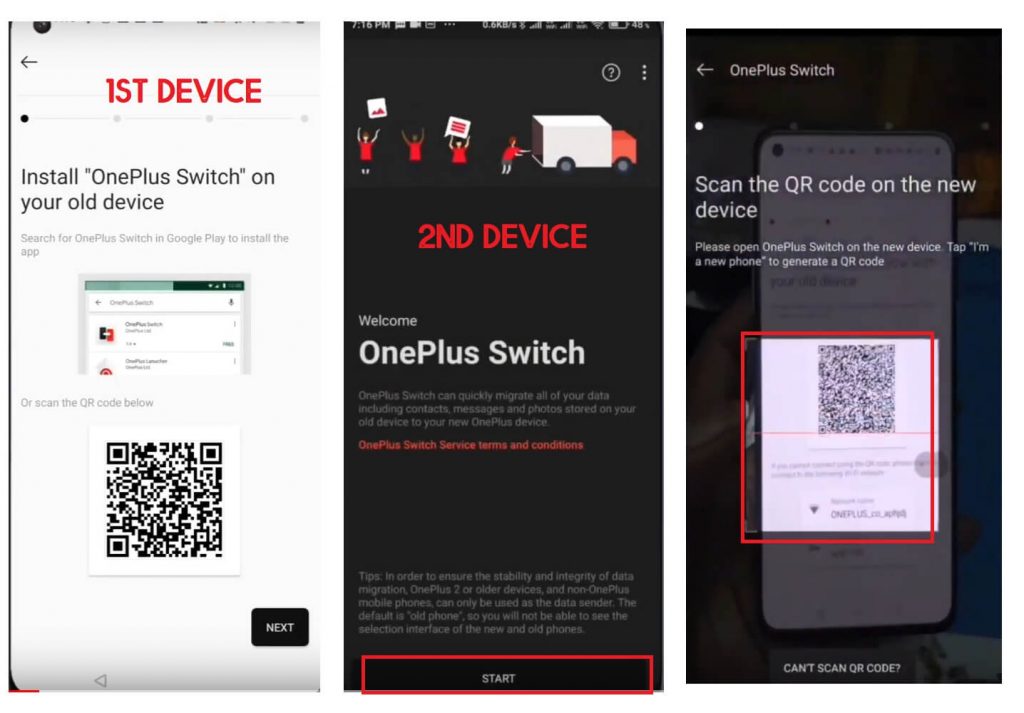
- Download en installeer OnePlus Switch op uw andere Android-telefoon
- Open "OnePlus Switch" op beide telefoons
- Selecteer "Ik ben een nieuwe telefoon" op de FRP-compatibele telefoon
- Selecteer anders
- Nu kun je de QR-code zien
- Tik op de andere telefoon op START
- Scan nu de QR-code om beide telefoons te verbinden
- Eenmaal verbonden
- Haal het vinkje weg bij Alles, tik op Applicaties
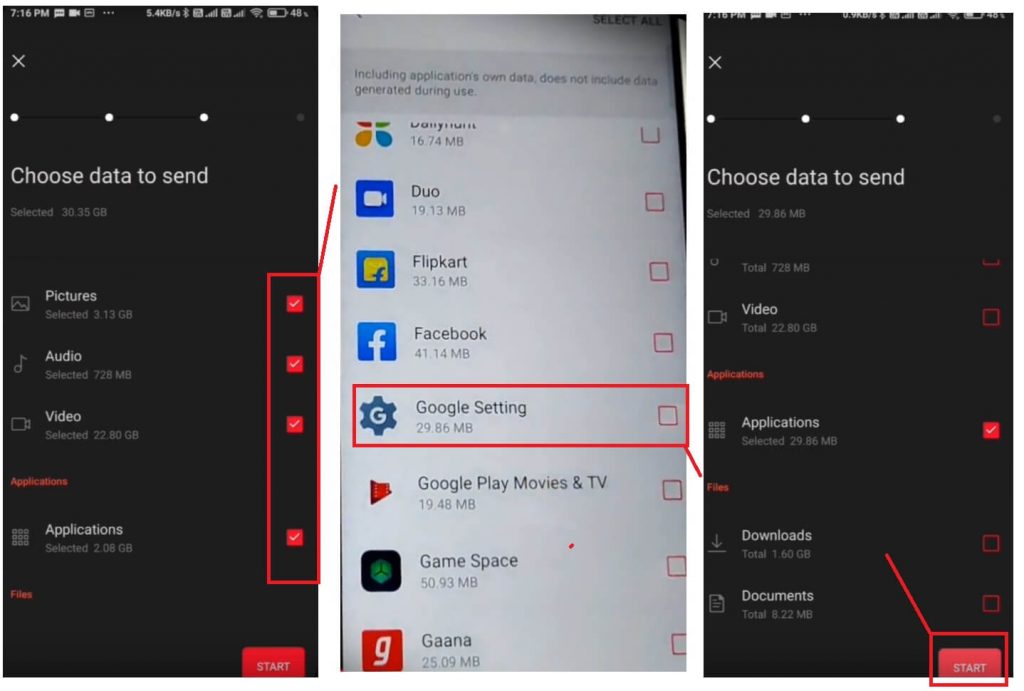
- Selecteer Google Instellingen APK
- Tik op START
- Wacht een paar seconden om te voltooien.
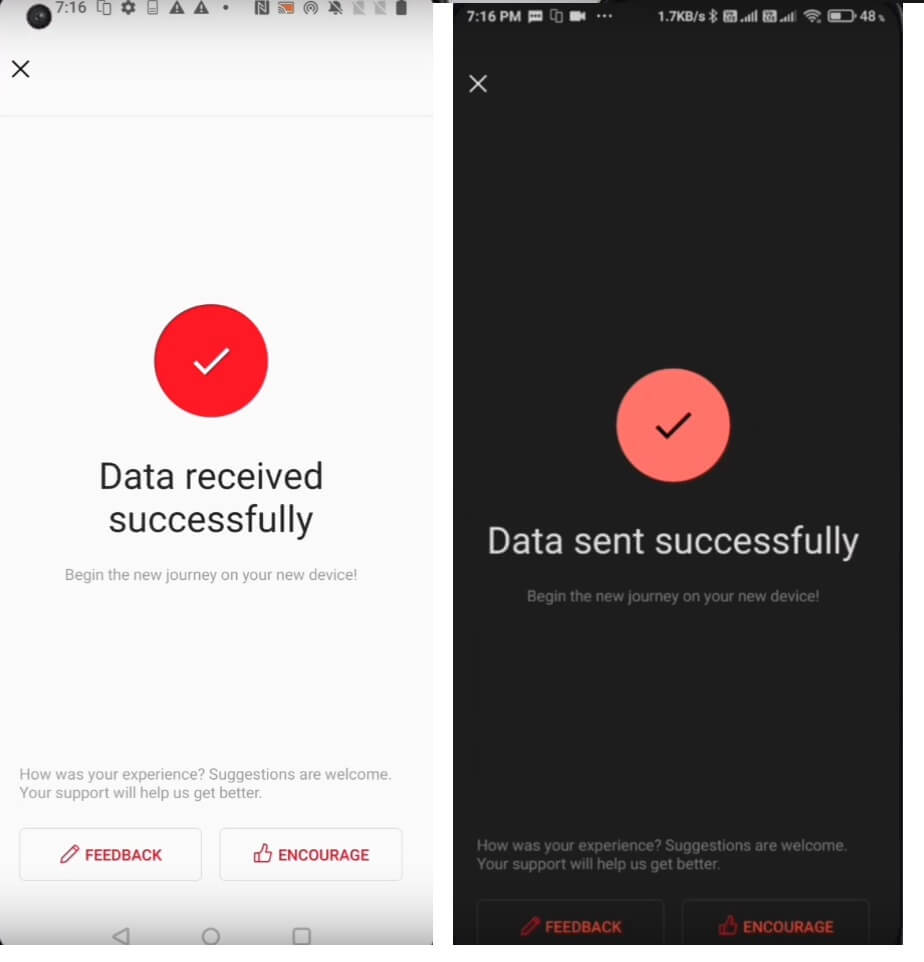
- Als u klaar bent, tikt u meerdere keren op 'Terug' om Google Zoeken te openen
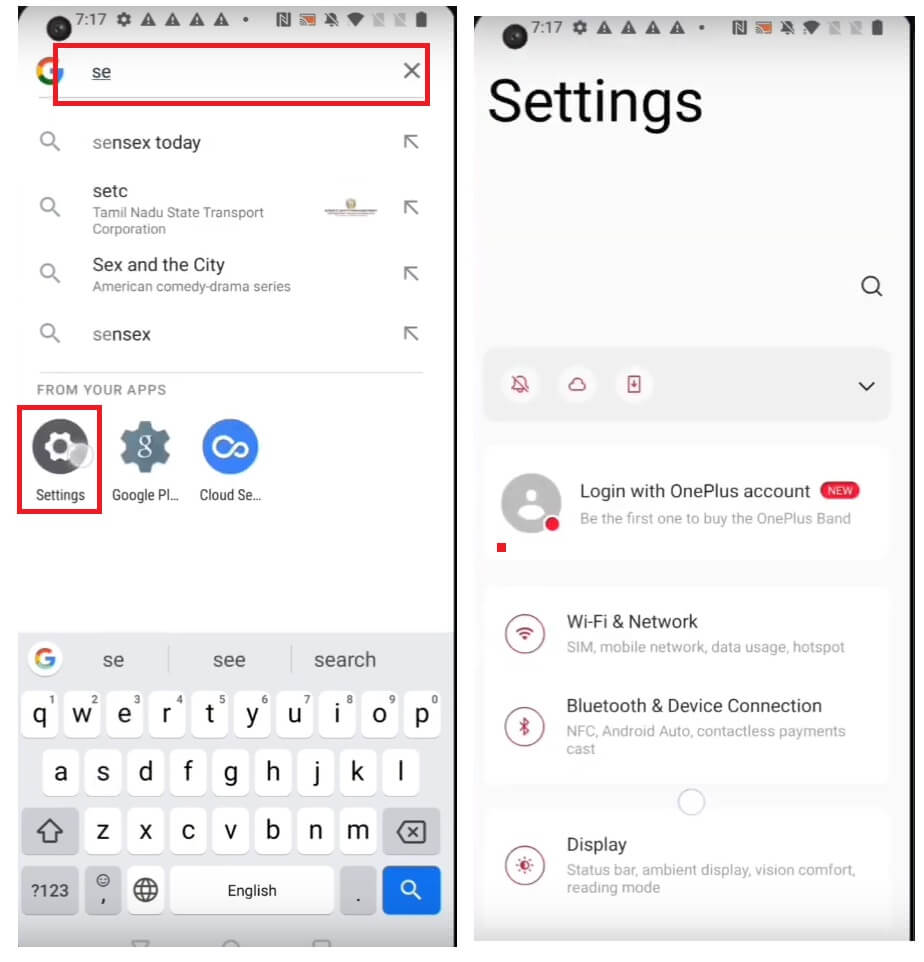
- Typ Instellingen en open het
- Ga naar beneden en selecteer Beveiliging en vergrendelscherm
- Open Apparaatbeheer-apps => Deactiveer Zoek mijn apparaat (als dit is geactiveerd)
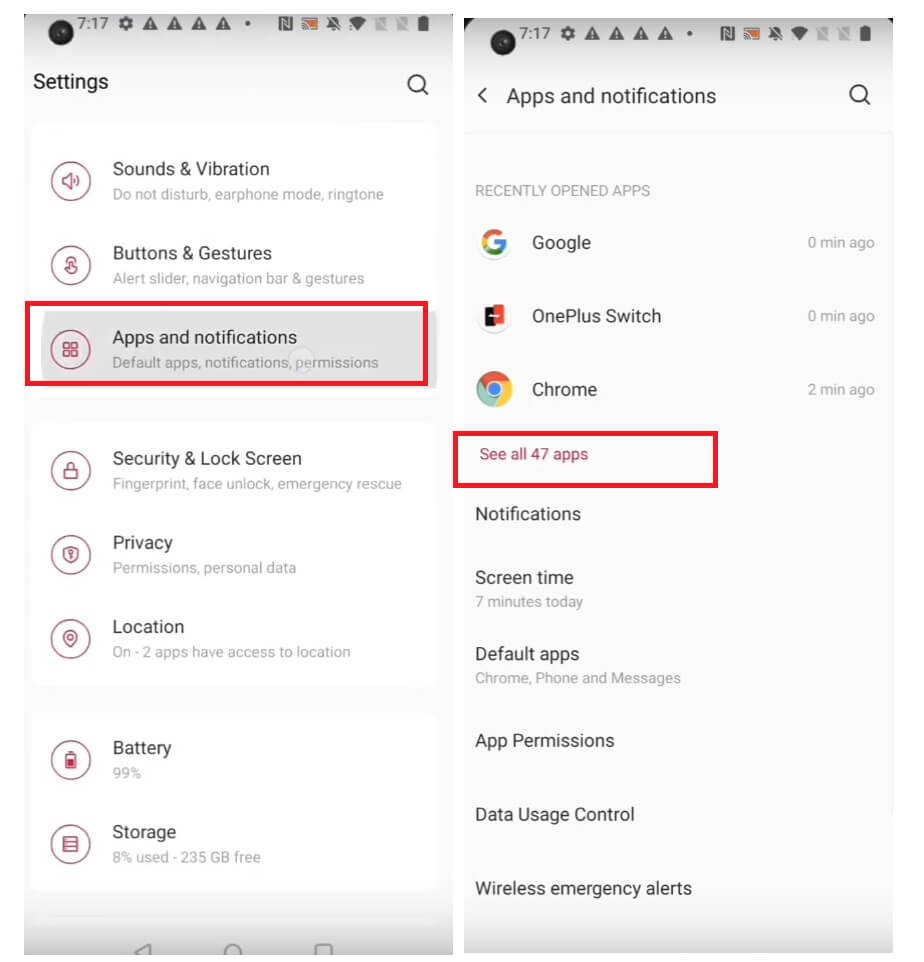
- Terug naar Instellingen =>> Apps en meldingen openen =>> Alle apps bekijken
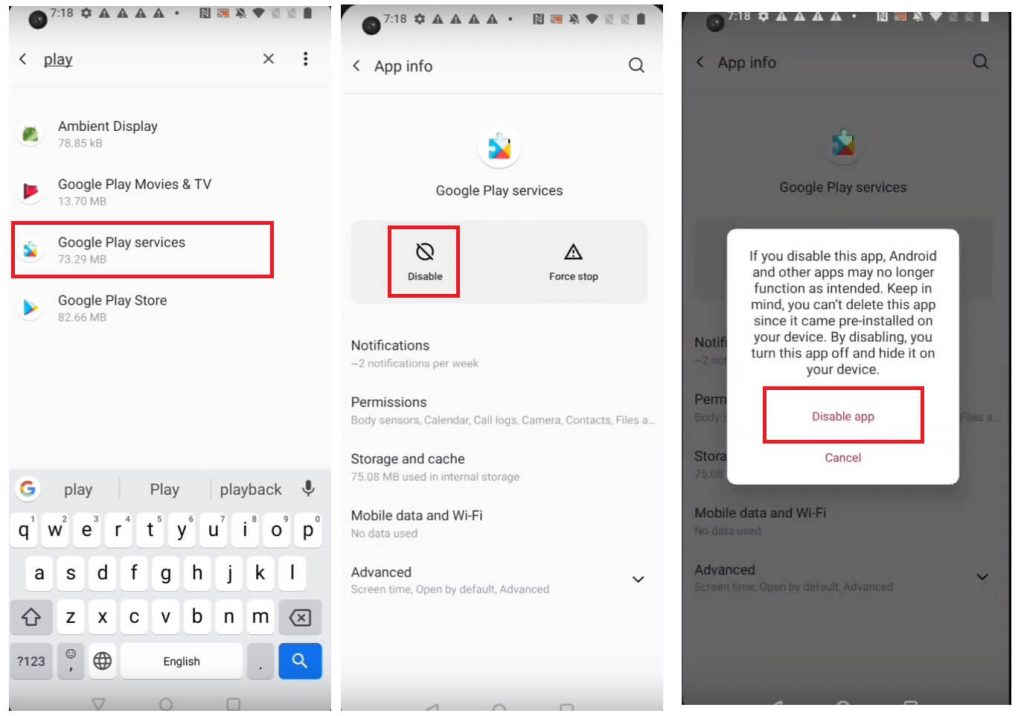
- Schakel Google Play-services uit =>> Tik op OK
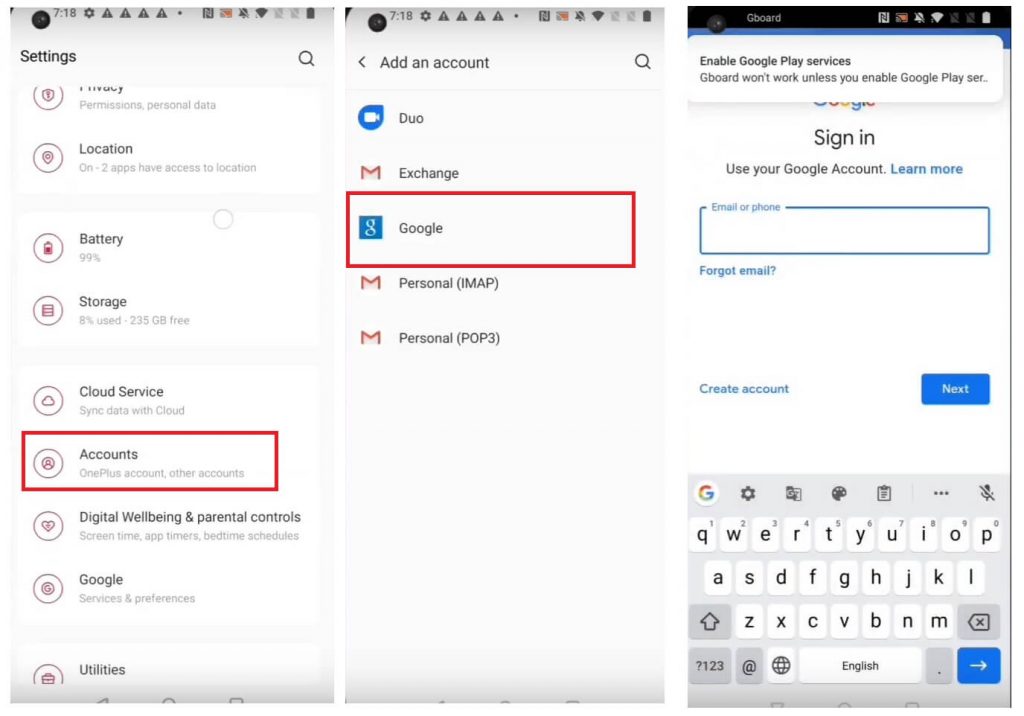
- Terug naar het menu Instellingen => Accounts openen =>> Selecteer Google
- Meld u aan met een Google-account en wachtwoord
- Open opnieuw Apps en meldingen => Alle apps =>> Selecteer Apps uitschakelen
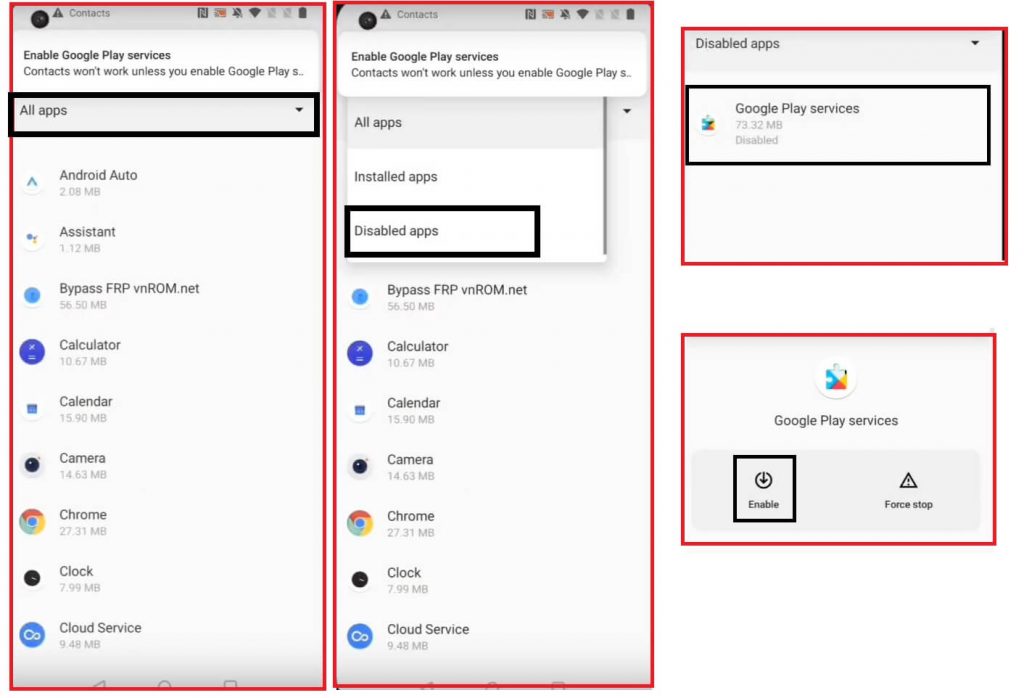
- Selecteer Google Play-services en schakel deze in
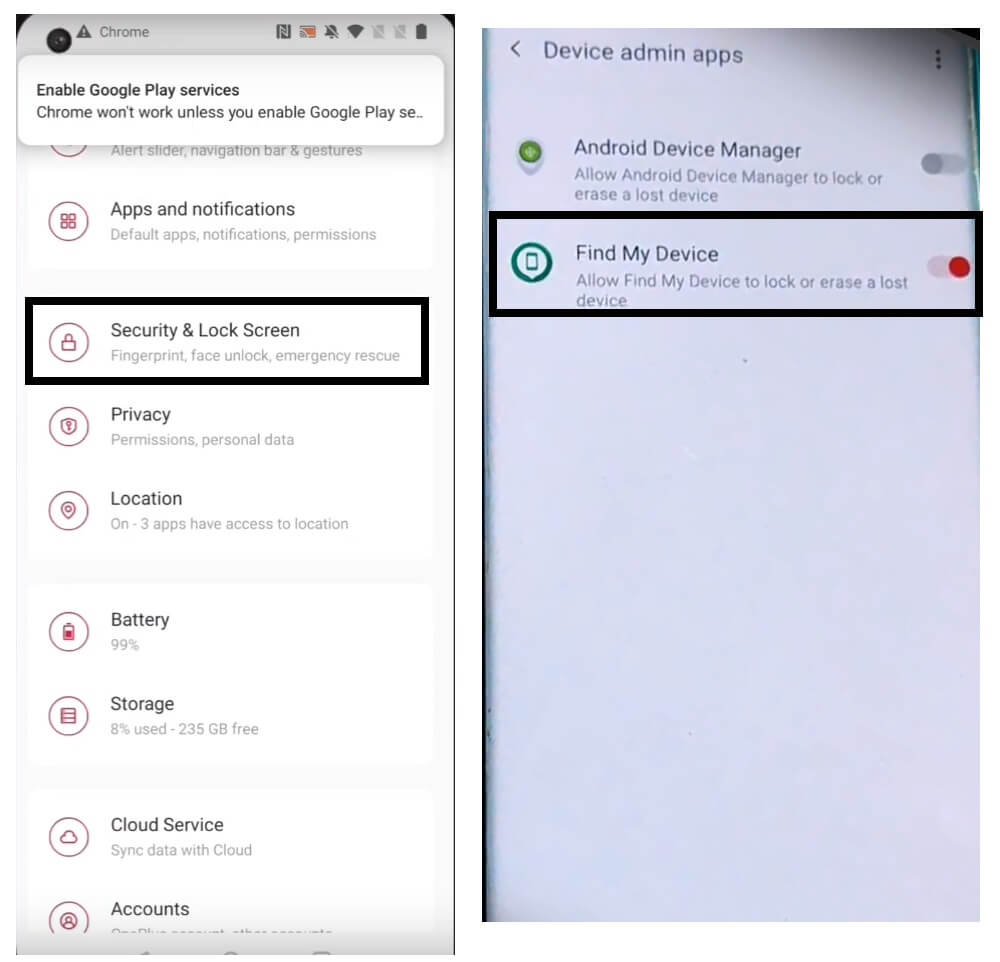
- Terug naar het menu Instellingen => Beveiliging en vergrendelscherm => Apparaatbeheer-apps
- Schakel Zoek mijn apparaat in
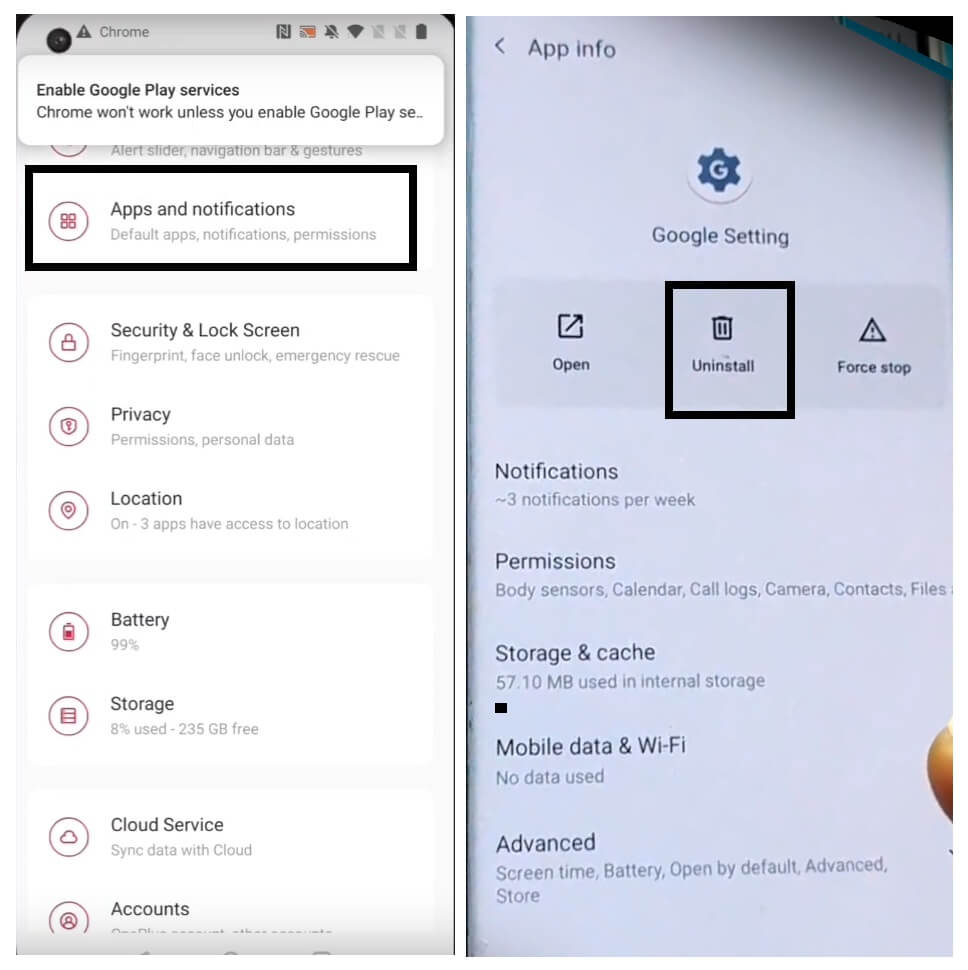
- Open Apps en meldingen => Verwijder Google Instellingen APK
- Start nu uw OnePlus 8T opnieuw op
- Stel alle eerste stappen in
- Account toegevoegd, dat betekent dat u de Google-accountvergrendeling met succes heeft omzeild.
- Dat is het.
Lees verder: Google Pixel 3a FRP-bypass || Ontgrendel Google-account Android 11 (zonder computer)
