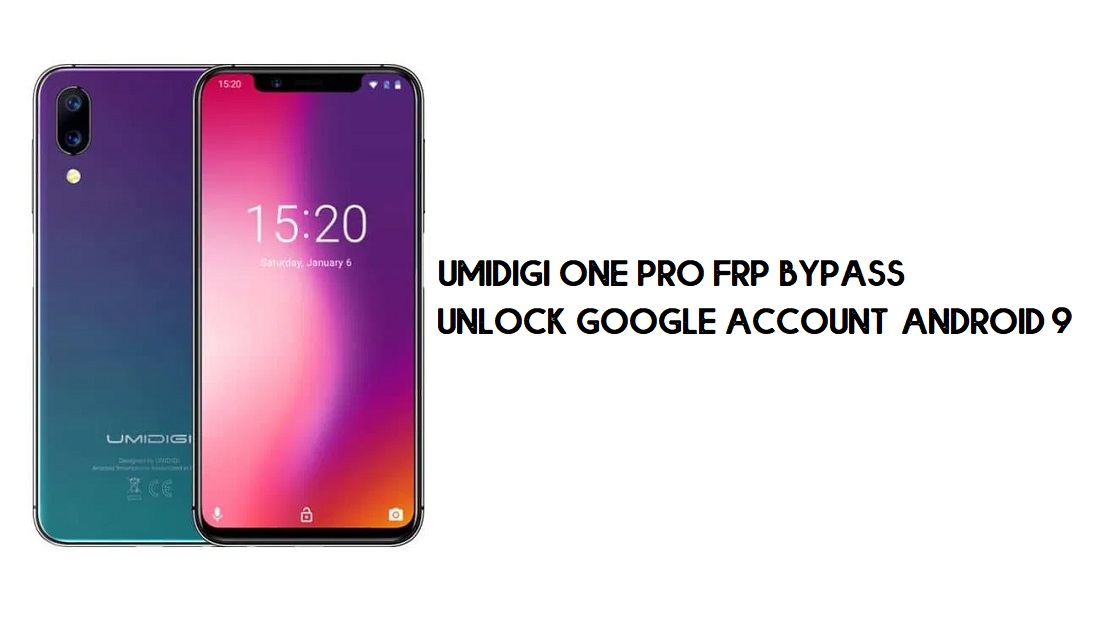
FRP is een ingebouwde gegevensbeschermingsfunctie voor alle hedendaagse Android-smartphones. Het beschermt telefoons tegen ongeoorloofde toegang. Als u na het uitvoeren van een fabrieksreset het laatste actieve Gmail-account vergeet dat op uw telefoon is gebruikt, moet u een oplossing vinden om uw telefoon te ontgrendelen. Hier deel ik meer in het bijzonder een gedetailleerd proces voor UMIDIGI One Pro FRP Bypass | Hoe Google-verificatie te ontgrendelen – Android 9 (nieuwe beveiligingspatch) met succes. Volg daarom het onderstaande proces zorgvuldig.
Google biedt de nieuwe FRP-functie op de Android Lollipop-, Marshmallow-, Nougat-, Pie-, Oreo- en 10 Q-versies. De samenvatting van de fabrieksresetbescherming is FRP en beschermt in feite de persoonlijke gegevens en privacy van Android-gebruikers tijdens diefstal. Het proces voor het ontgrendelen van FRP-beveiliging is bij elke nieuwe Android-versie en -telefoon anders. Onthoud dus altijd de Gmail-accountgegevens om FRP-beveiligingsvergrendeling te voorkomen.
De FRP wordt automatisch ingeschakeld wanneer u een Google-account heeft ingesteld op uw UMIDIGI One Pro Phone. Nadat u uw telefoon opnieuw hebt ingesteld zonder het Google-account te verwijderen, moet u inloggen met dezelfde Google-ID en hetzelfde wachtwoord die u eerder op het apparaat hebt ingesteld om de Google-accountverificatievergrendeling op uw UMIDIGI One Pro te omzeilen.
In het geval dat uw apparaat vastloopt op het FRP-vergrendelingsverificatiescherm en u de accountinformatie bent vergeten, helpen deze eenvoudige stapsgewijze instructies u daarbij Google-account omzeilen vergrendelen vanaf uw apparaat.
Het UMIDIGI One Pro FRP-ontgrendelingsproces is zeer uitdagend geworden. U kunt ook elke compatibele versie gebruiken FRP-bypass-tool apk volgens uw telefoon om FRP te ontgrendelen, en hier deel ik het nieuwste FRP Bypass-proces om FRP-vergrendeling vanaf uw apparaat te omzeilen.
Hoe u de fabrieksresetbeveiliging uitschakelt
Als u de FRP-vergrendelingsfunctie van uw UMIDIGI One Pro wilt uitschakelen, moet u het Gmail-account verwijderen via de apparaatinstellingen. volg het onderstaande proces volledig om de Factory Reset Protection succesvol uit te schakelen: ga naar het instellingenmenu =>> Accounts =>> selecteer de Gmail-id =>> verwijder account =>> dat is alles.
Bypass FRP Files is niet verantwoordelijk voor eventuele schade aan uw apparaat. Probeer dit op eigen risico.
Meer: Download Huawei FRP-ontgrendelingstool - (Eer) Huawei FRP-tool 2020
Hoe FRP UMIDIGI One Pro te omzeilen Zonder pc
- Schakel eerst uw UMIDIGI One Pro in.
- Tik op Laten we gaan en verbind uw telefoon met een Wi-Fi-netwerk

- Ga terug naar het allereerste welkomstscherm
- Tik op Engels en ga naar beneden
- Ga terug naar het welkomstscherm
- Tik op Engels en ga naar beneden
- Verander uw taal naar Chinees (of selecteer de laatste taal uit de lijst)

- Ga naar de Wi-Fi-netwerkpagina en tik op Netwerk toevoegen

- Typ iets en tik op het browserpictogram.

- Tik op de optie Instellingen voor de derde taal.

- Selecteer Toetsenbord toevoegen.

Opmerking: Als het toetsenbord van uw apparaat is ingesteld op het standaard Hindi-toetsenbord, wijzigt u het toetsenbord eenvoudig in Qwerty.
- Kies een taal met het pijlpictogram en tik op OK.

- Ga terug naar het welkomstscherm en stel de taal in op Engels.

- Klik nogmaals op het browserpictogram => Toetsenbord toevoegen => Kies taal met pijlpictogram => tik op 3 stippen.

- Tik op Help en feedback.

- Typ en zoek nu 'Apps uitschakelen'.
- Selecteer de Eerste resultaten uit de lijst
- Klik op “Tik om naar Applicatie-instellingen te gaan”.

- Ga naar beneden en selecteer de YouTube-app in de lijst.
- Tik op Melding =>> Aanvullende instellingen in de app
- Tik op het gebruikerspictogram =>> Geschiedenis en privacy =>> Servicevoorwaarden van YouTube
- Het leidt u naar de Chrome-browser
- Type en zoek: tiny.cc/frptools
- Download hieronder twee FRP-applicaties
- Apex Launcher
- Gadgets dokter

- Tik op de “3 stippen” in de rechterhoek en ga naar Downloads
- Installeer Apex Launcher en open het,
- Ga vervolgens naar de bestanden,
- Installeer Gadgets Doctor.apk en tik op Gereed.

- Open nu Instellingen =>> Ga naar de apps =>> Schakel Google play-services uit,

- Ga vervolgens terug naar het hoofdmenu Instellingen =>> Accounts =>> Google =>> Voeg nu een GMAIL-account toe.
- Ga nu naar de Apps en schakel =>> Google Play Services in.
- Terug naar het hoofdmenu Instellingen => Open Beveiliging => Apparaatbeheer-apps => Schakel beide apparaatbeheer in.
- Start uw UMIDIGI One Pro nu opnieuw op.
- Stel uw telefoon in.
- Dat is het.
Lees verder: Nokia 5 FRP Bypass - Hoe ontgrendel je een Google-account Android Pie Lock 2020
