

L'hard reset di Vivo iQOO 11 consente agli utenti di correggere glitch, blocchi, bug, lentezza e problemi di rimozione di password, pin e sequenza di blocco. Quindi, se vuoi sapere come eseguire un ripristino hardware dei dispositivi Xiaomi, le seguenti istruzioni ti aiuteranno a ripristinare le impostazioni di fabbrica di Vivo iQOO 11 per cancellare tutti i dati e tornare facilmente alle impostazioni originali.
Il ripristino delle impostazioni di fabbrica è un processo di ripristino che in genere viene eseguito per rimuovere tutti i dati personali e riportare il dispositivo alle sue condizioni originali. Risolve anche alcuni piccoli bug, malfunzionamenti e problemi di lentezza. Quindi, se desideri vendere il tuo vecchio telefono Vivo o riscontri qualche tipo di problema, ti consigliamo vivamente di ripristinarlo alle impostazioni di fabbrica.
Tieni presente che il ripristino delle impostazioni di fabbrica cancellerà tutti i dati e le impostazioni del dispositivo, quindi è fondamentale eseguire un backup dei file e delle informazioni importanti prima di procedere. Il ripristino delle impostazioni di fabbrica renderà il tuo Vivo Phone come nuovo e ne migliorerà anche le prestazioni. Iniziamo il processo:
Leggi di più: Bypass FRP Vivo Android 13 senza computer [2023] Ultima versione gratuita
Come eseguire il ripristino hardware di Vivo iQOO 11 - Modalità di ripristino
- Innanzitutto, spegni il tuo telefono Vivo iQOO 11

- Successivamente, tieni premuti i tasti "Volume su" e "Tasto di accensione" finché non viene visualizzata la modalità di avvio rapido
- Successivamente, rilascia tutti i tasti

- Ora seleziona la modalità di ripristino utilizzando Volume su e tasto
- Quindi premere il tasto di accensione per confermare la modalità di ripristino
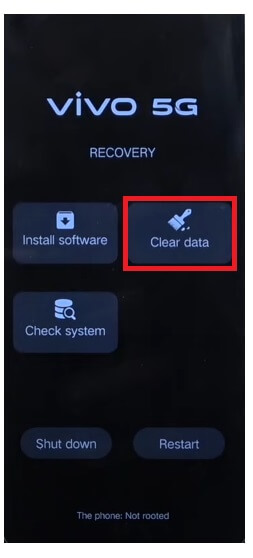
- Quindi, tocca Cancella i dati
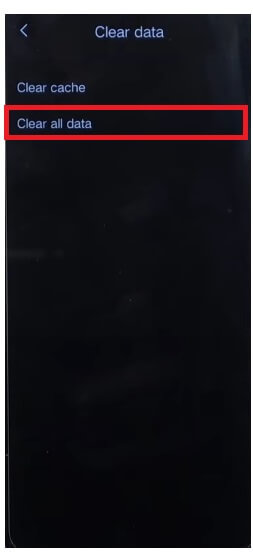
- Seleziona Cancella tutti i dati
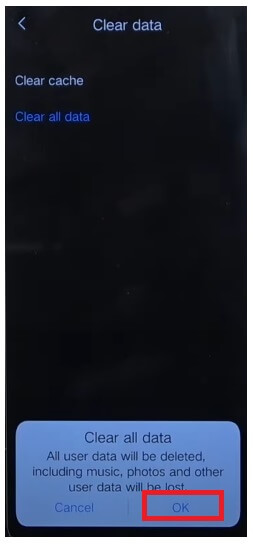
- Quindi tocca Ok
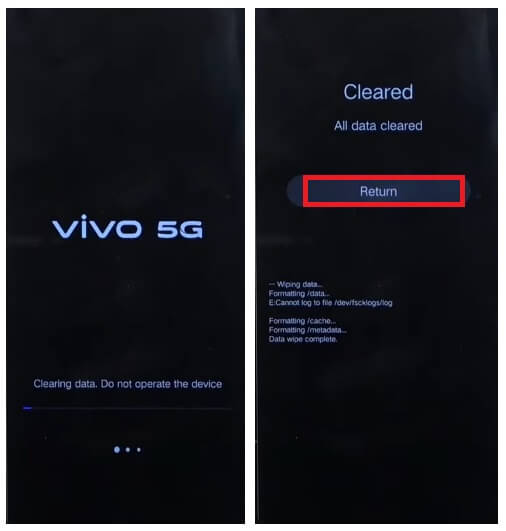
- Ora il processo avrà inizio
- Aspetta la fine
- Una volta terminato, tocca Torna al menu principale
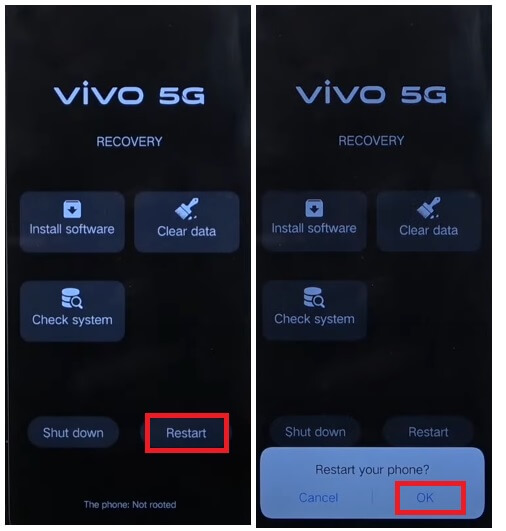
- Successivamente, tocca Riavvia => Ok
- Attendi l'accensione
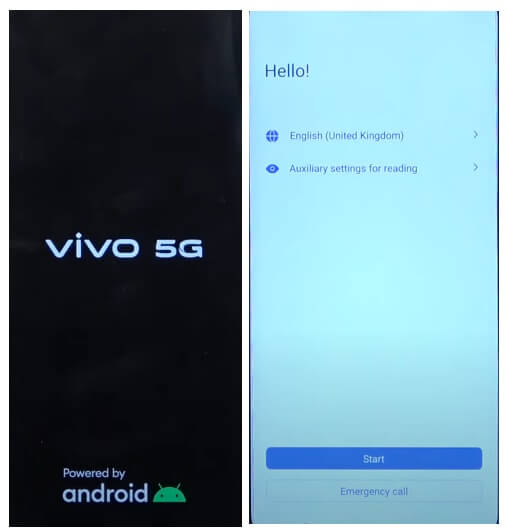
- Imposta tutti i passaggi iniziali
- Questo è tutto.
- Hai cancellato con successo i dati e ripristinato il tuo Viva iQOO 11 Telefono.
Nota: dopo aver formattato i dati, dovrai inserire le credenziali Google utilizzate in precedenza per saltare la verifica. Nel caso in cui tu abbia dimenticato le credenziali Gmail, il seguente tutorial ti aiuterà a bypassare l'FRP di Vivo iQOO 11 senza PC.
Come ripristinare le impostazioni di fabbrica di Vivo iQOO 11
- Innanzitutto, lo schermo Wake Up Vivo iQOO 11
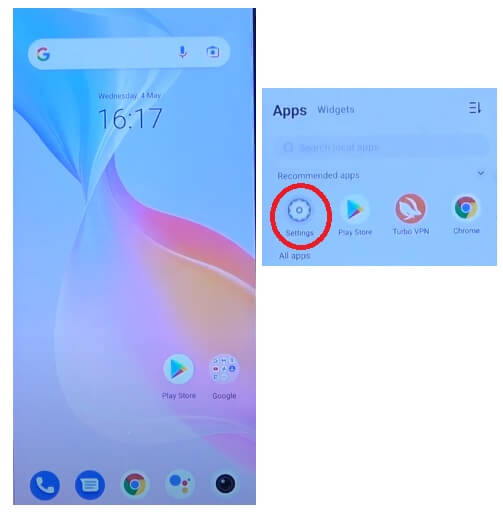
- Quindi apri le Impostazioni del dispositivo
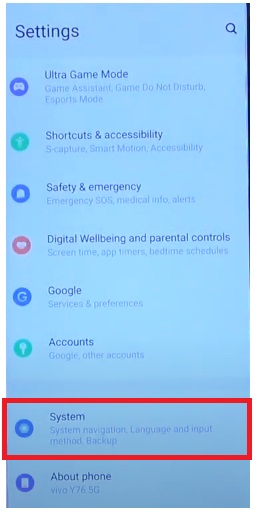
- Ora vai giù e seleziona Sistema
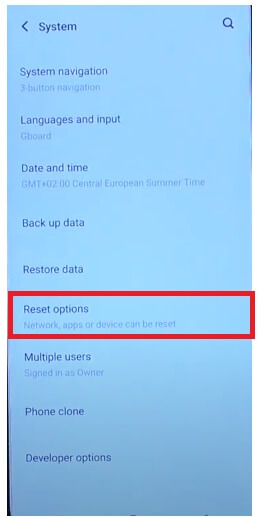
- Quindi vai a Ripristina opzioni
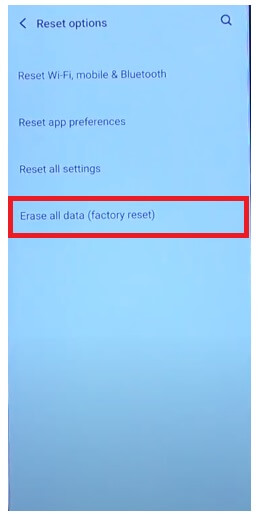
- Successivamente, Seleziona Cancella tutti i dati (Ripristino delle impostazioni di fabbrica)
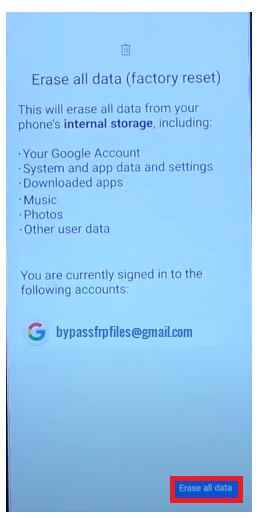
- Ora tocca Cancella tutti i dati
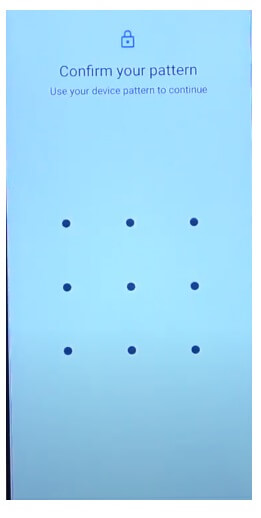
- Quindi disegna la sequenza di blocco (salta questa operazione se non hai abilitato alcun blocco schermo sul tuo telefono)
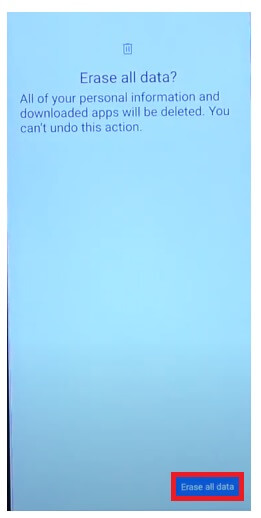
- Tocca di nuovo Cancella tutti i dati
- Inizierà il processo di ripristino delle impostazioni di fabbrica
- Aspetta 3-4 minuti
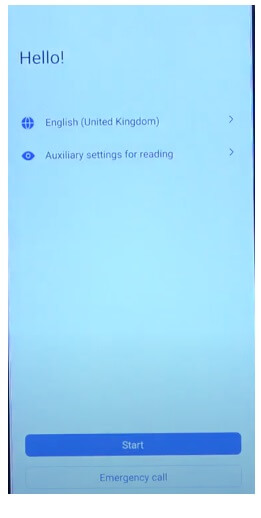
- Quindi il dispositivo si avvierà automaticamente
- Imposta tutti i passaggi iniziali
- Questo è tutto.
Ripristina Vivo iQOO 11 con Google Trova il mio dispositivo
C'è un'altra opzione che puoi utilizzare per ripristinare il tuo telefono Vivo iQOO è utilizzare Google Trova il mio dispositivo. Con Trova il mio dispositivo puoi cancellare da remoto i tuoi dati e ripristinare facilmente il telefono. La seguente procedura ti aiuterà a ripristinare Vivo iQOO 11 con Google Trova il mio dispositivo.
Tieni presente che devi utilizzare l'ID e la password del tuo account Google per ripristinare da remoto il telefono. Inoltre, non è possibile recuperare i dati.
- Innanzitutto, hai bisogno di un computer o di un secondo telefono
- Quindi apri il browser del dispositivo e apri il sito Web Trova il mio dispositivo di Google
- Accedi con lo stesso ID Google e password utilizzati su Vivo iQOO 11
- Ora lì puoi vedere le “3” diverse opzioni
- Riproduci suono, Proteggi dispositivo, Cancella dispositivo
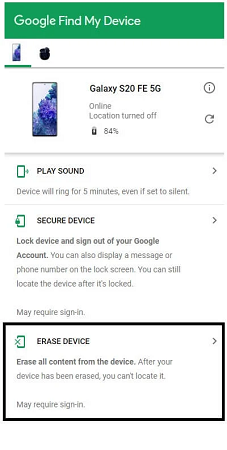
- Seleziona Cancella dispositivo =>> Cancella tutti i menu dei dati
- Fare clic su Cancella per confermare
- Controlla quindi sullo schermo del tuo Vivo iQOO 11 che la procedura si avvierà
- Aspetta la fine
- Una volta terminato, disconnetti e accendi il telefono.
- Questo è tutto.
Vedi anche: Come eseguire un hard reset e un ripristino delle impostazioni di fabbrica su Vivo iQOO 11 Pro

