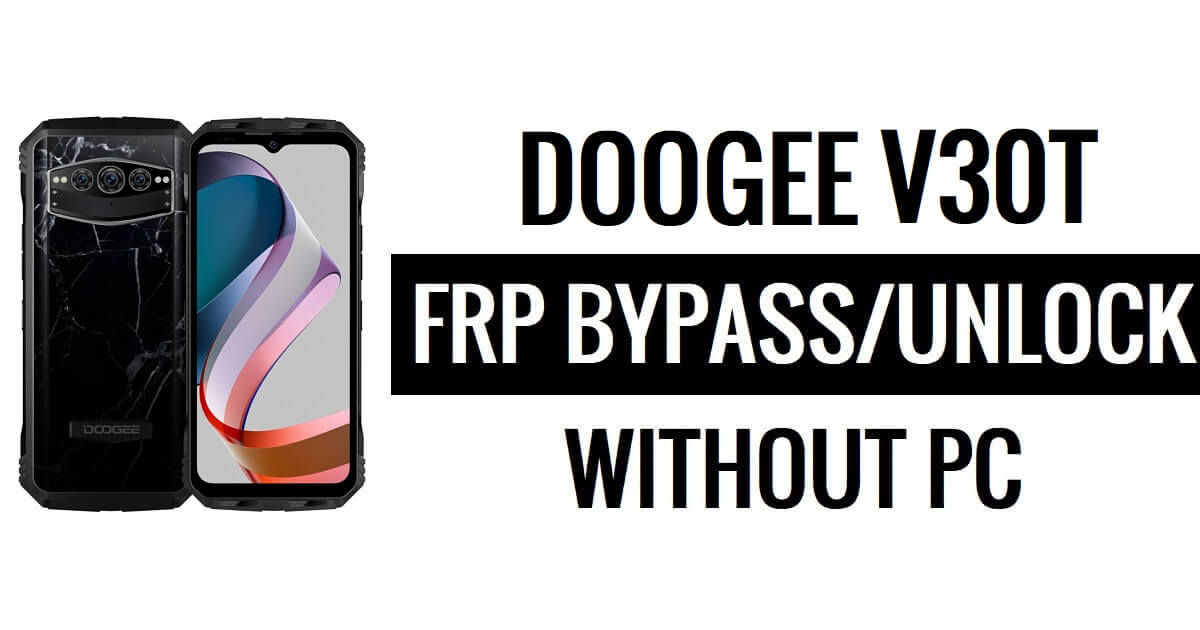
अनलॉक Doogee V30T FRP उपयोगकर्ताओं को Google सत्यापन लॉक को आसानी से बायपास करने में मदद करता है। एफआरपी सभी मौजूदा एंड्रॉइड स्मार्टफोन के लिए एक इनबिल्ट डेटा सुरक्षा सुविधा है, यह फोन को अनधिकृत पहुंच से बचाता है। फ़ैक्टरी रीसेट करने के बाद, यह उपयोगकर्ताओं से वही जीमेल आईडी दर्ज करने के लिए कहेगा जो पहले फ़ोन पर उपयोग की गई थी।
RSI एफआरपी जब आप अपने Vivo Y200 फ़ोन पर Google खाता सेटअप कर लेते हैं तो स्वचालित रूप से चालू हो जाता है। किसी तरह, यदि आप रीसेट अपने फ़ोन में, आपको उसी Google आईडी और पासवर्ड से लॉग इन करना होगा जिसे आपने डिवाइस पर पहले सेट किया था Google खाता सत्यापन को बायपास करें आसानी से लॉक करें.
यदि आप खाते की जानकारी और अपनी जानकारी भूल गए हैं Doogee डिवाइस पर अटका हुआ है एफआरपी लॉक सत्यापन स्क्रीन, तो ये सरल चरण-दर-चरण निर्देश आपकी सहायता करेंगे बायपास एफआरपी लॉक आपके डिवाइस से. इसके अलावा, आप उपयोग कर सकते हैं एफआरपी बाईपास उपकरण & एफआरपी बाईपास APK अपने फ़ोन को आसानी से अनलॉक करने के लिए.
Doogee V30T FRP बायपास Android 12 कैसे करें
- सबसे पहले, अपने Doogee V30T को चालू करें।
- प्रारंभ पर टैप करें
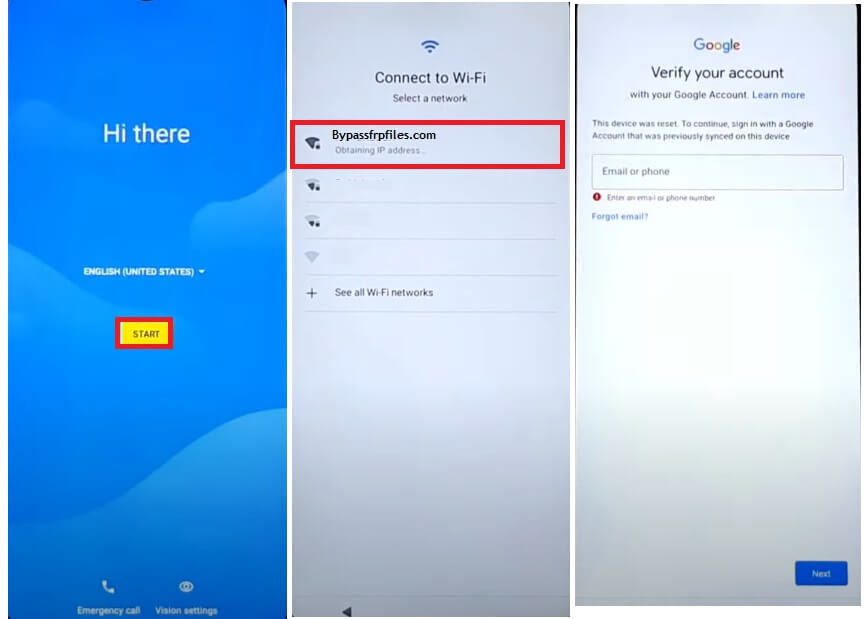
- फिर अपने फोन को वाईफाई नेटवर्क से कनेक्ट करें
- पहली वेलकम स्क्रीन पर वापस जाएँ
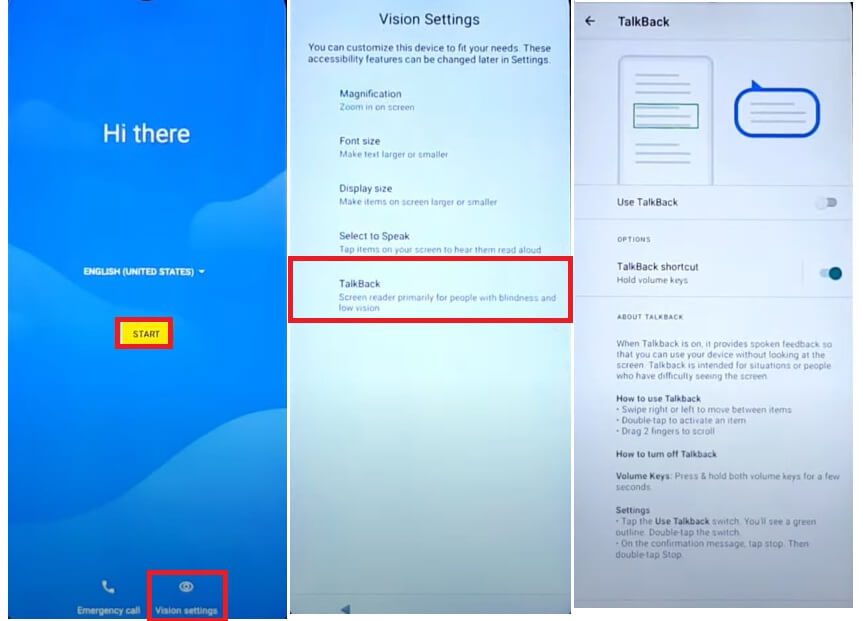
- विज़न सेटिंग्स => टॉकबैक => टॉकबैक का उपयोग करें पर टैप करें
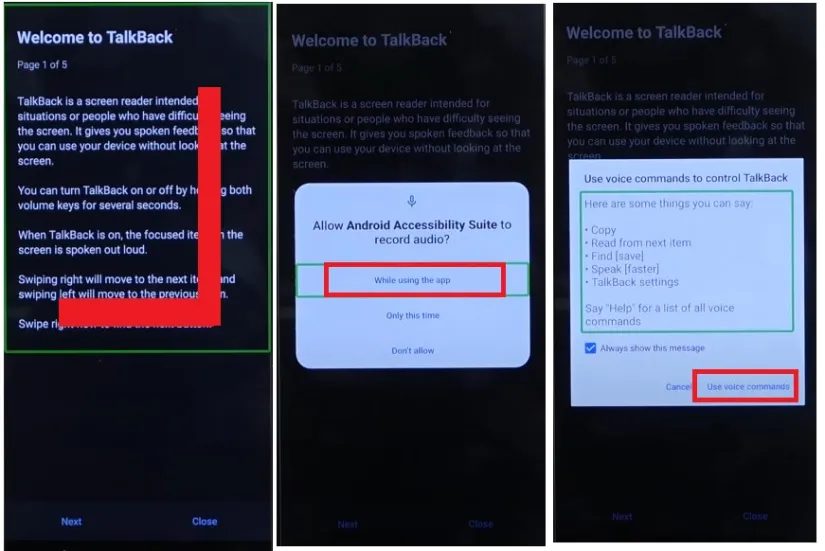
- अब “⅃” बनाएं (एल को उल्टा करें)
- वॉइस कमांड का उपयोग करें चुनें
- फिर कहें गूगल असिस्टेंस खोलें
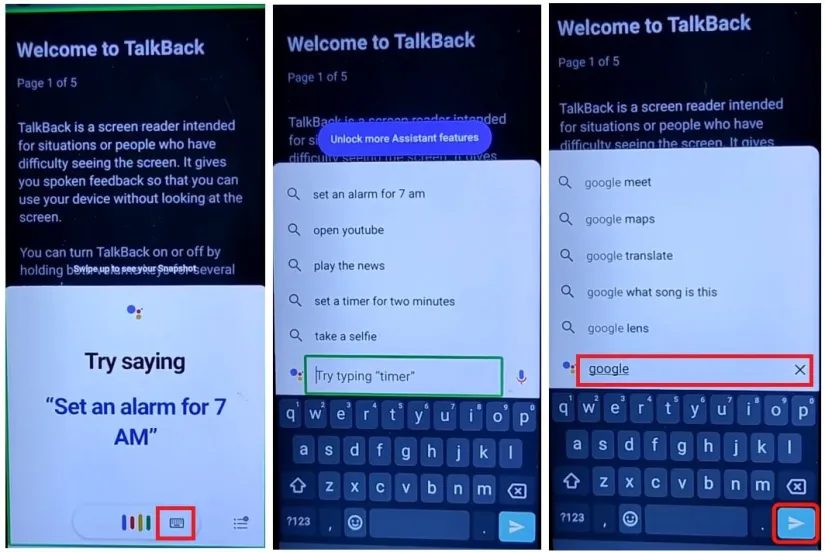
- कीबोर्ड चुनने के लिए दो बार टैप करें
- अब वॉल्यूम अप + वॉल्यूम डाउन दबाकर टॉकबैक को अक्षम करें
- Google टाइप करें और एंटर दबाएं
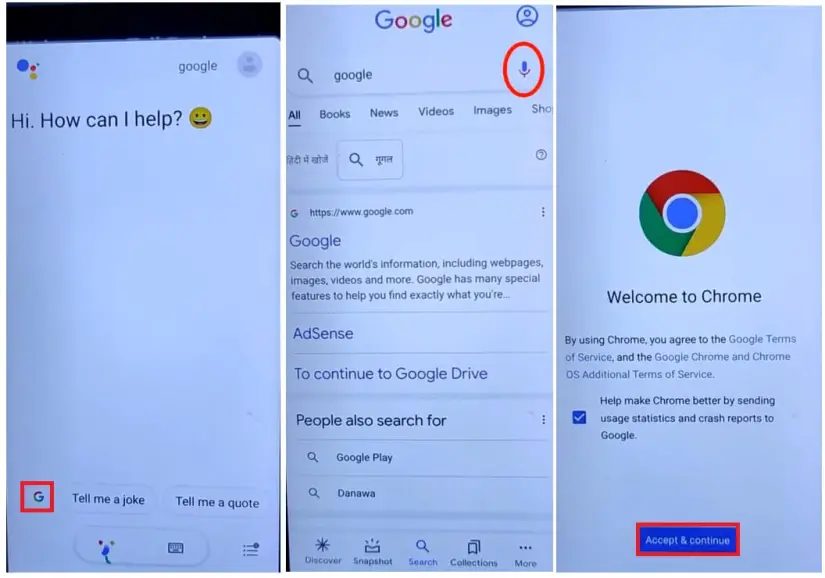
- Google आइकन पर टैप करें
- अब “Google Mic” पर टैप करें और “Open Chrome” बोलें
- अब यह आपको क्रोम ब्राउज़र पर ले जाएगा
- सर्च बार पर टैप करें और यूआरएल के नीचे इन दोनों में से कोई भी टाइप करें।
- एफआरपी बाईपास एपीके पर जाएं = >> एफआरपी ऐप्स अनुभाग खोलने के लिए टैप करें
- चुनते हैं सेटिंग ऐप खोलें = >> खोलें टैप करें
- यह आपको आपकी डिवाइस सेटिंग्स पर ले जाएगा
- नीचे जाएं और एक्सेसिबिलिटी चुनें
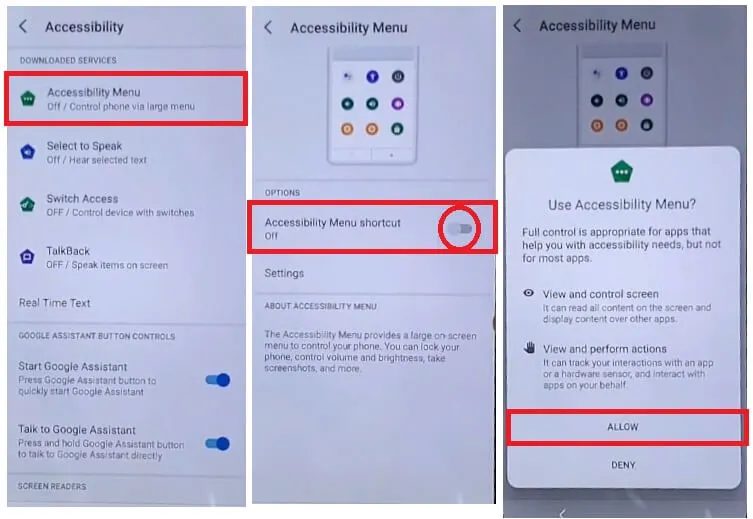
- एक्सेसिबिलिटी मेनू शॉर्टकट चालू करें = >> अनुमति दें = >> समझ गया
- अब सेटिंग्स मुख्य मेनू पर वापस जाएं

- ऐप्स और सूचनाएं खोलें
- सभी ऐप्स देखें चुनें

- 3 बिंदुओं पर टैप करें = >> शो सिस्टम चुनें

- अब एंड्रॉइड सेटअप चुनें = >> डिसेबल करें और इसे फोर्स स्टॉप करें

- दूसरा एंड्रॉइड सेटअप खोलें और इसे बलपूर्वक रोकें
- बैक पर टैप करें

- नीचे जाएं और Google Play Services चुनें
- इसे अक्षम करें और बलपूर्वक रोकें
- अब बैक कुंजी को कई बार टैप करके मुख्य स्वागत सेटअप विज़ार्ड स्क्रीन पर वापस जाएं।
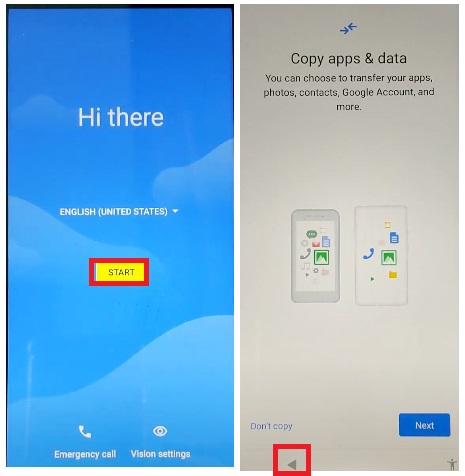
- प्रारंभ टैप करें => ऐप्स और डेटा कॉपी करें स्क्रीन पर = >> बैक कुंजी को एक बार टैप करें

- एक्सेसिबिलिटी शॉर्टकट आइकन पर टैप करें => असिस्टेंट चुनें

- फिर सेटिंग्स पर टैप करें = >> Google Play Services सक्षम करें
- अब बैक की पर एक बार टैप करें
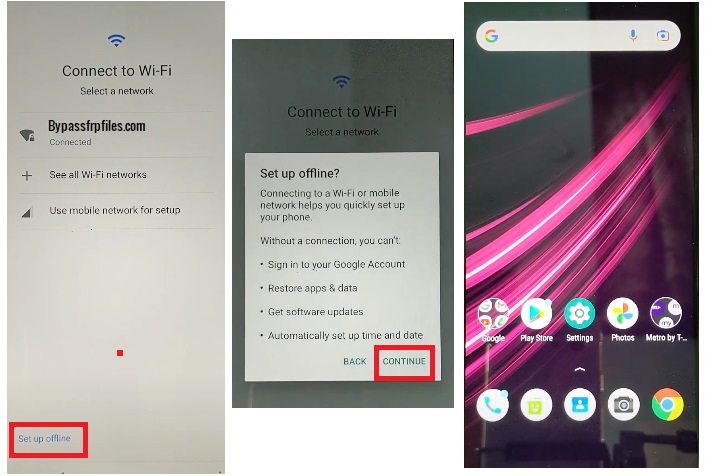
- "वाईफ़ाई से कनेक्ट करें" स्क्रीन पर =>>> ऑफ़लाइन सेट अप करें => जारी रखें पर टैप करें
- अब सेटअप प्रक्रिया पूरी करें
- फिर जांचें कि आपने अपने Doogee V30T फ़ोन से frp लॉक को सफलतापूर्वक बायपास कर लिया है।
- बस।
फ़ैक्टरी रीसेट सुरक्षा को अक्षम करने के चरण
यदि आप अपने Doogee V30T से FRP लॉक सुविधा को अक्षम करना चाहते हैं तो आपको डिवाइस सेटिंग्स से जीमेल अकाउंट को हटाना होगा। फ़ैक्टरी रीसेट प्रोटेक्शन को सफलतापूर्वक अक्षम करने के लिए नीचे दी गई प्रक्रिया का पूरी तरह से पालन करें: सेटिंग मेनू पर जाएं=>> अकाउंट्स=>> जीमेल आईडी चुनें=>खाता हटाएं=>बस।
और अधिक पढ़ें: बाईपास डूगी एस41 प्रो एफआरपी (एंड्रॉइड 12) Google को अनलॉक करें - पीसी के बिना
