

एफआरपी सभी मौजूदा एंड्रॉइड स्मार्टफोन के लिए एक इनबिल्ट डेटा सुरक्षा सुविधा है, यह फोन को अनधिकृत पहुंच से बचाता है। फ़ैक्टरी रीसेट करने के बाद, यदि आप अपने फ़ोन पर उपयोग किया गया अंतिम सक्रिय जीमेल खाता भूल जाते हैं, तो आपको अपने फ़ोन को अनलॉक करने के लिए एक समाधान ढूंढना होगा। यहां, विशेष रूप से, मैं नवीनतम विधि द्वारा UMiDIGI Bison GT2 Pro FRP बाईपास Android 11 नवीनतम अनलॉक Google Gmail सत्यापन को बिना पीसी (नया सुरक्षा पैच) के सफलतापूर्वक करने की एक विस्तृत प्रक्रिया साझा करता हूं। तो, नीचे दी गई प्रक्रिया का ध्यानपूर्वक पालन करें।
Google एंड्रॉइड लॉलीपॉप, मार्शमैलो, नूगाट, पाई, ओरियो और 10 क्यू संस्करणों पर नई एफआरपी सुविधा प्रदान करता है। फ़ैक्टरी रीसेट सुरक्षा का सारांश एफआरपी है और यह मूल रूप से चोरी के दौरान एंड्रॉइड उपयोगकर्ताओं के व्यक्तिगत डेटा और गोपनीयता की रक्षा करता है। हर नए एंड्रॉइड वर्जन और फोन के साथ एफआरपी सुरक्षा को अनलॉक करने की प्रक्रिया अलग-अलग होती है। इसलिए, एफआरपी सुरक्षा लॉक से बचने के लिए जीमेल खाते की जानकारी हमेशा याद रखें।
जब आप अपने UMiDIGI Bison GT2 Pro फ़ोन पर Google खाता सेटअप करते हैं तो FRP स्वचालित रूप से चालू हो जाता है। Google खाते को हटाए बिना अपना फ़ोन रीसेट करने के बाद, आपको उसी Google आईडी और पासवर्ड से लॉग इन करना होगा जो आपने अपने UMiDIGI Bison GT2 Pro पर Google खाता सत्यापन लॉक को बायपास करने के लिए डिवाइस पर पहले सेट किया था।
यदि आपका डिवाइस एफआरपी लॉक सत्यापन स्क्रीन पर अटक गया है और आप खाता जानकारी भूल गए हैं, तो ये सरल चरण-दर-चरण निर्देश आपको अपने डिवाइस से Google खाता लॉक को बायपास करने में मदद करेंगे।
UMiDIGI Bison GT2 Pro का FRP अनलॉक करना काफी चुनौतीपूर्ण हो गया है। आप अपने फोन के अनुसार किसी भी संगत FRP बाईपास टूल और FRP बाईपास APK का उपयोग करके FRP अनलॉक कर सकते हैं, और यहां मैं आपके डिवाइस से FRP लॉक को बायपास करने के लिए नवीनतम FRP बाईपास प्रक्रिया साझा कर रहा हूं।
फ़ैक्टरी रीसेट सुरक्षा को अक्षम कैसे करें
यदि आप अपने UMiDIGI Bison GT2 Pro से FRP लॉक सुविधा को अक्षम करना चाहते हैं तो आपको डिवाइस सेटिंग्स से जीमेल अकाउंट को हटाना होगा। फ़ैक्टरी रीसेट प्रोटेक्शन को सफलतापूर्वक अक्षम करने के लिए नीचे दी गई प्रक्रिया का पूरी तरह से पालन करें: सेटिंग मेनू पर जाएं=>> अकाउंट्स=>> जीमेल आईडी चुनें=>खाता हटाएं=>बस।
बायपास एफआरपी फ़ाइलें आपके डिवाइस पर किसी भी क्षति के लिए ज़िम्मेदार नहीं हैं, कृपया इसे अपने जोखिम पर आज़माएँ।
और भी: मीडियाटेक ईज़ी टूल V2 का नवीनतम एमटीके एफआरपी फॉर्मेट टूल मुफ्त में डाउनलोड करें
UMiDIGI बाइसन GT2 प्रो FRP बाईपास Google लॉक एंड्रॉइड 11 को कैसे अनलॉक करें
- सबसे पहले, अपने UMiDIGI Bison GT2 Pro को चालू करें।
- START टैप करें और अपने फोन को वाईफाई नेटवर्क से कनेक्ट करें

- वेलकम स्क्रीन पर वापस जाएँ
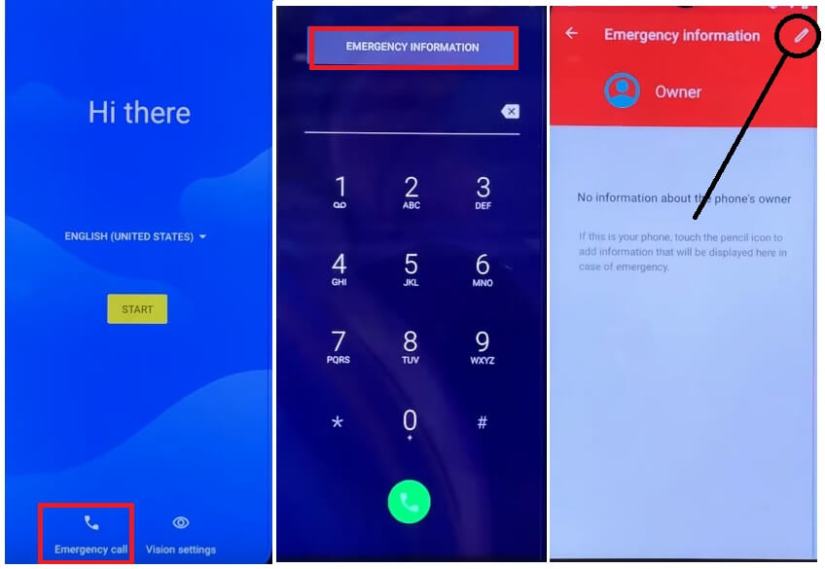
- आपातकालीन कॉल चुनें
- आपातकालीन सूचना पर दो बार टैप करें
- पेंसिल आइकन टैप करें

- स्वामी (नाम) चुनें -> छवि आइकन पर टैप करें -> एक छवि चुनें चुनें
- यह आपको फ़ाइल मैनेजर तक ले जाएगा

- "ओपन फ्रॉम" का विस्तार करने के लिए ऊपर बाईं ओर क्लिक करें
- अब ड्राइव आइकन को दबाकर रखें
- यह जी ड्राइव ऐप जानकारी स्क्रीन खोलेगा

- अनुमति चुनें => खोज आइकन पर टैप करें
- सेटिंग्स टाइप करें और खोजें
- अब परिणामों से सेटिंग्स (ऐप जानकारी) खोलें

- सेटिंग्स ऐप जानकारी स्क्रीन से ओपन पर टैप करें
- अब नीचे जाएं और एक्सेसिबिलिटी चुनें

- एक्सेसिबिलिटी मेनू शॉर्टकट चालू करें = >> अनुमति दें = >> समझ गया
- अब सेटिंग्स मुख्य मेनू पर वापस जाएं

- ऐप्स और सूचनाएं खोलें
- सभी ऐप्स देखें चुनें

- 3 बिंदुओं पर टैप करें = >> शो सिस्टम चुनें

- अब एंड्रॉइड सेटअप चुनें = >> डिसेबल करें और इसे फोर्स स्टॉप करें

- दूसरा एंड्रॉइड सेटअप खोलें और इसे बलपूर्वक रोकें
- बैक पर टैप करें

- नीचे जाएं और Google Play Services चुनें
- इसे अक्षम करें और बलपूर्वक रोकें
- अब बैक कुंजी को कई बार टैप करके मुख्य स्वागत सेटअप विज़ार्ड स्क्रीन पर वापस जाएं।
- START पर टैप करें

- वाईफ़ाई नेटवर्क स्क्रीन पर,

- एक्सेसिबिलिटी शॉर्टकट आइकन पर टैप करें => असिस्टेंट चुनें
- इसे तब तक आज़माएं जब तक सेटिंग बटन आपके डिवाइस स्क्रीन पर दिखाई न दे

- फिर सेटिंग्स पर टैप करें = >> Google Play Services सक्षम करें
- सेटअप स्क्रीन पर वापस जाएँ = >> सेटअप ऑफ़लाइन पर टैप करें और सेटअप प्रक्रिया पूरी करें
- सभी प्रारंभिक चरण सेटअप करें
- फिर जांचें कि आपने अपने UMiDIGI Bison GT2 Pro फ़ोन से frp लॉक को सफलतापूर्वक बायपास कर लिया है।
- बस।

