आजकल बड़ी चुनौती एंड्रॉइड फोन पर एफआरपी बाईपास है, सभी एंड्रॉइड फोन की सुरक्षा अब अपडेट की गई है, इसीलिए हमने भी अपडेट किया है और एफआरपी को बायपास करने के लिए नए तरीकों को आजमाया है, अब हम यहां आपके साथ ऑनर व्यू 10 एफआरपी को बायपास करने का एक और नवीनतम तरीका साझा कर रहे हैं। कुछ महीने पहले हमने एक लेख प्रकाशित किया था कि आप FRP Huawei View 10 (BKL-L09) FRP को कैसे अनलॉक कर सकते हैं, लेकिन नवीनतम अपडेटेड सुरक्षा पैच के साथ जो अब काम नहीं करता है, क्योंकि अब आप FRP लॉक चालू होने पर कोई ऐप इंस्टॉल नहीं कर सकते हैं। इसलिए हम एक बार फिर चरण दर चरण नवीनतम जानकारी साझा करते हैं।
सुनिश्चित करें:- यह प्रक्रिया केवल डिवाइस स्वामी के लिए है,
ध्यान: बायपास एफआरपी फ़ाइलें आपके डिवाइस पर किसी भी क्षति के लिए ज़िम्मेदार नहीं हैं, कृपया इसे अपने जोखिम पर आज़माएँ।
नोट: - इस तरीके से हमने Honor BKL-L09 FRP को बायपास करने की कोशिश की। लेकिन आप इस विधि को सभी ऑनर व्यू 10 एफआरपी पर भी आज़मा सकते हैं।
आइए Honor BKL-L09 FRP को बायपास करना शुरू करें
-सबसे पहले, सबसे पहले अपने डिवाइस को ऑन करें।
-अब नेक्स्ट पर टैप करें और अपने डिवाइस को किसी भी काम करने वाले वाईफाई कनेक्शन से कनेक्ट करें।
-एक बार जब आप अपने डिवाइस को चालू वाईफाई कनेक्शन से कनेक्ट कर लें तो पावर कुंजी दबाकर अपने डिवाइस को रीस्टार्ट करें।
- "पावर ऑन" की प्रतीक्षा करें" आपका डिवाइस।
-इसके बाद, टॉकबैक विकल्प को सक्षम करने के लिए अपने डिवाइस की स्वागत स्क्रीन पर अपनी "2" उंगलियों से लंबे समय तक टैप करें।
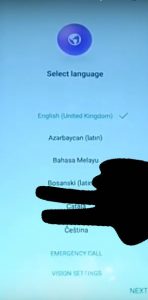
-एक बार जब आप अपने डिवाइस पर टॉकबैक सुविधाओं को सक्षम कर लेंगे तो आपको एक टॉकबैक ट्यूटोरियल स्क्रीन मिलेगी।
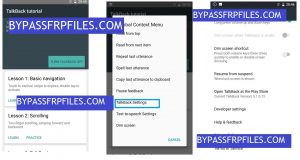
-टॉकबैक ट्यूटोरियल स्क्रीन से, "ग्लोबल कॉन्टेक्स्ट मेनू" लाने के लिए अपनी डिवाइस स्क्रीन पर "L" बनाएं।
-एक बार "वैश्विक संदर्भ मेनू" पॉप अप हो जाता है। उस पॉपअप से "टॉकबैक सेटिंग्स" पर टैप करें।
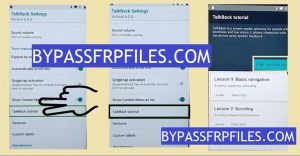
-एक बार जब आप "टॉकबैक सेटिंग्स" तक पहुंच जाते हैं, तो अब आपको "टॉकबैक सेटिंग्स" मेनू को नीचे या ऊपर खींचने के लिए दो अंगुलियों का उपयोग करना होगा, फिर डिवाइस सेटिंग्स तक पहुंचने और ऑनर व्यू 10 एफआरपी को बायपास करने के लिए नीचे दिए गए चरणों का पालन करें।
-फिर नीचे जाएं और "टॉकबैक ट्यूटोरियल" चुनें।
-अब वहां आपको "टर्न टॉकबैक ऑफ" दिखेगा, बस वहां से "टर्न टॉकबैक ऑफ" पर टैप करें।
-अब आपने "टॉकबैक" विकल्प को सफलतापूर्वक निलंबित कर दिया है जो आपको ऑनर BKL-L09 FRP को बायपास करने में मदद करता है।
Honor BKL-L09 FRP को बायपास करने के लिए Youtube ऐप खोलें
-एक बार जब आप टॉकबैक विकल्प को बंद कर देंगे, तो आपको फिर से टॉकबैक सेटिंग्स पर रीडायरेक्ट कर दिया जाएगा।
-अब "टॉकबैक सेटिंग्स" स्क्रीन से नीचे जाएं, फिर "हेल्प एंड फीडबैक" पर टैप करें।
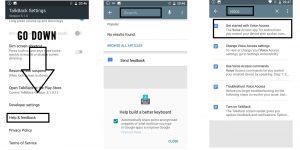
-इसके बाद टॉप सर्च बार पर "Voice" टाइप करें और फिर सर्च करें।
-परिणाम से, "वॉयस एक्सेस के साथ आरंभ करें" विकल्प चुनें।
-अब वहां, आप अपनी स्क्रीन पर एक "यूट्यूब वीडियो" देख पाएंगे।
-बस "यूट्यूब वीडियो" बॉक्स पर टैप करें और कुछ सेकंड तक प्रतीक्षा करें, जब तक कि आपको यूट्यूब वीडियो बॉक्स पर कुछ अतिरिक्त साझाकरण विकल्प दिखाई न दें।
-फिर, बस "यूट्यूब वीडियो शीर्षक" पर टैप करें, यह आपको यूट्यूब एप्लिकेशन पर ले जाएगा।
नोट: यदि आप "यूट्यूब शीर्षक" पर टैप करने में असमर्थ हैं, तो घबराएं नहीं, बस यूट्यूब वीडियो शीर्षक के बगल में "घड़ी" आइकन पर टैप करें।
-उस "घड़ी" आइकन पर टैप करें, फिर आप "यूट्यूब" एप्लिकेशन पर रीडायरेक्ट हो जाएंगे।
सुनिश्चित करें: यदि आपका यूट्यूब ऐप "अपडेट" पॉपअप आ रहा है, तो बस वहां से "नॉट नाउ" विकल्प पर टैप करें।
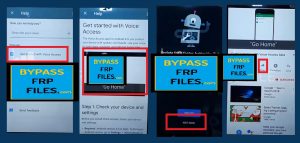
-अब आप आसानी से अपने डिवाइस पर "यूट्यूब ऐप" तक पहुंच सकते हैं, अब ऑनर व्यू 10 एफआरपी को सफलतापूर्वक बायपास करने के लिए डिवाइस सेटिंग्स तक पहुंच सकते हैं,
-फिर आप देखेंगे कि एक वीडियो चलेगा, फिर नीचे देखें और वहां आपको "शेयर" आइकन मिलेगा, बस उस "शेयर" आइकन पर टैप करें।
-वहां से "जीमेल" आइकन चुनें।
-अब वहां किसी भी "आउटलुक, याहू, एओएल" अकाउंट से साइन इन करें।
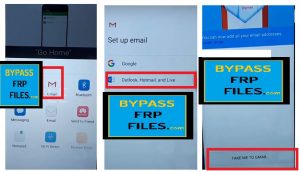
-एक बार जब आप सफलतापूर्वक साइन इन कर लें, तो "मुझे GMAIL पर ले जाएं" पर टैप करें।
-हो गया, अब "बैक" आइकन पर टैप करें, फिर "3" एरो पर टैप करें और फिर अपनी "मेल आईडी" पर टैप करें।
-अब वहां आपको "मैनेज अकाउंट" दिखेगा, बस उस पर टैप करें।
-इसके बाद आपको एक और पॉपअप मिलेगा, वहां से ''अकाउंट्स'' पर टैप करें।
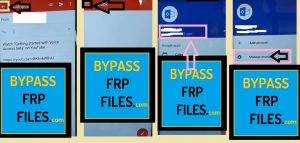
-बूम, अब आप बायपास ऑनर BKL-L09 FRP तक अपनी "डिवाइस सेटिंग्स" तक आसानी से पहुंच सकते हैं।
-अब आपको बायपास एफआरपी के लिए अंतिम चरण का पालन करना होगा।
ऑनर व्यू 10 एफआरपी को बायपास करने का अंतिम चरण
-इसके बाद सेटिंग्स मेन मेन्यू में नीचे जाएं और ''सिस्टम'' विकल्प पर टैप करें।
-फिर नीचे जांचें और "रीसेट" विकल्प चुनें।
-अब वहां से ''सभी सेटिंग्स रीसेट करें'' चुनें।
-इसके बाद, "सभी सेटिंग्स रीसेट करें" की पुष्टि करने के लिए टैप करें।
-अब, "सभी सेटिंग्स रीसेट करें" की प्रतीक्षा करें।
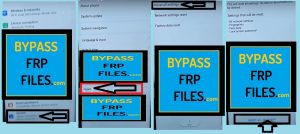
-एक बार पूरा हो जाने पर, बैक की टैप करके डिवाइस होम स्क्रीन पर वापस जाएं।
-इसके बाद कोई भी "Google" ऐप खोलें और अपनी जीमेल आईडी से साइन इन करें।
-हो गया, अब आपने ऑनर व्यू 10 एफआरपी को सफलतापूर्वक बायपास कर लिया है।
कुछ अन्य ट्यूटोरियल जाँचें
हमसे मिलने के लिए धन्यवाद, अगर आपको इस बाईपास ऑनर BKL-L09 FRP (ऑनर व्यू 10 FRP) के साथ कोई समस्या आ रही है, तो हमें नीचे टिप्पणी करें।
