

El restablecimiento completo de Ulefone Armor X5 permite a los usuarios corregir fallos, bloqueos, errores y lentitud, y eliminar problemas de bloqueo de contraseña, PIN y patrón. Entonces, si desea saber cómo realizar un restablecimiento completo de los dispositivos Alcatel, las siguientes instrucciones lo ayudarán a restablecer los valores de fábrica del Ulefone Armor X5 para borrar todos los datos y volver fácilmente a la configuración original.
El restablecimiento de fábrica es un proceso que se realiza normalmente para eliminar todos los datos personales y restaurar el dispositivo a su estado original. También corrige pequeños errores, fallos y problemas de lentitud. Por lo tanto, si desea vender su antiguo teléfono Ulefone o si tiene algún problema con él, le recomendamos encarecidamente que lo restablezca a la configuración de fábrica.
Asegúrate de que un restablecimiento de fábrica borrará todos los datos y la configuración del dispositivo, por lo que es muy importante hacer una copia de seguridad de tus archivos o información importantes antes de proceder con el restablecimiento. Sin embargo, el restablecimiento de fábrica dejará tu teléfono Ulefone como nuevo y también mejorará su rendimiento. Comencemos el proceso:
Leer más: Descarga gratuita de la última versión de OMH Advanced Xiaomi Tool Pro V2.1
Cómo reiniciar el Ulefone Armor X5 - Modo de recuperación
- En primer lugar, apague su teléfono Ulefone Armor X5

- Después de eso, presione y mantenga presionado "Volumen hacia arriba” y "Potencia" clave juntos,

- Aparecerá el logo de Alcatel.
- Luego suelte rápidamente Tecla de encendido pero sigue presionando el botón "Volumen hacia arriba" clave

- El dispositivo se iniciará en el modo de recuperación.
- A continuación, tienes que usar Tecla para subir y bajar el volumen para navegar & Tecla de encendido para confirmacion.

- Luego, navega hacia Borrar datos / restablecimiento de fábrica
- A continuación, navegue hasta Sí: & Confirmarlo

- Ahora el proceso comenzará
- espera a terminar
- Una vez terminado, presione la tecla de encendido para confirmar Reiniciar sistema ahora
- Espere a que se encienda

- Configurar todos los pasos iniciales
- Eso es.
- Ha borrado datos y reiniciado su teléfono con éxito.
Nota: Después de formatear los datos, deberá ingresar las credenciales de Google utilizadas anteriormente para omitir la verificación y volver a usar el teléfono. En caso de que necesite desbloquear el FRP, el siguiente tutorial le ayudará a omitir el FRP del Ulefone Armor X5 sin PC.
Más información: Descarga gratuita de la última versión de Hydra Tool V5.8 (2023)
Cómo restablecer los valores de fábrica del Ulefone Armor X5
- En primer lugar, active la pantalla del Ulefone Armor X5

- Luego abra el dispositivo Configuración

- Ahora baja y selecciona Sistema

- Toque en Avanzado

- Luego navega a Opciones de restablecimiento
- Después de eso, seleccione Borrar todos los datos (restablecimiento de fábrica) = >> Borrar todos los datos

- Vuelva a tocar Borrar todos los datos para confirmar el proceso de restablecimiento de fábrica

- El proceso de restablecimiento de fábrica comenzará
- Espere de 3 a 4 minutos

- Entonces el dispositivo se iniciará automáticamente.
- Configurar todos los pasos iniciales
- Eso es.
Restablecer Ulefone Armor X5 con Google Find My Device
Hay otra opción que puede usar para restablecer su teléfono Alcatel: usar Google Find My Device. Con Find My Device puedes borrar tus datos de forma remota y restablecer el teléfono fácilmente. El siguiente procedimiento le ayudará a restablecer Ulefone Armor X5 con Google Find My Device.
Tenga en cuenta que debe utilizar el ID y la contraseña de su cuenta de Google para restablecer el teléfono de forma remota. Además, no puede recuperar los datos.
- Primero, necesitas una computadora o un segundo teléfono.
- Luego abra el navegador del dispositivo y abra el sitio web Google Find My Device
- Inicie sesión con el mismo ID y contraseña de Google utilizados en Ulefone Armor X5
- Ahora allí podrás ver las “3” opciones diferentes.
- Reproducir sonido, Proteger dispositivo, Borrar dispositivo
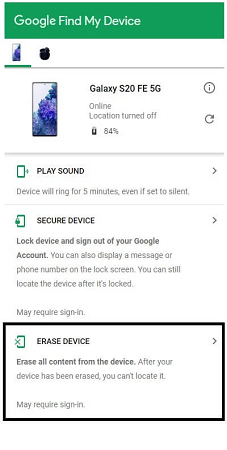
- Seleccione Borrar dispositivo = >> Borrar todos los datos del menú
- Haga clic en Borrar para confirmar
- Luego verifique en la pantalla de su Ulefone Armor X5, se iniciará el procedimiento
- espera a terminar
- Una vez terminado, desconecte y encienda el teléfono.
- Eso es.
Consulta también: Restablecimiento completo y restablecimiento de fábrica del Ulefone Armor 6S: ¿Cómo hacerlo?

