

El restablecimiento completo de Vivo iQOO 11 permite a los usuarios corregir fallas, bloqueos, errores, lentitud y eliminar problemas de bloqueo de contraseña, PIN y patrón. Entonces, si desea saber cómo realizar un restablecimiento completo de los dispositivos Xiaomi, las siguientes instrucciones lo ayudarán a restablecer los valores de fábrica Vivo iQOO 11 para borrar todos los datos y volver fácilmente a la configuración original.
El restablecimiento de fábrica es un proceso que se realiza normalmente para eliminar todos los datos personales y restaurar el dispositivo a su estado original. También corrige pequeños errores, fallos y problemas de lentitud. Por lo tanto, si desea vender su antiguo teléfono Vivo o si tiene algún problema con él, le recomendamos encarecidamente que lo restablezca a la configuración de fábrica.
Asegúrate de que un restablecimiento de fábrica borrará todos los datos y la configuración del dispositivo, por lo que es muy importante hacer una copia de seguridad de tus archivos o información importantes antes de proceder con el restablecimiento. Sin embargo, el restablecimiento de fábrica dejará tu teléfono Vivo como nuevo y también mejorará su rendimiento. Comencemos el proceso:
Leer más: Cómo omitir el FRP de Vivo en Android 13 sin computadora [2023] Última versión gratuita
Cómo reiniciar Vivo iQOO 11 - Modo de recuperación
- En primer lugar, apague su teléfono Vivo iQOO 11

- Después de eso, mantenga presionada la tecla "Subir volumen" y la "tecla de encendido" hasta que aparezca el modo Fastboot.
- Después de eso, suelte todas las claves.

- Ahora seleccione el modo de recuperación usando la tecla Subir volumen y
- Luego presione la tecla de encendido para confirmar el modo de recuperación
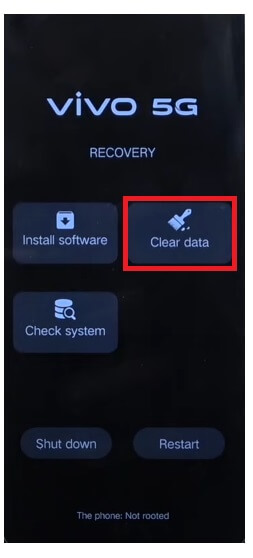
- A continuación, toque Borrar datos
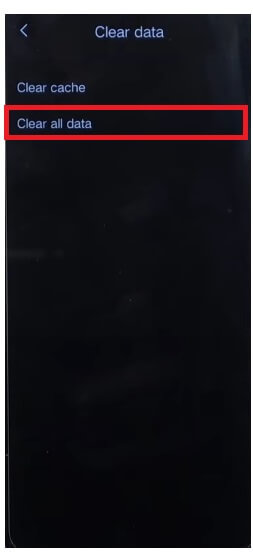
- Seleccionar Borrar todos los datos
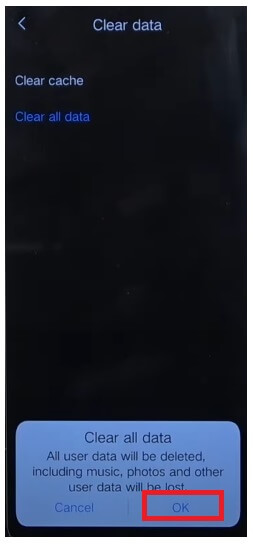
- Luego toque Aceptar
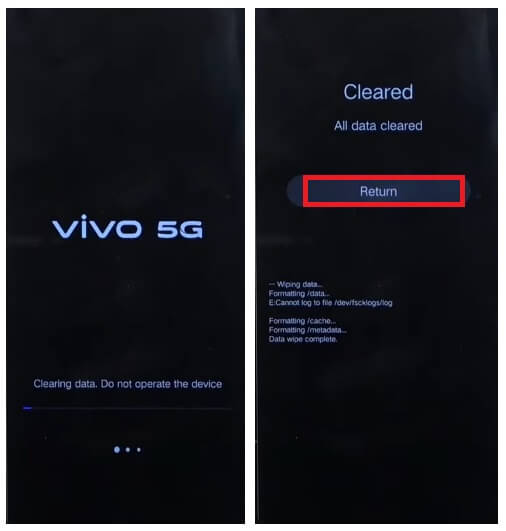
- Ahora el proceso comenzará
- espera a terminar
- Una vez terminado, toque Volver para volver al menú principal.
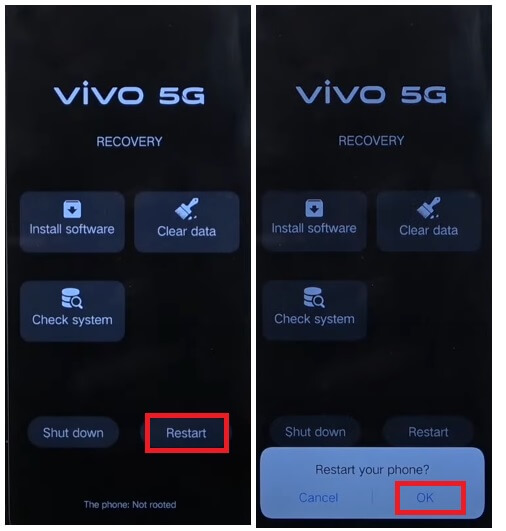
- Después de eso, toque Reiniciar => Aceptar
- Espere a que se encienda
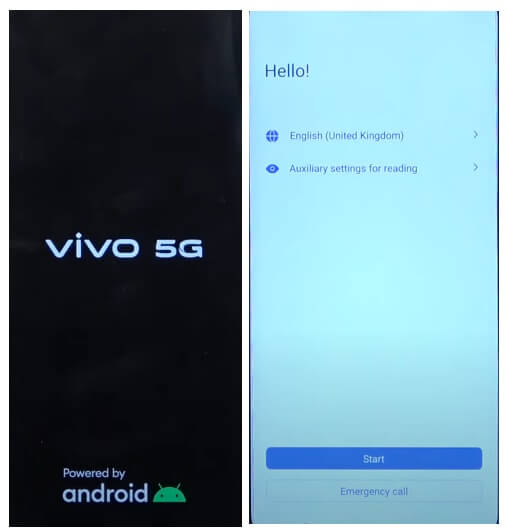
- Configurar todos los pasos iniciales
- Eso es.
- Has borrado datos con éxito y restablecido tu Yo vivo iQOO 11 Teléfono.
Nota: Después de formatear los datos, deberá ingresar las credenciales de Google utilizadas anteriormente para omitir la verificación. En caso de que haya olvidado sus credenciales de Gmail, el siguiente tutorial le ayudará a omitir el FRP del Vivo iQOO 11 sin PC.
Cómo restablecer los valores de fábrica Vivo iQOO 11
- En primer lugar, active la pantalla Vivo iQOO 11
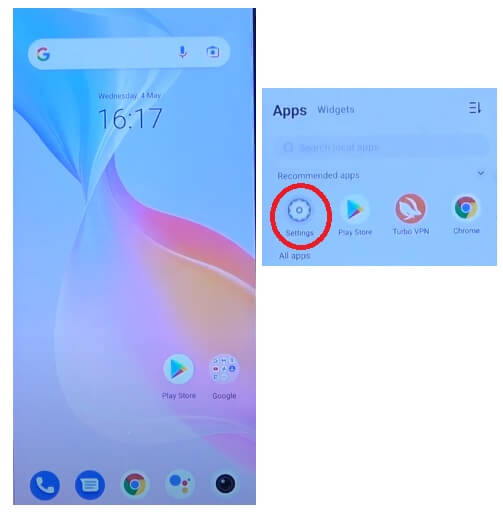
- Luego abra la configuración del dispositivo
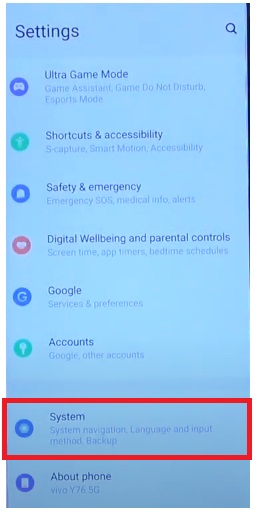
- Ahora baja y selecciona Sistema
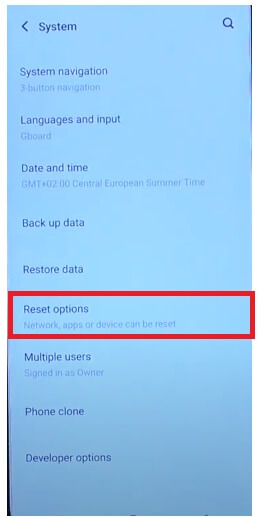
- Luego navega a Reiniciar opciones
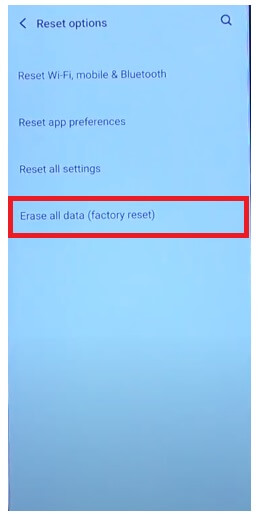
- Después de eso, seleccione Borrar todos los datos (restablecimiento de fábrica)
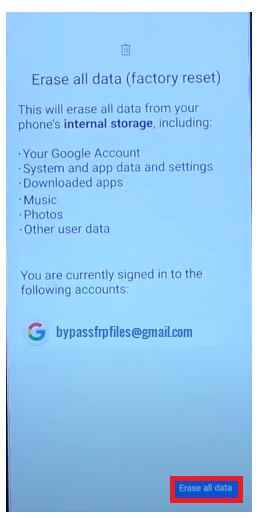
- Ahora toca Borrar todos los datos
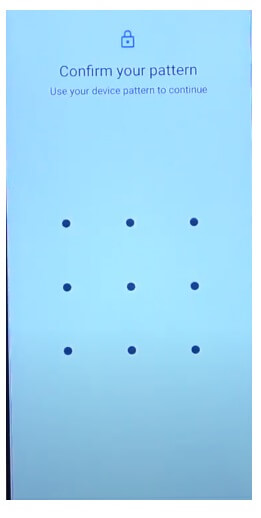
- Luego dibuja el patrón de bloqueo (omite esto si no has habilitado ningún bloqueo de pantalla en tu teléfono)
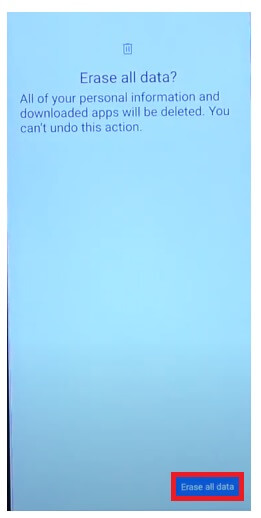
- Toque de nuevo en Borrar todos los datos
- El proceso de restablecimiento de fábrica comenzará
- Espere de 3 a 4 minutos
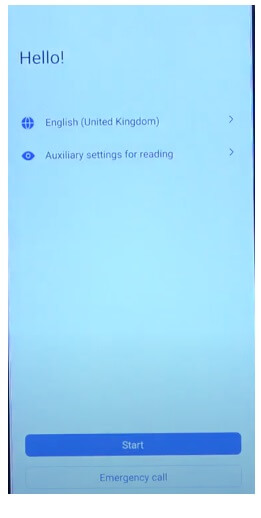
- Entonces el dispositivo se iniciará automáticamente.
- Configurar todos los pasos iniciales
- Eso es.
Restablecer Vivo iQOO 11 con Google Find My Device
Hay otra opción que puede usar para restablecer su teléfono Vivo iQOO es usar Google Find My Device. Con Find My Device puedes borrar tus datos de forma remota y restablecer el teléfono fácilmente. El siguiente procedimiento le ayudará a restablecer Vivo iQOO 11 con Google Find My Device.
Tenga en cuenta que debe utilizar el ID y la contraseña de su cuenta de Google para restablecer el teléfono de forma remota. Además, no puede recuperar los datos.
- Primero, necesitas una computadora o un segundo teléfono.
- Luego abra el navegador del dispositivo y abra el sitio web Google Find My Device
- Inicie sesión con el mismo ID y contraseña de Google utilizados en Vivo iQOO 11
- Ahora allí podrás ver las “3” opciones diferentes.
- Reproducir sonido, Proteger dispositivo, Borrar dispositivo
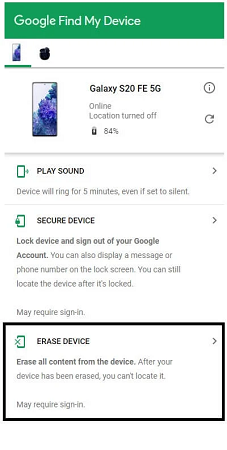
- Seleccione Borrar dispositivo = >> Borrar todos los datos del menú
- Haga clic en Borrar para confirmar
- Luego verifique en la pantalla de su Vivo iQOO 11 que se iniciará el procedimiento
- espera a terminar
- Una vez terminado, desconecte y encienda el teléfono.
- Eso es.
Consulta también: Cómo restablecer de fábrica y realizar un restablecimiento completo en el Vivo iQOO 11 Pro

