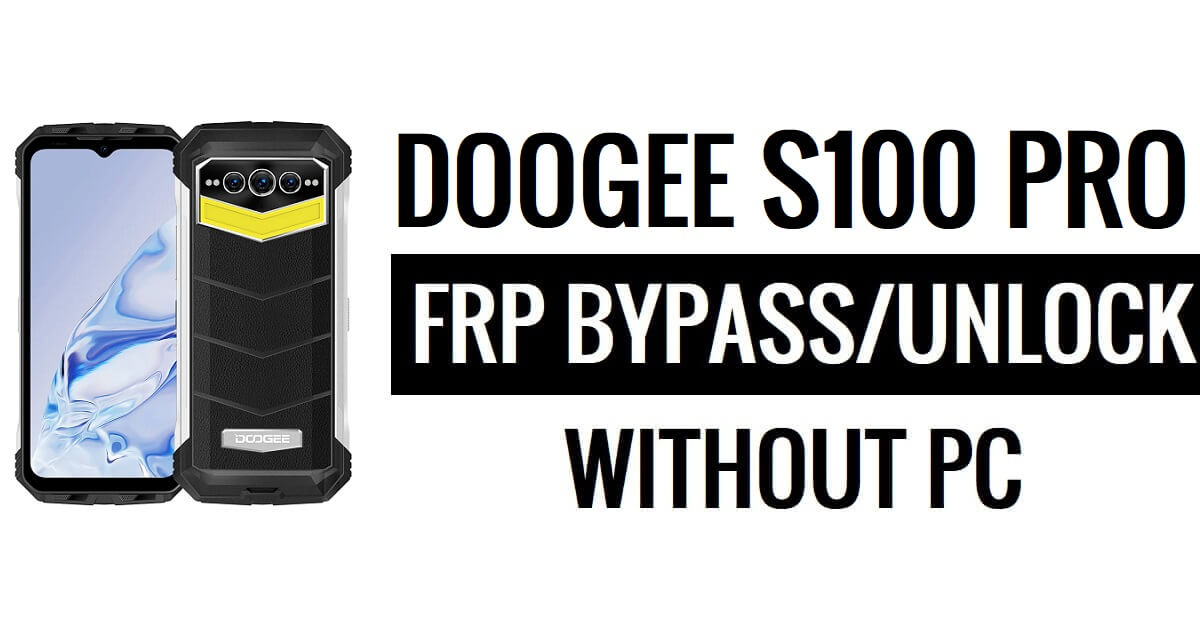
Bypass Doogee S100 Pro FRP hilft Benutzern, die Google-Bestätigungssperre einfach zu entsperren. FRP ist eine integrierte Datenschutzfunktion für alle aktuellen Android-Smartphones. Sie schützt Telefone vor unbefugtem Zugriff. Nach dem Zurücksetzen auf die Werkseinstellungen werden Benutzer aufgefordert, dieselbe Gmail-ID einzugeben, die zuvor auf dem Telefon verwendet wurde.
Das FRP schaltet sich automatisch ein, wenn Sie ein Google-Konto auf Ihrem Vivo Y200-Telefon eingerichtet haben. Irgendwie, wenn du Zurücksetzen Auf Ihrem Telefon müssen Sie sich mit derselben Google-ID und demselben Passwort anmelden, die Sie zuvor auf dem Gerät eingerichtet haben Umgehen Sie die Google-Kontobestätigung leicht verriegeln.
Falls Sie die Kontoinformationen und Ihre vergessen haben Doogee Gerät steckt fest Überprüfung der FRP-Sperre Dann hilft Ihnen diese einfache Schritt-für-Schritt-Anleitung dabei FRP-Sperre umgehen von Ihrem Gerät. Sie können es auch verwenden FRP-Bypass-Werkzeug & FRP-Bypass-APK um Ihr Telefon einfach zu entsperren.
Anleitung zum Doogee S100 Pro FRP-Bypass
- Schalten Sie zunächst Ihr Doogee S100 Pro ein.
- Tippen Sie auf Start
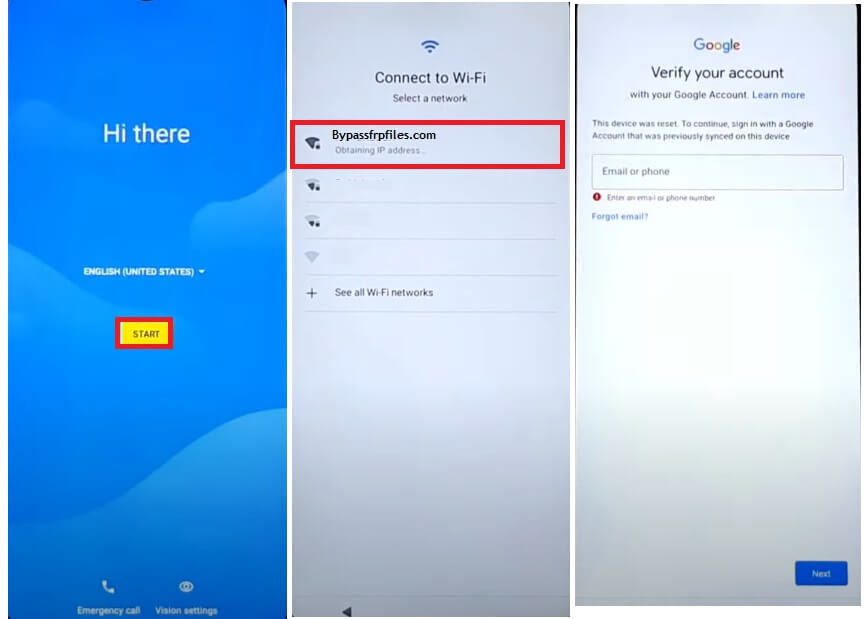
- Verbinden Sie dann Ihr Telefon mit einem WLAN-Netzwerk
- Gehen Sie zurück zum allerersten Begrüßungsbildschirm
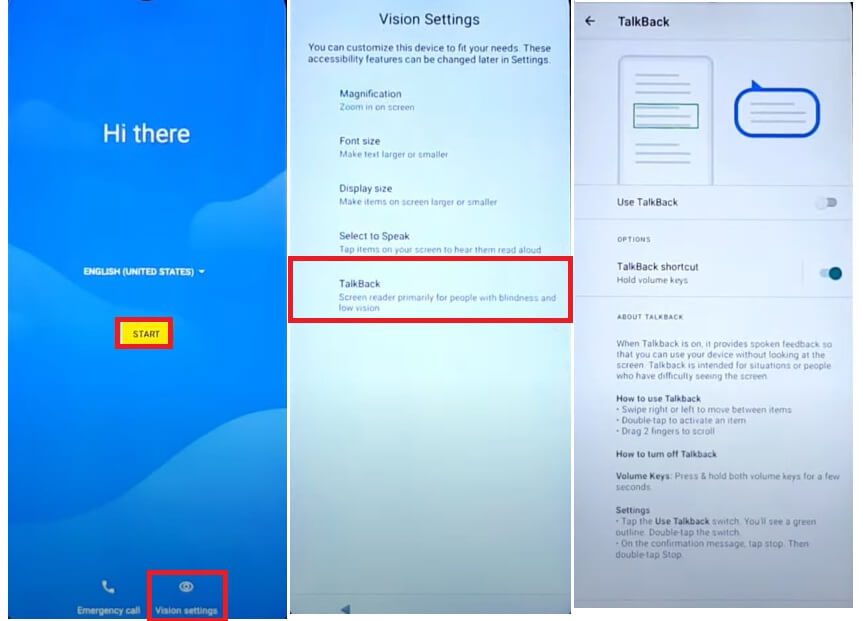
- Tippen Sie auf Vision-Einstellungen => Talkback => Talkback verwenden
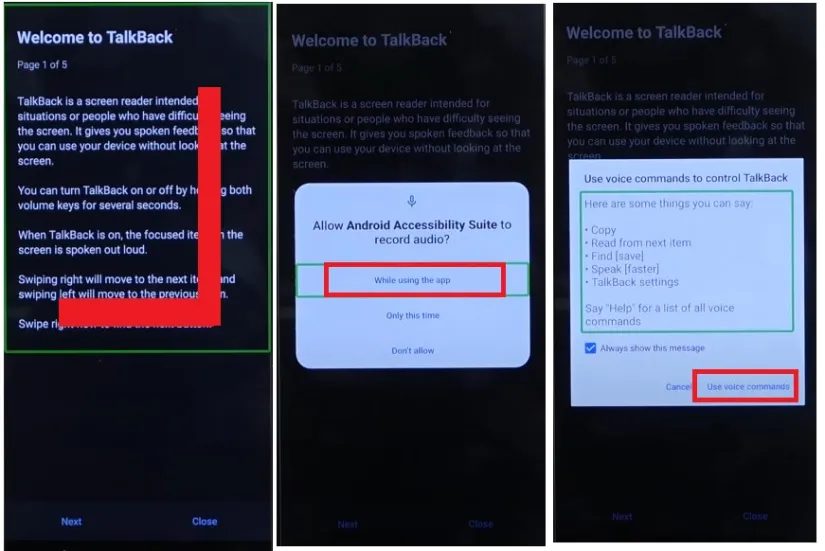
- Zeichnen Sie nun „⅃“ (umgekehrtes L)
- Wählen Sie Sprachbefehl verwenden
- Sagen Sie dann „Google-Hilfe öffnen“.
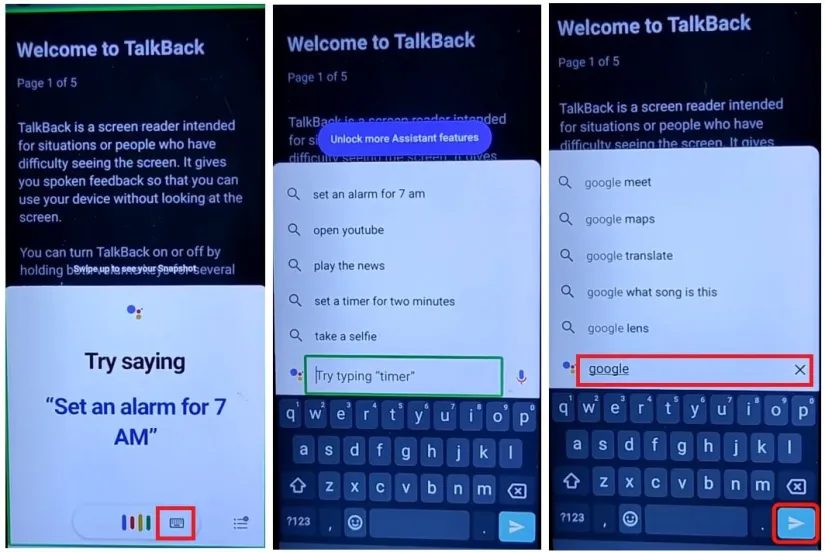
- Tippen Sie zweimal, um die Tastatur auszuwählen
- Deaktivieren Sie nun Talkback, indem Sie „Lautstärke hoch“ + „Lautstärke runter“ drücken
- Geben Sie Google ein und drücken Sie die Eingabetaste
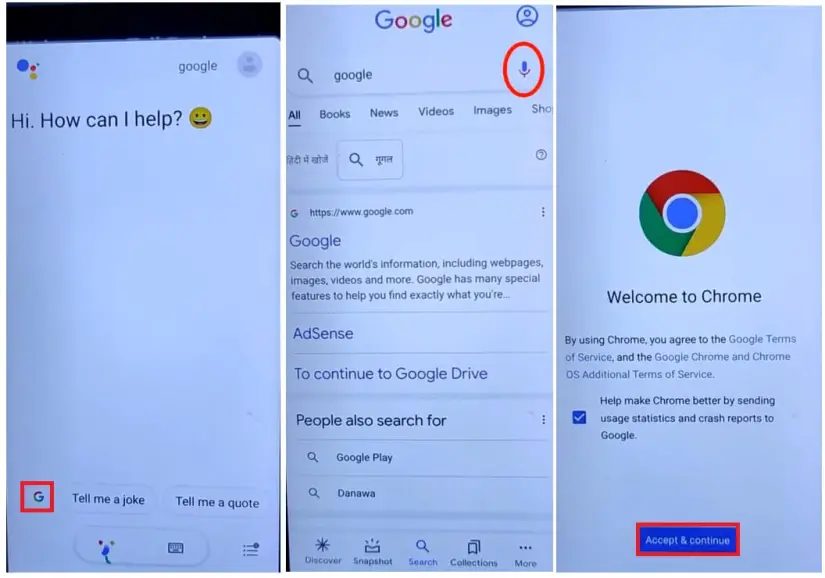
- Tippen Sie auf das Google-Symbol
- Tippen Sie nun auf „Google Mic“ und sprechen Sie „Open Chrome“
- Nun gelangen Sie zum Chrome-Browser
- Tippen Sie auf die Suchleiste und geben Sie eine der beiden unten aufgeführten URLs ein.
- Gehen Sie zum Abschnitt FRP-Bypass-APK =>> Tippen Sie hier, um FRP-APPS zu öffnen
- Auswählen Öffnen Sie die Einstellungs-App =>> Tippen Sie auf „Öffnen“.
- Sie gelangen zu Ihren Geräteeinstellungen
- Gehen Sie nach unten und wählen Sie Barrierefreiheit
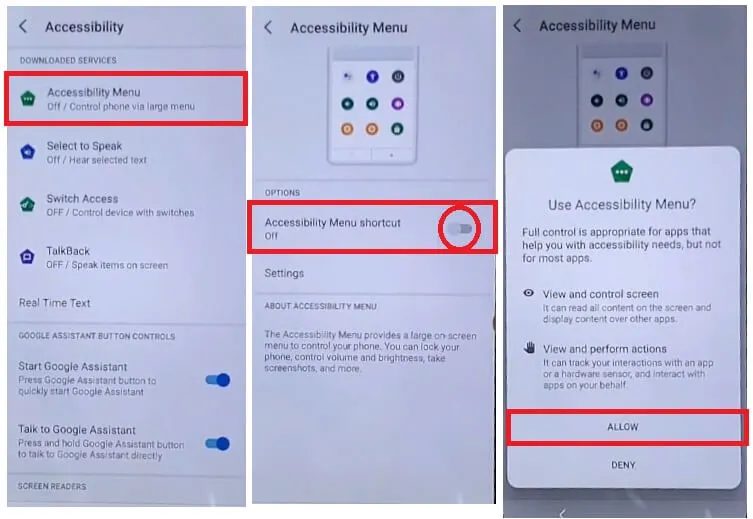
- Aktivieren Sie die Menüverknüpfung „Eingabehilfen“ =>> Zulassen =>> Verstanden
- Gehen Sie nun zurück zum Hauptmenü „Einstellungen“.

- Öffnen Sie Apps und Benachrichtigungen
- Wählen Sie „Alle Apps anzeigen“.

- Tippen Sie auf 3 Punkte =>> Wählen Sie System anzeigen

- Wählen Sie nun Android-Setup =>> Deaktivieren und Beenden erzwingen

- Öffnen Sie das zweite Android-Setup und erzwingen Sie den Stopp
- Tippen Sie auf Zurück

- Gehen Sie nach unten und wählen Sie Google Play Services
- Deaktivieren und Stoppen erzwingen
- Kehren Sie nun zum Hauptbildschirm des Willkommens-Setup-Assistenten zurück, indem Sie mehrmals auf die Zurück-Taste tippen.
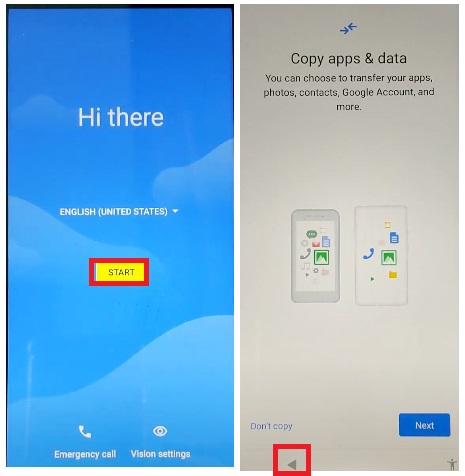
- Tippen Sie auf Start => Auf dem Bildschirm „Apps und Daten kopieren“ =>> Tippen Sie einmal auf die Zurück-Taste

- Tippen Sie auf das Symbol für die Barrierefreiheitsverknüpfung => Wählen Sie „Assistent“.

- Tippen Sie dann auf Einstellungen =>> Google Play-Dienste aktivieren
- Tippen Sie nun einmal auf die Zurück-Taste
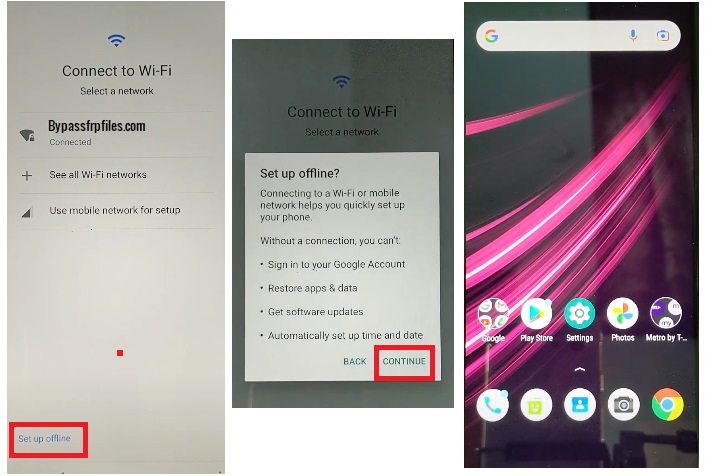
- Auf dem Bildschirm „Mit WLAN verbinden“ =>>> Tippen Sie auf „Offline einrichten“ => Weiter
- Schließen Sie nun den Einrichtungsvorgang ab
- Überprüfen Sie dann, ob Sie die FRP-Sperre Ihres Doogee S100 Pro-Telefons erfolgreich umgangen haben.
- Das ist es.
Schritte zum Deaktivieren des Werksreset-Schutzes
Wenn Sie die FRP-Sperrfunktion Ihres Doogee S100 Pro deaktivieren möchten, müssen Sie das Gmail-Konto aus den Geräteeinstellungen löschen. Befolgen Sie den folgenden Vorgang vollständig, um den Werksreset-Schutz erfolgreich zu deaktivieren: Gehen Sie zum Einstellungsmenü =>> Konten =>> wählen Sie die Gmail-ID aus =>> Konto entfernen =>> das war's.
Lesen Sie mehr: Entsperren Sie Doogee V30T FRP (Android 12) und umgehen Sie Google – ohne PC
