

Апаратне скидання OnePlus Nord CE 4 дозволяє виправити збої, зависання, помилки, повільність, а також видалити проблеми з блокуванням паролем, PIN-кодом і графічним ключем. Отже, якщо ви хочете знати, як виконати апаратне скидання пристроїв Realme, наступні інструкції дозволять вам скинути OnePlus Nord CE 4 до заводських налаштувань, щоб видалити всі дані та легко повернутися до початкових налаштувань.
Скидання до заводських налаштувань – це процес відновлення, який використовується для видалення всіх особистих даних та повернення пристрою до його початкового стану. Також він виправляє деякі незначні помилки, збої та проблеми з уповільненням роботи.
Переконайтеся, що скидання до заводських налаштувань призведе до видалення всіх даних і налаштувань на пристрої, тому перед продовженням важливо зробити резервну копію важливих файлів або інформації. Однак апаратне або заводське скидання поверне телефон Oppo до стану нового та підвищить його продуктивність. Почнемо процес:
Читайте: Скидання OnePlus Nord N30 SE до заводських налаштувань та скидання до заводських налаштувань
Як виконати жорстке скидання налаштувань OnePlus Nord CE 4 у режимі відновлення
- По-перше, вимкніть живлення OnePlus North CE 4 телефон.
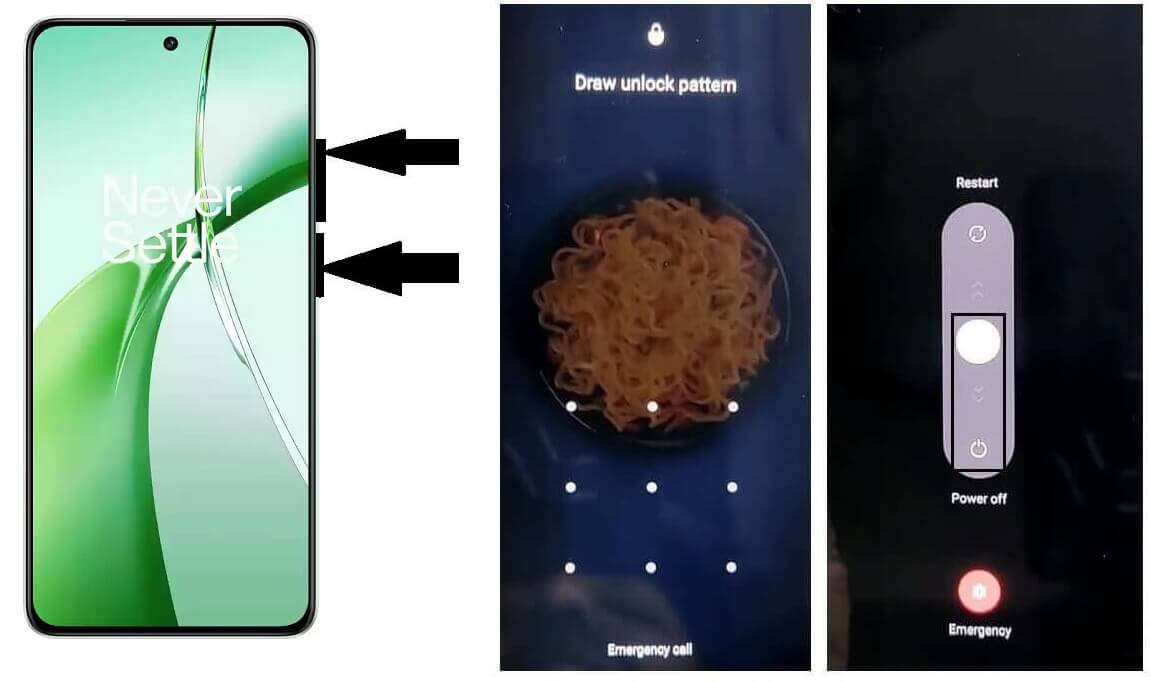
- Натисніть і утримуйте клавішу збільшення гучності та живлення, щоб відобразити екран вимкнення.
- Потім вимкніть телефон.
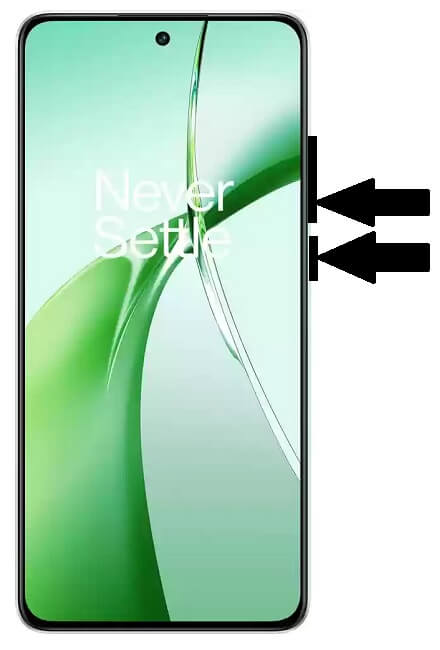
- Потім натисніть і утримуйте клавішу «Зменшення гучності» та «Клавішу живлення», доки не з’явиться Oneplus З'являється логотип.
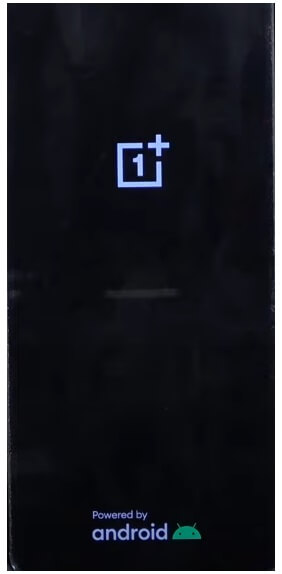
- Потім відпустіть усі клавіші.

- Тепер перевірте, чи завантажиться пристрій у режимі відновлення.
- Натисніть Англійська мова.

- З’являться параметри режиму відновлення.
- Тепер виберіть Wipe Data.
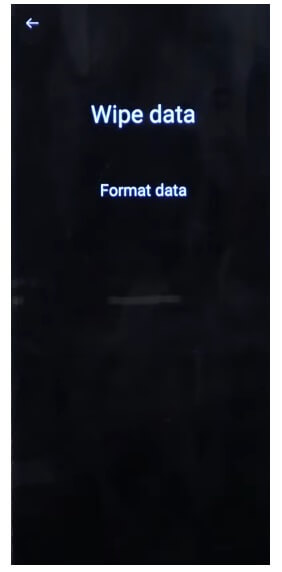
- Після цього натисніть Форматувати дані.

- Потім введіть код підтвердження, який відображається на екрані.
- Підтвердьте Форматування даних торкнувшись «сформований».
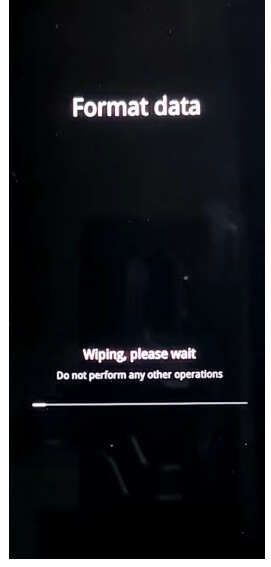
- Зараз почнеться процес.
- Дочекайтеся закінчення.

- Після завершення з’явиться повідомлення «Дані відформатовано», натисніть там OK.
- Як тільки ви торкнетеся «ОК», пристрій перезавантажиться.
- Зачекайте на ввімкнення.
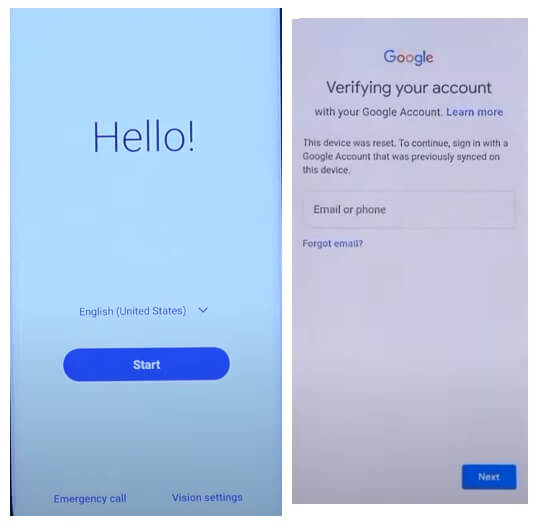
- Налаштуйте всі початкові кроки.
- Це воно.
- Ви успішно стерли дані та відновили заводські налаштування OnePlus North CE 4 Телефон.
Примітка: Після форматування даних вам потрібно буде ввести раніше використані облікові дані Google, щоб пропустити перевірку. Якщо ви забули облікові дані Gmail, наступний посібник допоможе вам обійти OnePlus FRP без ПК.
Спосіб 2: як скинути заводські налаштування з налаштувань
- По-перше, прокинься OnePlus North CE 4 Екран.
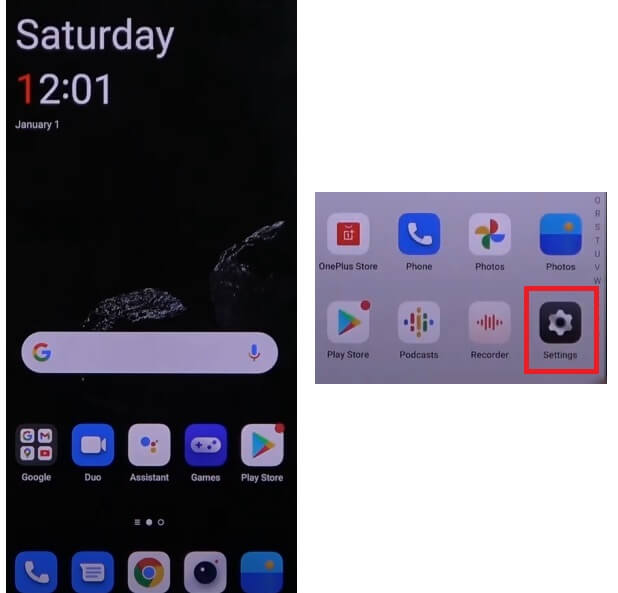
- Потім відкрийте налаштування пристрою.
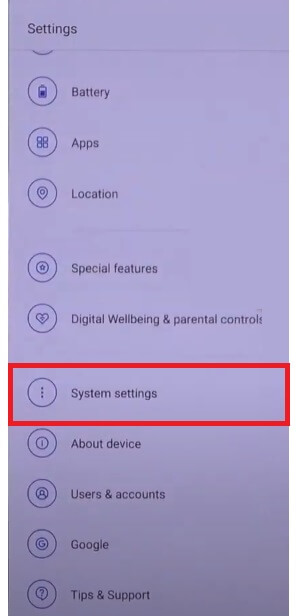
- Тепер перейдіть вниз і виберіть «Налаштування системи».
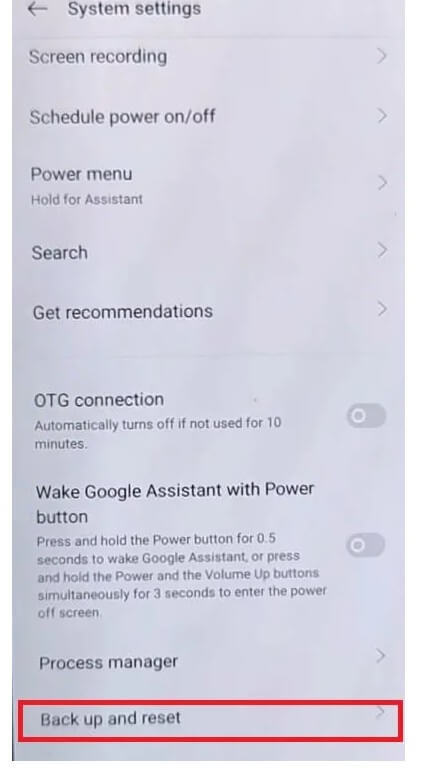
- Потім перейдіть до Резервне копіювання та скидання.
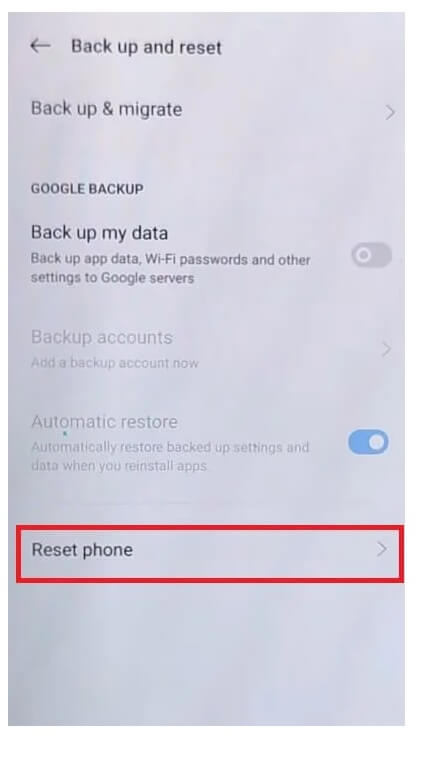
- Виберіть Reset Телефон.
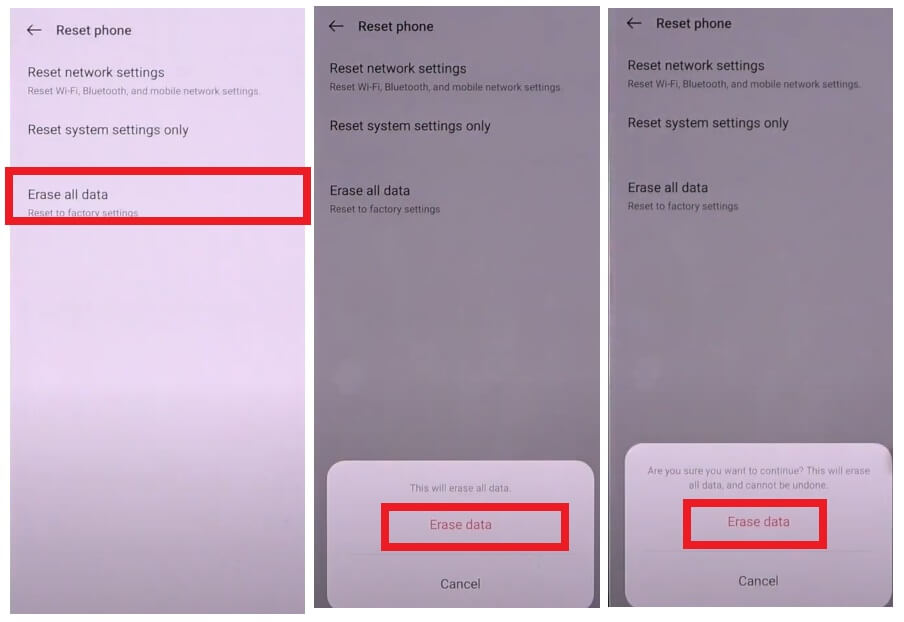
- Потім натисніть «Стерти всі дані» > «Підтвердити стирання даних» > «Стерти дані».
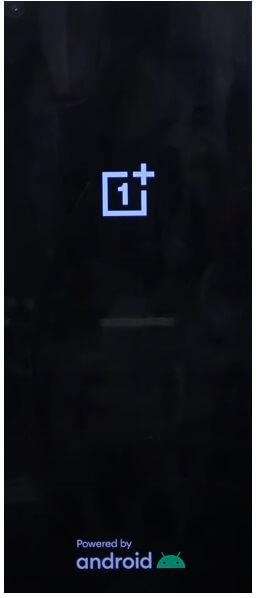
- Команда заводські налаштування процес почнеться.
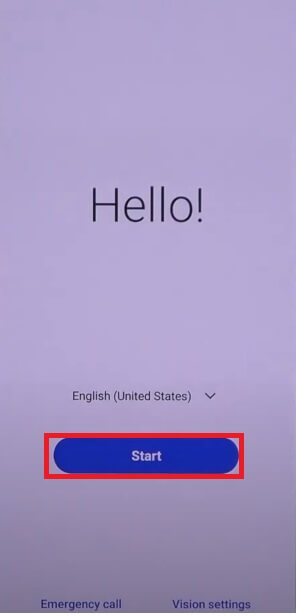
- Зачекайте 3-4 хвилин.
- Після цього пристрій завантажиться автоматично.
- Налаштуйте всі початкові кроки.
- Це воно.
Спосіб 3: скидання за допомогою Google Find My Device
Існує ще один варіант скидання налаштувань телефону OnePlus – це використання функції «Знайти мій пристрій» від Google. За допомогою функції «Знайти мій пристрій» ви можете віддалено стерти свої дані та легко скинути налаштування телефону. Наступна процедура допоможе вам скинути налаштування телефону за допомогою функції «Знайти мій пристрій».
Зауважте, що для дистанційного скидання налаштувань телефону потрібно використовувати ідентифікатор і пароль свого облікового запису Google. Крім того, ви не можете відновити дані.
- По-перше, вам потрібен комп'ютер або другий телефон
- Потім відкрийте браузер пристрою та веб-сайт Google Find My Device
- Увійдіть, використовуючи той самий ідентифікатор Google і пароль, які використовуються на OnePlus North CE 4.
- Тепер там ви можете побачити «3» різні варіанти
- Відтворення звуку, захист пристрою, видалення пристрою
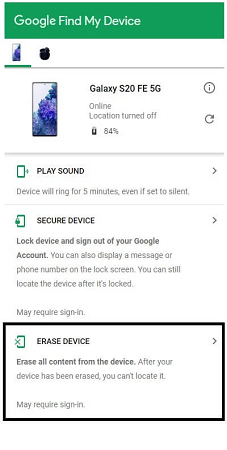
- Виберіть меню «Стерти пристрій» > «Стерти всі дані».
- Натисніть «Стерти», щоб підтвердити
- Тоді перевірте свій OnePlus North CE 4 на екрані розпочнеться процедура
- Дочекайтеся закінчення
- Після завершення від’єднайте та увімкніть телефон.
- Це воно.
Дивіться також: Обхід FRP OnePlus Nord N30

