

ในบทความนี้ เราจะแนะนำวิธีการรีเซ็ตการล็อกการยืนยันของ Google บน Blackview Oscal Pad 15 โดยใช้ไฟล์บายพาส FRP ไฟล์ดังกล่าวมาในรูปแบบไฟล์ซิป ซึ่งประกอบด้วยไฟล์ FRP, ไดรเวอร์ USB, เครื่องมือแฟลช และคู่มือการใช้งาน
การป้องกันการรีเซ็ตเป็นค่าโรงงานคืออะไร
การป้องกันการรีเซ็ตเป็นค่าจากโรงงาน (FRP) คือคุณสมบัติการรักษาความปลอดภัยที่เปิดโดยอัตโนมัติหลังจากเพิ่มบัญชี Google และปกป้องโทรศัพท์ Android หลังจากการรีเซ็ตเป็นค่าจากโรงงาน
หากมีผู้ใดทำการรีเซ็ตโทรศัพท์โดยไม่ได้รับอนุญาตจากเจ้าของ ระบบ FRP จะป้องกันการเข้าถึงและขอให้ตรวจสอบข้อมูลประจำตัวที่ซิงค์ไว้ก่อนหน้านี้เพื่อรักษาความปลอดภัยของข้อมูลส่วนบุคคล และทำให้โทรศัพท์ใช้งานไม่ได้
อ่านเพิ่มเติม: ไฟล์ปลดล็อค FRP และยืนยันตัวตน Google สำหรับ Blackview Tab 11 SE
⚠️ ข้อสงวนสิทธิ์: หน้านี้จัดทำขึ้นเพื่อเป็นข้อมูลและเพื่อการศึกษาเท่านั้น ไม่ได้ส่งเสริมหรือสนับสนุนการบายพาสหรือการลบ FRP โดยไม่ได้รับอนุญาต โปรดปฏิบัติตามข้อกำหนดและนโยบายของ Google และผู้ผลิตอุปกรณ์เสมอเมื่อต้องจัดการกับเรื่องความปลอดภัยหรือการตรวจสอบยืนยัน
ดาวน์โหลด ไฟล์รีเซ็ต FRP สำหรับ Blackview Oscal Pad 15 SPD
ดาวน์โหลดไฟล์ FRP สำหรับ Blackview Oscal Pad 15 ซึ่งช่วยให้คุณสามารถข้ามการล็อกการยืนยันบัญชี Google (FRP) ได้อย่างง่ายดายโดยใช้เครื่องมือดาวน์โหลดของ SPD Research
ชื่อไฟล์: Blackview_Oscal_Pad_15_FRP_File.zip
ขนาด: 1MB
Android: Android 13
เข้าร่วมกับเราทางโทรเลข: t.me/droidsolution
รหัสผ่าน: bypassfrpfiles.com
ไดรเวอร์ USB: ไดรเวอร์ SPD USB
เครื่องมือแฟลช: เครื่องมือดาวน์โหลดการวิจัย SPD
วิธีการปลดล็อค FRP
- ดาวน์โหลดไฟล์ Blackview Oscal Pad 15 FRP Remove File ด้วยเครื่องมือวิจัย SPD
- แตกไฟล์บนพีซีของคุณ
- ตอนนี้ปิดโทรศัพท์ของคุณ
เรียกใช้เครื่องมือ Flash
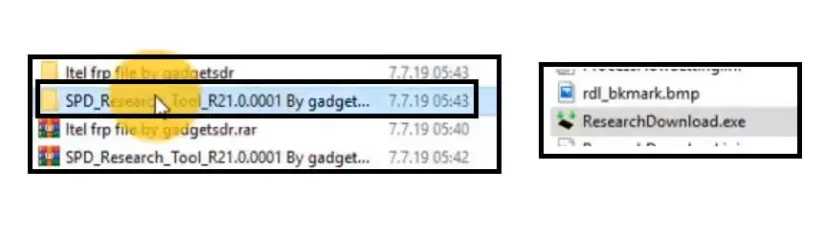
- เปิดโฟลเดอร์เครื่องมือ FRP และเรียกใช้ research_download_tool.exe
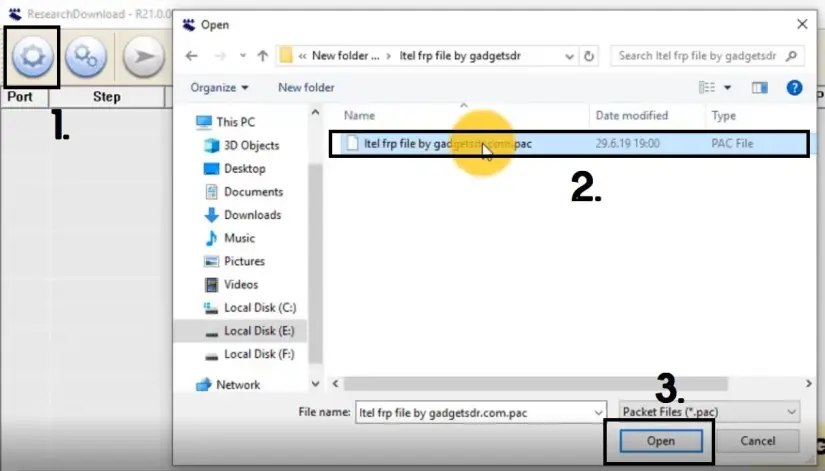
- คลิกไอคอนรูปเฟืองและระบุเส้นทางไฟล์ของโฟลเดอร์ไฟล์ FRP ที่แตกออกมา
- ตรวจสอบให้แน่ใจว่าติดตั้ง ไดรเวอร์ SPD USB, (ข้ามขั้นตอนนี้หากคุณดำเนินการเสร็จแล้ว)
อ่านเพิ่มเติม: วิธีรีเซ็ต FRP Blackview Mega 1 ด้วยไฟล์ Google
เชื่อมต่อ Blackview Oscal Pad 15 เข้ากับคอมพิวเตอร์ระบบ Windows ของคุณ
- คลิกเริ่มเพื่อเริ่มกระบวนการลบ FRP Lock
- กดปุ่มลดระดับเสียงค้างไว้ แล้วเชื่อมต่อ Blackview Oscal Pad 15 เข้ากับคอมพิวเตอร์
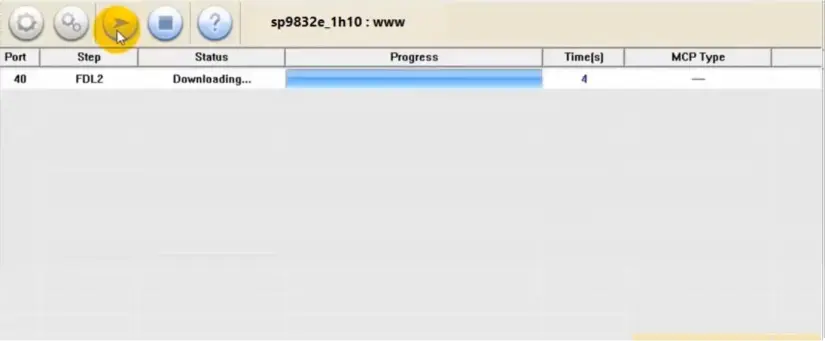
- รอตอนจบครับ.
- เมื่อเสร็จแล้ว ให้ถอดปลั๊กและเปิดเครื่อง Blackview Oscal Pad 15 อีกครั้ง
- แค่นั้นแหละ.
อ่านเพิ่มเติม: วิธีลบ FRP ด้วยไฟล์ Google สำหรับ Blackview Active 8
วิธีที่ 2: ปลดล็อค Blackview Oscal Pad 15 ด้วย FRP Tool
- ขั้นแรก ดาวน์โหลดไฟล์ FRP ของ Blackview Oscal Pad 15
- หลังจากนั้น ให้ดาวน์โหลดและติดตั้ง เครื่องมือ BFT โดย BossV
- โปรดดูคำแนะนำในการติดตั้งได้ที่หน้า FRP Tool
- เมื่อทำเสร็จแล้ว ให้เรียกใช้ BFT.exe ในฐานะผู้ดูแลระบบ
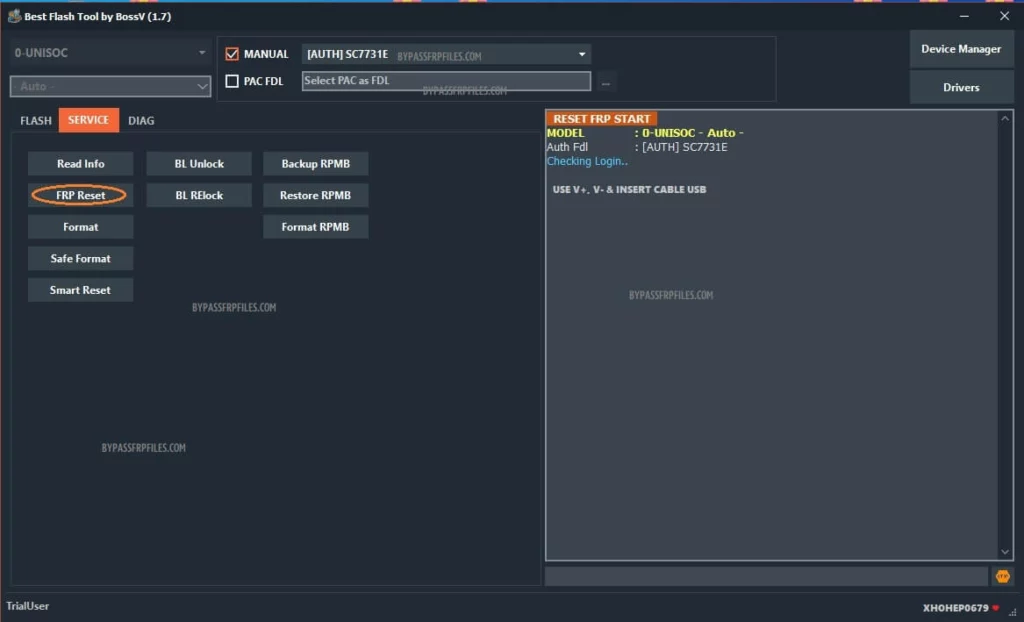
- ไปที่แท็บ SPD (UNISOC)
- เลือก [AUTH] Unisoc Tiger T606 จากคู่มือ
- จากนั้น ไปที่แท็บ Service แล้วคลิก Reset FRP
- ตอนนี้ ปิดเครื่อง Blackview Oscal Pad 15 แล้วเชื่อมต่อกับ Windows
- โทรศัพท์จะถูกตรวจจับและปลดล็อก FRP โดยอัตโนมัติ
- แค่นั้นแหละ.
เพิ่มเติม แบล็ควิว เอฟอาร์พี ไฟล์:
- ข้ามการล็อก FRP ของ Google บน Blackview BV9300 Pro
- ดาวน์โหลดไฟล์ลบ FRP ของ Google สำหรับ Blackview Tab 16
- เครื่องมือยูทิลิตี้แอนดรอยด์
- ไฟล์ปลดล็อค FRP Google สำหรับ Blackview BV8900
อ่านฉัน:
วิธีแก้ปัญหาไฟล์รีเซ็ต FRP นี้เป็นวิธีที่ง่ายที่สุดในการรีเซ็ตการล็อก Google บน Blackview Oscal Pad 15 อย่างไรก็ตาม โปรดดำเนินการด้วยความระมัดระวังและใช้งานด้วยความเสี่ยงของคุณเอง เนื่องจากอาจมีผลกระทบร้ายแรงตามมา
ขั้นตอนการบูตเครื่อง:หลังจากปลดล็อกสำเร็จแล้ว อุปกรณ์จะใช้เวลาประมาณ 1-5 นาทีในการบูตเครื่องอย่างสมบูรณ์ หลังจากนั้น คุณสามารถตั้งค่าเริ่มต้นได้เหมือนกับโทรศัพท์ใหม่
อ่านเพิ่มเติม: เครื่องมือยูทิลิตี้สำหรับ Android
ไดร์เวอร์ USB:ในการใช้ไฟล์ลบ FRP คุณจะต้องติดตั้งไดร์เวอร์ USB บนคอมพิวเตอร์ Windows ของคุณเพื่อแก้ไขปัญหาที่เกี่ยวข้องกับการเชื่อมต่อ โปรดไปที่ หน้า ไดร์เวอร์ USB ของ SPDเพื่อดาวน์โหลดเวอร์ชันล่าสุด
เครื่องมือแฟลช : ในคู่มือนี้ เราใช้เครื่องมือ SPD Flash Toolสำหรับปลดล็อคหรือแฟลชเฟิร์มแวร์บนโทรศัพท์ของคุณ นอกจากนี้ คุณยังสามารถใช้เครื่องมือ BFT Best Flash ToolหรือUnlockTool , TSM Toolฯลฯ ได้อีกด้วย
ทางเลือกอื่น : นอกจากนี้ คุณยังสามารถใช้เครื่องมือระดับพรีเมียมและเครื่องมือฟรีเพื่อปลดล็อกโทรศัพท์ของคุณได้ คุณสามารถเข้าไปดูได้ที่เว็บไซต์ของเรา
อ่านเพิ่มเติม: วิธีปลดล็อค Google Lock (FRP) ด้วย Digma Pro Hit 106 HS1007PL

