

คุณเคยถูกบล็อกการเข้าถึงโทรศัพท์ Teclast เนื่องจากไม่สามารถยืนยันข้อมูลบัญชี Google ที่ซิงค์ล่าสุดหลังจากรีเซ็ตเป็นค่าโรงงานหรือไม่ คุณไม่สามารถข้ามขั้นตอนการยืนยันนี้ได้ แต่คุณสามารถปฏิบัติตามแนวทางนี้เพื่อปลดล็อกบัญชี FRP Teclast T8 (Android 7.0) ได้ วิธีนี้ฟรีอย่างสมบูรณ์สำหรับเจ้าของอุปกรณ์เท่านั้น
ขั้นตอนต่อไปนี้จำเป็นต้องใช้เครื่องมือบายพาส FRPหรือ แอป บายพาส FRPเพื่อเข้าถึงการตั้งค่าและเข้าสู่ระบบด้วยบัญชี Google อื่นเพื่อแก้ไขปัญหาและเข้าถึงบัญชีได้อีกครั้ง
อ่านเพิ่มเติม: วิธีปลดล็อค Google FRP บน Teclast T20
มาเริ่มการบายพาสการล็อค FRP บน Teclast T8 กัน
1.ขั้นแรก แตะ START แล้วเชื่อมต่อ โทรศัพท์ Teclast T8 ของคุณ กับเครือข่าย Wi-Fi
2.กลับไปยังหน้าจอต้อนรับหน้าแรกสุด
3.ใส่ซิมการ์ด

4.แตะที่ปุ่ม "โทรฉุกเฉิน" แล้วคลิก "ข้อมูลฉุกเฉิน"
5.แตะที่ไอคอนแก้ไข

6.เลือก "เพิ่มรายชื่อติดต่อ"
7.เลือกผู้ติดต่อคนใดก็ได้จากรายชื่อ
8.แตะที่ ข้อมูลติดต่อ
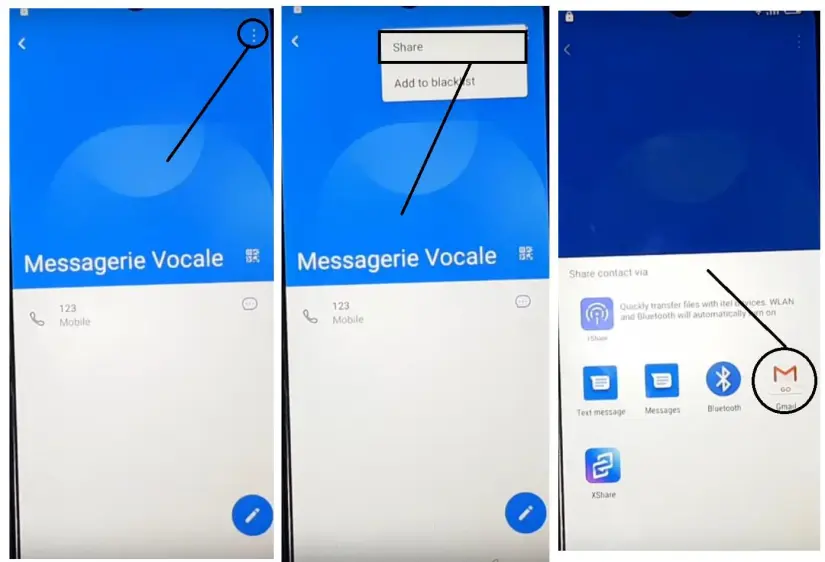
9.แตะ "จุด 3 จุด" ที่มุมบนขวา แล้วเลือก "แชร์"
10.กดค้างที่แอป GMAIL แล้วเลือก ข้อมูลแอป
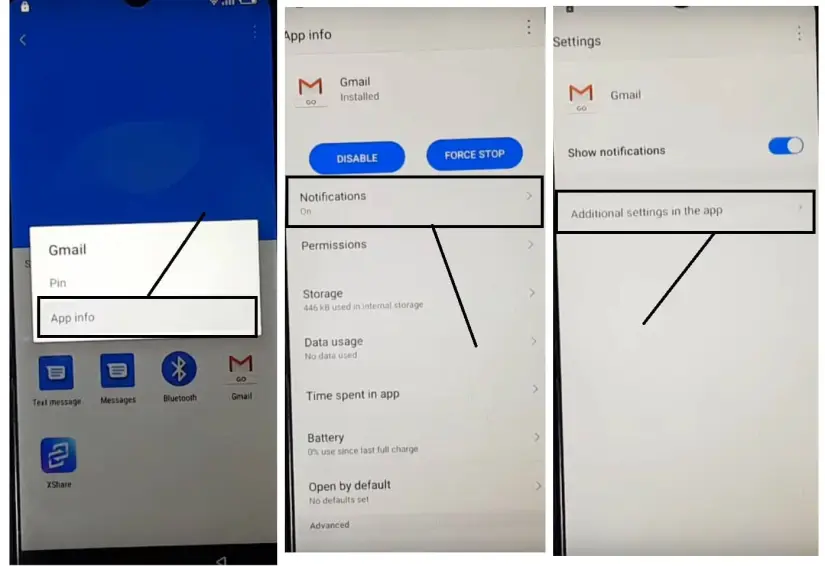
11.แตะ ข้อมูลแอป
12.เลือก การแจ้งเตือน > การตั้งค่าเพิ่มเติม ในแอป

13.แตะที่ "จุด 3 จุด" ที่มุมบนขวา แล้วเลือก " ความช่วยเหลือและข้อเสนอแนะ "
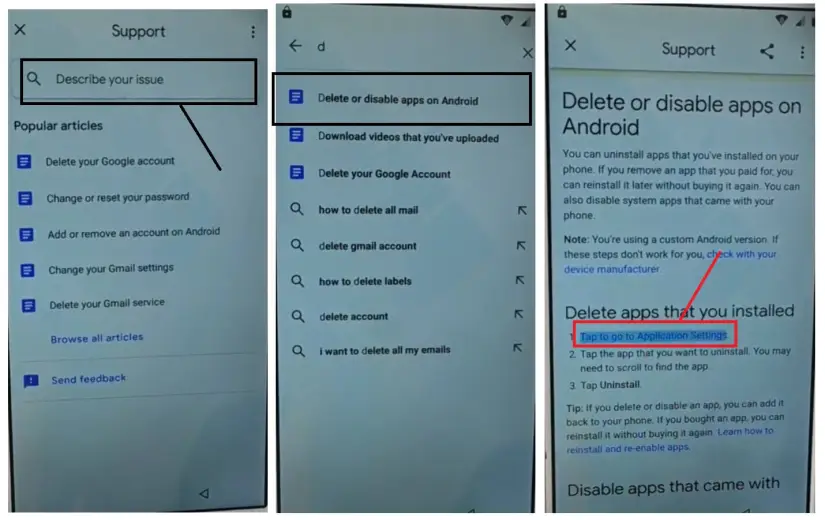
14.ในแถบค้นหา ให้ค้นหา “ลบหรือปิดใช้งานแอป” แล้วเปิดขึ้นมา
15.แตะที่ “แตะเพื่อไปที่การตั้งค่าแอปพลิเคชัน”

การเข้าถึงหน้าแอป FRP
1.จากนั้นจะมีหน้าต่างป๊อปอัพปรากฏขึ้น ให้เลือก Chrome Browser จากในหน้าต่างนั้น
2.จากนั้นแตะที่แถบค้นหา แล้วพิมพ์ URL ใด URL หนึ่งด้านล่างนี้:
3.ขั้นตอนนี้จะนำคุณไปยังหน้าแอปพลิเคชัน FRP Bypass
4.ดาวน์โหลดแอปพลิเคชันสองตัวด้านล่างนี้
- แกดเจ็ต Doctor.apk
- เอเพ็กซ์ Laucher.apk
5.แตะที่ “จุดสามจุด” แล้วเลือก “ดาวน์โหลด”

6.ติดตั้ง Apex Launcher.apk > เปิดใช้งาน

7.ไปที่ การตั้งค่า > ความปลอดภัย > ผู้ดูแลระบบอุปกรณ์

8.ปิดใช้งาน Android Device Manager
9.กลับไปที่หน้าหลักการตั้งค่า
10.เปิดแอปพลิเคชันต่างๆ

11.ปิดใช้งาน Google Play Services และ Google Account Manager
ขั้นตอนสุดท้ายในการปลดล็อค FRP Teclast T8
1.เปิดไฟล์ของฉันตอนนี้

2.ติดตั้ง Gadgets Doctor.apk > แตะ เสร็จสิ้น

3.เปิด การตั้งค่า > บัญชี > Google > เพิ่มบัญชี Gmail ตอนนี้
4.จากนั้นไปที่แอป แล้วเปิดใช้งาน > Google Play Services และ Google Account Manager

5.กลับไปที่เมนูการตั้งค่าหลัก > เปิดความปลอดภัย > แอปผู้ดูแลระบบอุปกรณ์ > เปิดใช้งานตัวจัดการอุปกรณ์ทั้งสองตัว
6.เริ่มการทำงานของ Teclast T8 ของคุณใหม่อีกครั้ง
7.ตั้งค่าโทรศัพท์ของคุณ
8.แค่นั้นแหละ
อ่านเพิ่มเติม: วิธีปลดล็อค Google FRP บน Teclast M8

