

ขั้นตอนต่อไปนี้สามารถช่วยให้คุณเข้าถึงโทรศัพท์ Cubot ของคุณได้อีกครั้งโดยเข้าถึงหน้าข้อมูลอุปกรณ์ (แอป) ด้วยวิธีนี้ คุณสามารถปิดใช้งานแอป Google Play Services และบังคับหยุดแอปการตั้งค่า Android เพื่อข้ามการล็อก Google FRP บน Cubot KingKong AX บน Android เวอร์ชัน 14 ได้สำเร็จ
ขั้นตอนนี้จำเป็นต้องใช้เครื่องมือบายพาส FRPและแอปบายพาส FRPเพื่อเข้าถึงการตั้งค่าอุปกรณ์ เปิดใช้งานหรือปิดใช้งานแอปต่างๆ และกู้คืนการเข้าถึง ดังนั้น โปรดทำตามขั้นตอนทีละขั้นด้านล่างนี้ และอย่าตกใจหรือกังวลใจไปเลย
คำเตือน:วิธีนี้มีไว้สำหรับเจ้าของอุปกรณ์และเพื่อจุดประสงค์ทางการศึกษาเท่านั้น การลองใช้วิธีนี้กับอุปกรณ์ที่ถูกขโมยถือเป็นความผิดร้ายแรงและอาจนำไปสู่โทษจำคุกได้
เพิ่มเติม: วิธีข้ามการล็อกการยืนยัน FRP ของ Google บน Cubot KingKong Ace 3
วิธีบายพาส FRP บน Cubot KingKong AX
-ขั้นแรก ให้เริ่มกระบวนการ FRP Bypass โดยเปิดโทรศัพท์ Cubot ของคุณ
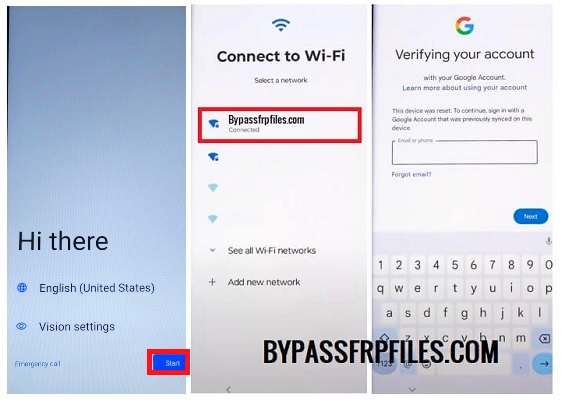
-เชื่อมต่ออินเตอร์เน็ตไร้สาย
- หลังจากนั้นให้กลับไปที่หน้าแรก (สวัสดี)
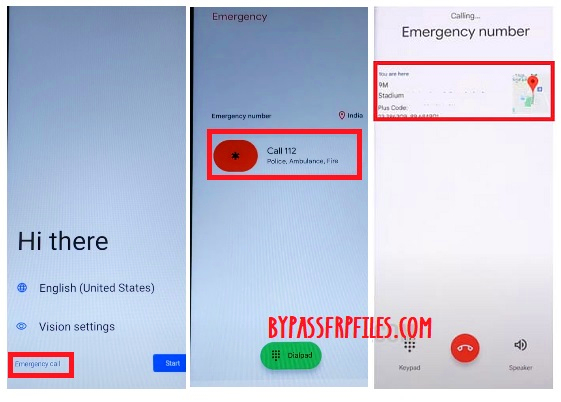
- แตะที่ "การโทรฉุกเฉิน"
-กดหมายเลขฉุกเฉิน เช่น 112
-Emergency Call จะโหลดตำแหน่งปัจจุบันของคุณ
- รอโหลดตำแหน่งปัจจุบันของคุณ
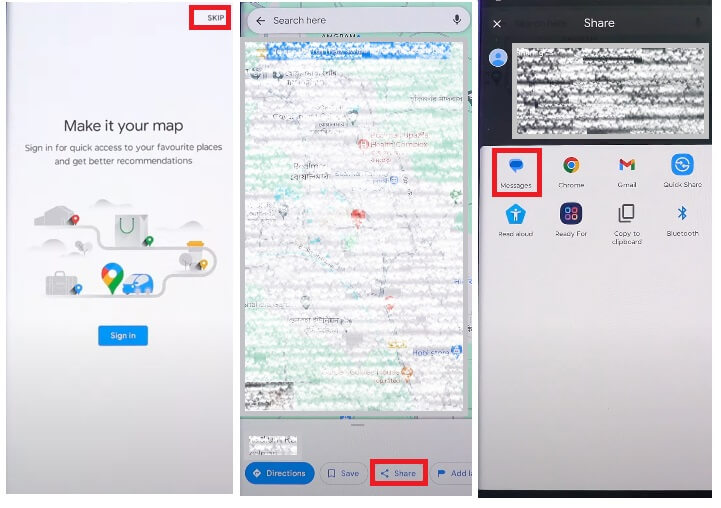
- คลิกที่ตำแหน่ง > แตะข้าม
-หน้าจอ Google Maps จะเปิดขึ้น คลิกแชร์
–หน้าต่างป๊อปอัพสำหรับการแชร์จะปรากฏขึ้น > เลือกแอปส่งข้อความจากตรงนี้

–ตอนนี้ระบบจะนำคุณไปยังแอปข้อความ > เลือก "ส่งข้อความใหม่"
–ในส่วน "ถึง" > พิมพ์ตัวเลขสุ่มใดๆ ก็ได้
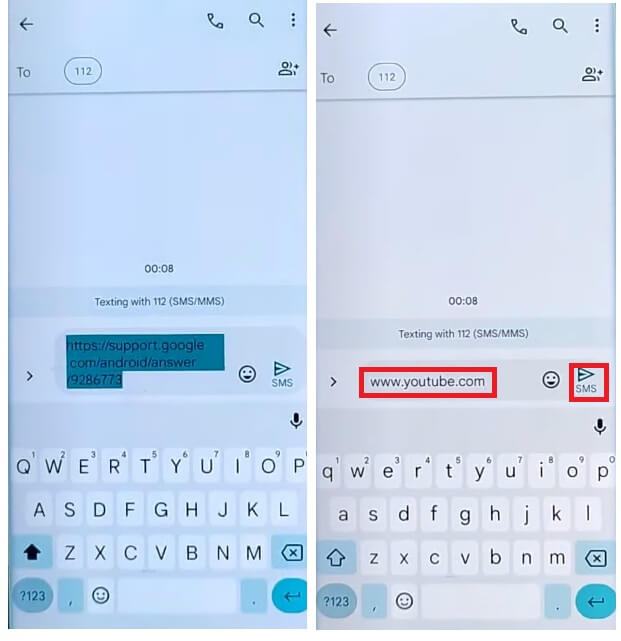
–ตอนนี้ลิงก์จะถูกวางลงในช่องข้อความ
–ล้างช่องว่างแล้วพิมพ์: www.youtube.comจากนั้นคลิกส่ง

–ตอนนี้ให้คลิกที่ปุ่ม "แตะเพื่อโหลดตัวอย่าง" จากนั้นคลิกที่ไอคอน YouTube
–ตอนนี้แอป YouTube จะเปิดขึ้นแล้ว

–สังเกตที่มุมบนขวา แล้วเลือกไอคอนผู้ใช้
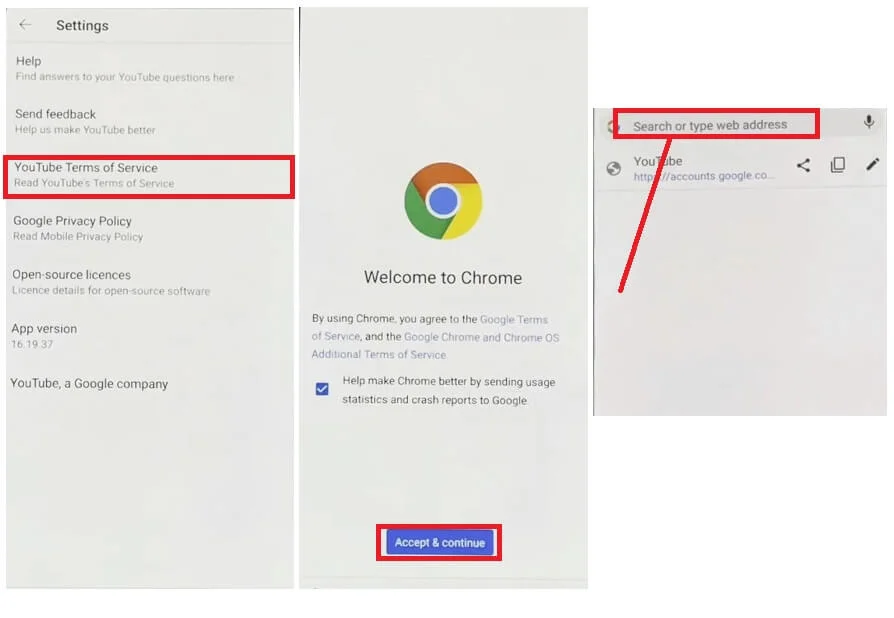
–แตะที่ การตั้งค่า > เกี่ยวกับ > ข้อกำหนดในการให้บริการของ YouTube
–ตอนนี้ระบบจะนำคุณไปยังเบราว์เซอร์ Chrome
การเข้าถึงแอปการตั้งค่าผ่านหน้าเครื่องมือ FRP:
–แตะที่แถบค้นหาแล้วพิมพ์ URL ใด URL หนึ่งด้านล่างนี้
–ไปที่แอปพลิเคชัน FRP bypass > แตะเพื่อเปิดส่วน "แอป"
–เลือกเปิดการตั้งค่าอุปกรณ์ > แตะ เปิด

–ตอนนี้ระบบจะนำคุณไปยังการตั้งค่าอุปกรณ์
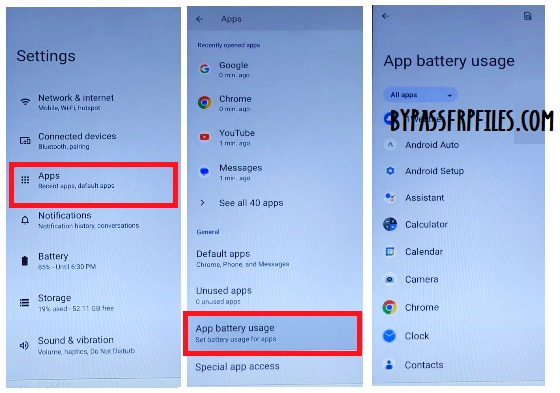
- ถัดไป ลงไปและเลือก "แอป" > "การใช้งานแบตเตอรี่ของแอป"

- ถัดไป เลือกบริการ Google Play >
- บังคับให้หยุดและปิดการใช้งาน

- หลังจากนั้น เลือกการตั้งค่า Android และบังคับให้หยุด
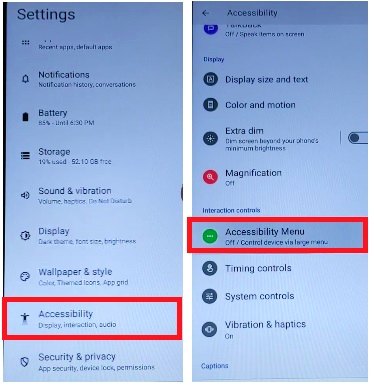
- จากนั้นไปที่กลับไปที่เมนูหลักการตั้งค่า > เลือกการเข้าถึง >
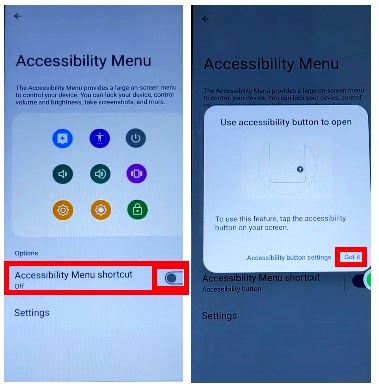
-Hit > เมนูการเข้าถึง > ทางลัดเมนูการเข้าถึง > เปิดใช้งาน
-ถัดไป กลับไปที่หน้าต้อนรับแรกบนโทรศัพท์ Cubot KingKong AX ของคุณ
เปิดใช้งานแอปที่ถูกปิดใช้งานจากการตั้งค่า
- ตอนนี้คลิกที่ไอคอนทางลัดเมนูการเข้าถึง > เลือกการตั้งค่าการเข้าถึง

- คลิกที่ Talkback > การตั้งค่า
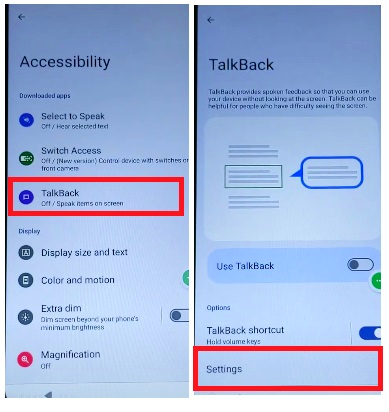
- จากนั้นแตะที่แป้นพิมพ์อักษรเบรลล์ > ตั้งค่าแป้นพิมพ์อักษรเบรลล์ > การตั้งค่า

- เลือก Gboard จากรายการ
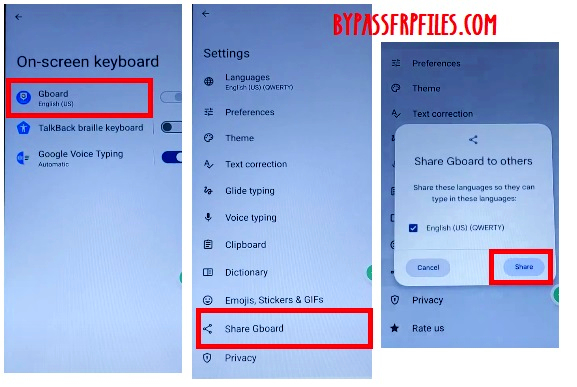
- จากนั้น แชร์ Gboard > แชร์
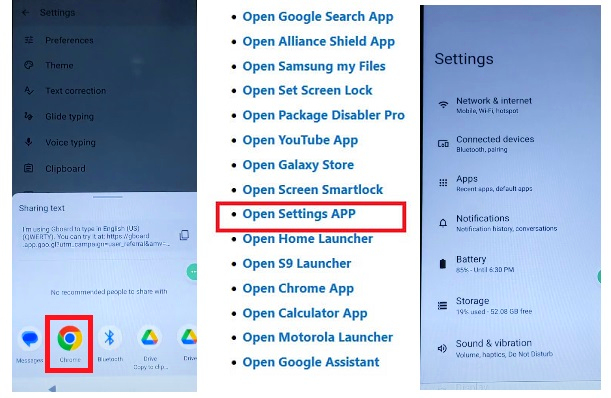
- หน้าต่างการแชร์จะปรากฏขึ้น > เลือก Chrome จากรายการ
-เบราว์เซอร์ Chrome จะเปิดขึ้น
-เปิด หน้า แอปบายพาส FRP ของเรา เพื่อลบหรือบายพาส FRP บนโทรศัพท์ Cubot KingKong AX Android 14
–แตะที่แถบค้นหาแล้วพิมพ์ URL ใด URL หนึ่งด้านล่างนี้
–เลือกเปิดการตั้งค่าอุปกรณ์ > แตะ เปิด
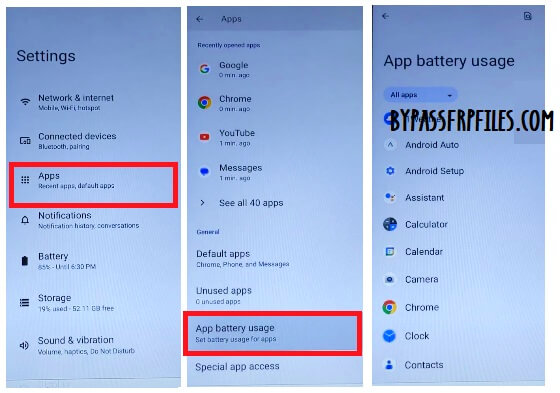
- ถัดไป ลงไปและเลือก "แอป" > "การใช้งานแบตเตอรี่ของแอป"
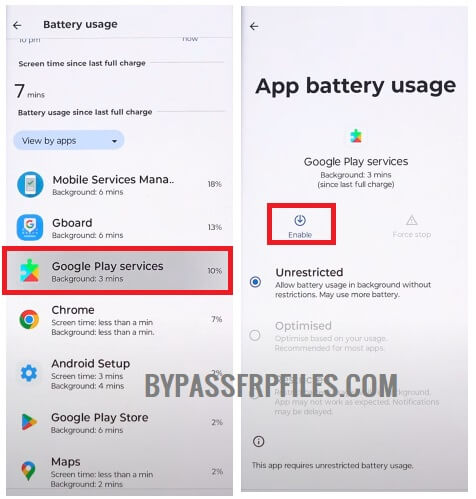
- เลือกบริการ Google Play และเปิดใช้งาน
ตั้งค่าโทรศัพท์ Cubot
- กดปุ่มลูกศรย้อนกลับหลายครั้งเพื่อกลับไปที่หน้าจอแรก (สวัสดี)
- คลิกเริ่ม > ถัดไป
-เราเกือบเสร็จแล้วจากการถอด Google FRP Cubot KingKong AX เวอร์ชัน Android 14

-บนหน้าจอ "เตรียมโทรศัพท์ของคุณให้พร้อม" > แตะปุ่มย้อนกลับเพื่อกลับไปที่หน้าจอ "เชื่อมต่อ WiFi"
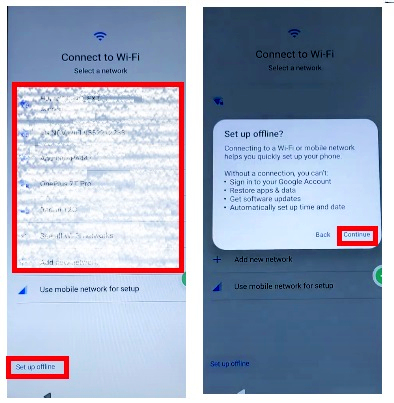
- จากนั้นกดที่ > ตั้งค่าออฟไลน์ > ดำเนินการต่อ
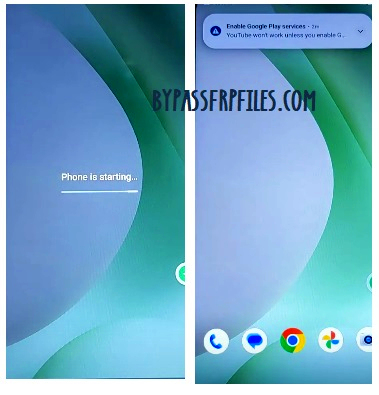
- ถัดไป ทำตามขั้นตอนวิซาร์ดการตั้งค่าโดยไม่ต้องเชื่อมต่อกับ WiFi
- คุณสามารถดำเนินการตั้งค่าให้เสร็จสิ้นได้อย่างง่ายดาย
-เสร็จแล้ว.

