

การฮาร์ดรีเซ็ต Ulefone Armor 9 ช่วยให้ผู้ใช้แก้ไขข้อบกพร่อง อาการค้าง ข้อบกพร่อง และความช้า รวมถึงการลบรหัสผ่าน พิน ปัญหาการล็อครูปแบบ ดังนั้นหากคุณต้องการทราบวิธีการฮาร์ดรีเซ็ตอุปกรณ์ Alcatel คำแนะนำต่อไปนี้จะช่วยคุณในการรีเซ็ต Ulefone Armor 9 เป็นค่าเริ่มต้นจากโรงงานเพื่อล้างข้อมูลทั้งหมดและกลับสู่การตั้งค่าดั้งเดิมได้อย่างง่ายดาย
การรีเซ็ตเป็นค่าจากโรงงาน (Factory Reset)คือกระบวนการกู้คืนที่โดยทั่วไปแล้วจะทำเพื่อลบข้อมูลส่วนบุคคลทั้งหมดและคืนค่าอุปกรณ์ให้กลับสู่สภาพเดิม นอกจากนี้ยังช่วยแก้ไขข้อบกพร่องเล็กๆ น้อยๆ ความผิดพลาด และปัญหาความช้าต่างๆ ดังนั้น หากคุณต้องการขาย โทรศัพท์ Ulefone เครื่องเก่าของคุณ หรือกำลังประสบปัญหาใดๆ กับโทรศัพท์ เราขอแนะนำอย่างยิ่งให้คุณรีเซ็ตเป็นค่าจากโรงงาน
โปรดทราบว่าการรีเซ็ตเป็นค่าจากโรงงานจะลบข้อมูลและการตั้งค่าทั้งหมดในอุปกรณ์ ดังนั้นจึงเป็นสิ่งสำคัญมากที่จะต้องสำรองข้อมูลไฟล์หรือข้อมูลสำคัญของคุณก่อนที่จะดำเนินการรีเซ็ตเป็นค่าจากโรงงาน อย่างไรก็ตาม การรีเซ็ตเป็นค่าจากโรงงานจะทำให้ โทรศัพท์ Ulefoneเหมือนใหม่ และยังช่วยเพิ่มประสิทธิภาพการทำงานอีกด้วย มาเริ่มกระบวนการกันเลย:
อ่านเพิ่มเติม: ดาวน์โหลด RomFw Tool V07.10.2023 เวอร์ชันล่าสุด ติดตั้งฟรี (2023)
วิธีฮาร์ดรีเซ็ต Ulefone Armor 9 - โหมดการกู้คืน
- ก่อนอื่น ปิดโทรศัพท์ Ulefone Armor 9 ของคุณ

- หลังจากนั้นให้กด & ค้างไว้ “ปริมาณขึ้น” &“พลัง” คีย์กัน

- โลโก้ Alcatel จะปรากฏขึ้น
- แล้วรีบปล่อย ปุ่มเปิด / ปิด แต่ให้กดปุ่ม “ปริมาณขึ้น"สำคัญ

- อุปกรณ์จะบูตเข้าสู่โหมดการกู้คืน
- ต่อไปก็ต้องใช้ ปุ่มเพิ่มและลดระดับเสียง เพื่อนำทาง & ปุ่มเปิด / ปิด เพื่อการยืนยัน

- จากนั้นไปที่ ล้างข้อมูล / ตั้งค่าตามโรงงาน
- ถัดไปนำทางไปที่ มี (ใบกำกับภาษีเต็มรูปแบบ) & ยืนยันมัน

- ตอนนี้กระบวนการจะเริ่มขึ้น
- รอตอนจบครับ
- เมื่อเสร็จแล้ว กดปุ่มเปิดปิดเพื่อยืนยัน รีบูทระบบเดี๋ยวนี้
- รอการเปิดเครื่อง

- ตั้งค่าขั้นตอนเริ่มต้นทั้งหมด
- แค่นั้นแหละ.
- คุณล้างข้อมูลและรีเซ็ตโทรศัพท์ของคุณสำเร็จแล้ว
หมายเหตุ: หลังจากทำการฟอร์แมตข้อมูลแล้ว คุณจะต้องป้อนข้อมูลรับรอง Google ที่เคยใช้ก่อนหน้านี้เพื่อข้ามการตรวจสอบและใช้งานโทรศัพท์อีกครั้ง ในกรณีที่คุณต้องการปลดล็อค FRP คู่มือต่อไปนี้จะช่วยให้คุณสามารถบายพาส FRP ของ Ulefone Armor 9 โดยไม่ต้องใช้คอมพิวเตอร์
เพิ่มเติม: ดาวน์โหลด Borneo Knox Erase Tool เวอร์ชันล่าสุด 1.6.4 ฟรี
วิธีรีเซ็ตโรงงาน Ulefone Armor 9
- ก่อนอื่นให้ปลุกหน้าจอ Ulefone Armor 9

- จากนั้นเปิดอุปกรณ์ การตั้งค่า

- ตอนนี้ลงไปและเลือก System

- แตะที่ ค้นหาระดับสูง

- จากนั้นนำทางไปที่ รีเซ็ตตัวเลือก
- หลังจากนั้น เลือก ลบข้อมูลทั้งหมด (รีเซ็ตเป็นค่าจากโรงงาน) =>> ลบข้อมูลทั้งหมด

- แตะอีกครั้งที่ลบข้อมูลทั้งหมดเพื่อยืนยันกระบวนการรีเซ็ตเป็นค่าจากโรงงาน

- กระบวนการรีเซ็ตเป็นค่าเริ่มต้นจากโรงงานจะเริ่มขึ้น
- รอ 3-4 นาที

- จากนั้นเครื่องจะบู๊ตอัตโนมัติ
- ตั้งค่าขั้นตอนเริ่มต้นทั้งหมด
- แค่นั้นแหละ.
รีเซ็ต Ulefone Armor 9 ด้วย Google Find My Device
มีตัวเลือกอื่นที่คุณสามารถใช้เพื่อรีเซ็ตโทรศัพท์ Alcatel ของคุณคือใช้ Google Find My Device ด้วย Find My Device คุณสามารถลบข้อมูลของคุณจากระยะไกลและรีเซ็ตโทรศัพท์ได้อย่างง่ายดาย ขั้นตอนต่อไปนี้จะช่วยคุณรีเซ็ต Ulefone Armor 9 ด้วย Google Find My Device
โปรดทราบว่าคุณต้องใช้รหัสบัญชี Google และรหัสผ่านเพื่อรีเซ็ตโทรศัพท์จากระยะไกล นอกจากนี้คุณยังไม่สามารถกู้คืนข้อมูลได้
- ขั้นแรก คุณต้องมีคอมพิวเตอร์หรือโทรศัพท์เครื่องที่สอง
- จากนั้นเปิดเบราว์เซอร์อุปกรณ์ & เปิดเว็บไซต์ Google Find My Device
- เข้าสู่ระบบด้วย Google ID และรหัสผ่านเดียวกันกับที่ใช้กับ Ulefone Armor 9
- ตอนนี้คุณสามารถเห็นตัวเลือกต่าง ๆ “3”
- เล่นเสียง, รักษาความปลอดภัยอุปกรณ์, ลบอุปกรณ์
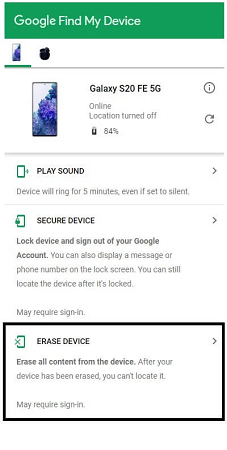
- เลือกเมนูลบอุปกรณ์ =>> ลบข้อมูลทั้งหมด
- คลิกลบเพื่อยืนยัน
- จากนั้นตรวจสอบหน้าจอ Ulefone Armor 9 ของคุณว่าขั้นตอนจะเริ่มขึ้น
- รอตอนจบครับ
- เมื่อเสร็จแล้ว ให้ตัดการเชื่อมต่อ & เปิดโทรศัพท์
- แค่นั้นแหละ.
ดูเพิ่มเติม: วิธีการรีเซ็ตเครื่องและรีเซ็ตเป็นค่าจากโรงงานของ Ulefone Note 8 – ทำอย่างไร?

