

Аппаратный сброс Alcatel 3X позволяет пользователям исправлять сбои, зависания, ошибки и медлительность, а также удалять проблемы с паролем, PIN-кодом и графическим ключом. Итак, если вы хотите знать, как выполнить полный сброс устройств Alcatel, то следующие инструкции помогут вам выполнить сброс настроек Alcatel 3X до заводских, чтобы стереть все данные и легко вернуться к исходным настройкам.
Сброс к заводским настройкам — это процесс восстановления, обычно выполняемый для удаления всех личных данных и возвращения устройства в исходное состояние. Он также исправляет некоторые мелкие ошибки, сбои и проблемы, связанные с замедлением работы. Поэтому, если вы хотите продать свой старый телефон Alcatel или столкнулись с какими-либо проблемами, мы настоятельно рекомендуем сбросить его до заводских настроек.
Убедитесь, что сброс к заводским настройкам удалит все данные и настройки на устройстве, поэтому очень важно сделать резервную копию важных файлов и информации перед выполнением сброса. Однако сброс к заводским настройкам вернет вашему телефону Alcatel первозданный вид и повысит его производительность. Давайте начнем процесс:
Подробнее: Скачать APK-файл для обхода FRP (FRP Bypass) 2023 года, бесплатная последняя версия (с инструкциями)
Как выполнить полный сброс Alcatel 3X – режим восстановления
- Сначала выключите телефон Alcatel 3X.
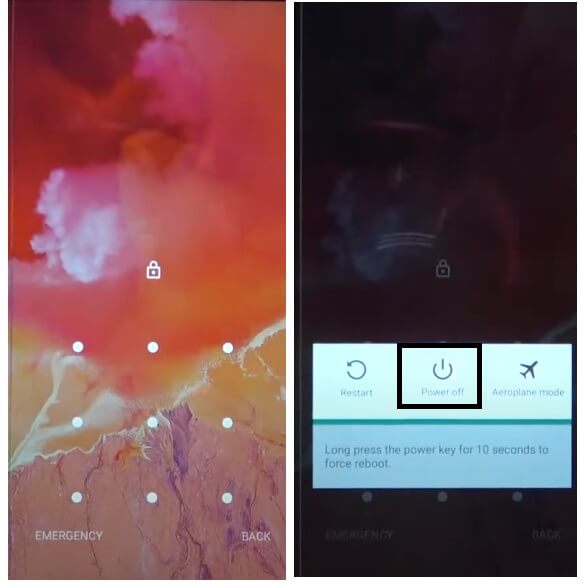
- После этого нажмите и удерживайте «Увеличение громкости"&"Мощностьключ вместе,
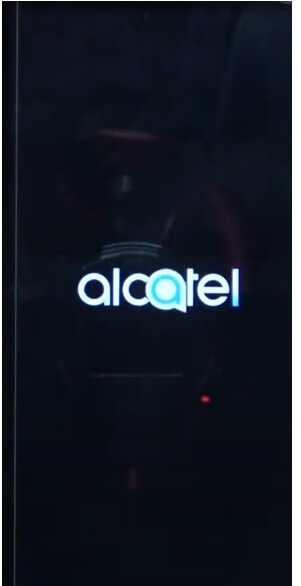
- Появится логотип Alcatel
- Затем быстро отпустите Кнопка питания но продолжайте нажимать кнопку «Увеличение громкости"Ключ

- Устройство загрузится в режиме восстановления.
- Далее вы должны использовать Клавиша увеличения и уменьшения громкости для навигации & Кнопка питания для подтверждения.
- Затем перейдите в Wipe data/factory reset

- Далее выберите Сброс данных
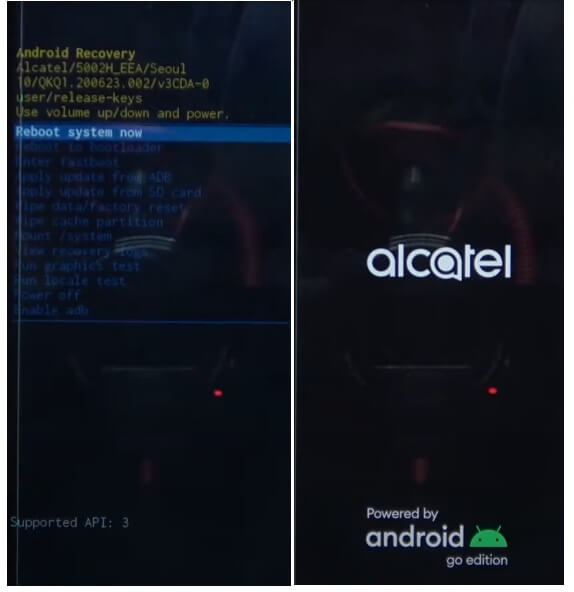
- Теперь процесс начнется
- Дождитесь окончания
- После завершения нажмите кнопку питания для подтверждения. Перезагрузите систему сейчас
- Подождите включения питания

- Настройте все начальные шаги
- Вот и все.
- Вы успешно удалили данные и перезагрузили телефон.
Примечание: После форматирования данных вам потребуется ввести ранее использованные учетные данные Google, чтобы пропустить проверку и повторно использовать телефон. Если вам нужно разблокировать FRP, то следующее руководство поможет вам обойти FRP на Alcatel 3X без компьютера.
Подробнее: Скачать бесплатно файлы Alcatel MTK DA и AUTH для последних моделей
Как восстановить заводские настройки Alcatel 3X
- Во-первых, экран Wake Up Alcatel 3X.

- Затем откройте настройки устройства.

- Теперь спуститесь и выберите Система

- Затем перейдите к Сброс

- После этого выберите Сброс данных = >> Сброс

- Начнется процесс сброса настроек
- Подождите 3-4 минут

- Затем устройство загрузится автоматически
- Настройте все начальные шаги
- Вот и все.
Сбросьте настройки Alcatel 3X с помощью Google Find My Device
Есть еще один вариант, который вы можете использовать для сброса настроек телефона Alcatel, — это использовать Google Find My Device. С помощью функции «Найти мое устройство» вы можете удаленно стереть свои данные и легко сбросить настройки телефона. Следующая процедура поможет вам перезагрузить Alcatel 3X с помощью Google Find My Device.
Обратите внимание: для удаленного сброса настроек телефона необходимо использовать идентификатор и пароль учетной записи Google. Кроме того, вы не сможете восстановить данные.
- Для начала вам понадобится компьютер или второй телефон
- Затем откройте браузер устройства и откройте веб-сайт Google Find My Device.
- Войдите в систему, используя тот же идентификатор Google и пароль, которые использовались на Alcatel 3X.
- Теперь там вы можете увидеть «3» разных варианта.
- Воспроизвести звук, защитить устройство, стереть устройство
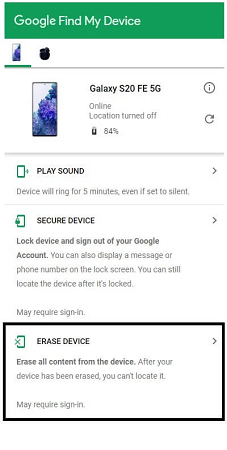
- Выберите «Стереть устройство» =>> Меню «Стереть все данные».
- Нажмите «Стереть», чтобы подтвердить.
- Затем проверьте на экране Alcatel 3X, процедура начнется.
- Дождитесь окончания
- После завершения отключите и включите телефон.
- Вот и все.
См. также: Жесткая перезагрузка и сброс до заводских настроек Alcatel 5V – как это сделать?

