

O Teclast A10H FRP Bypass permite que você recupere o acesso da tela de bloqueio de verificação do Google. O bloqueio FRP é um recurso de proteção de dados integrado que liga após a reinicialização do telefone e pede para inserir o último ID do Gmail sincronizado. Se você esqueceu as credenciais do Google, o tutorial a seguir pode ajudar.
O procedimento requer uma ferramenta de desbloqueio FRP , aplicativos de desbloqueio FRP para acessar as configurações e fazer login com uma conta Google alternativa para contornar a situação e recuperar o acesso.
Aviso: Este processo destina-se apenas aos proprietários do dispositivo e para fins educativos. Tentar este método em um telefone roubado é um crime grave e pode levar à prisão.
Veja também: Como contornar o bloqueio de conta FRP no Teclast Master T10
Como ignorar o bloqueio do Google FRP no Teclast A10H
1. Primeiro, toque em INICIAR e conecte seu telefone Teclast A10H a uma rede Wi-Fi.
2. Volte para a primeira tela de boas-vindas.
3. Insira um cartão SIM.

4. Toque em Chamada de Emergência e clique em Informações de Emergência.
5. Toque no ícone Editar.

6. Selecione Adicionar Contato.
7. Escolha qualquer contato da lista.
8. Toque em Informações de contato.
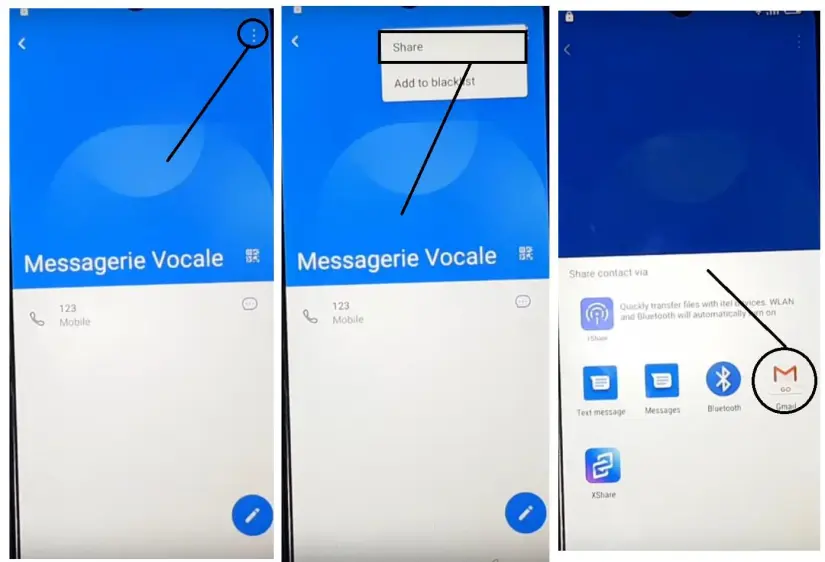
9. Toque nos “3 pontos” no canto superior direito e selecione “Compartilhar”.
10. Pressione e segure o ícone do Gmail e selecione Informações do aplicativo.
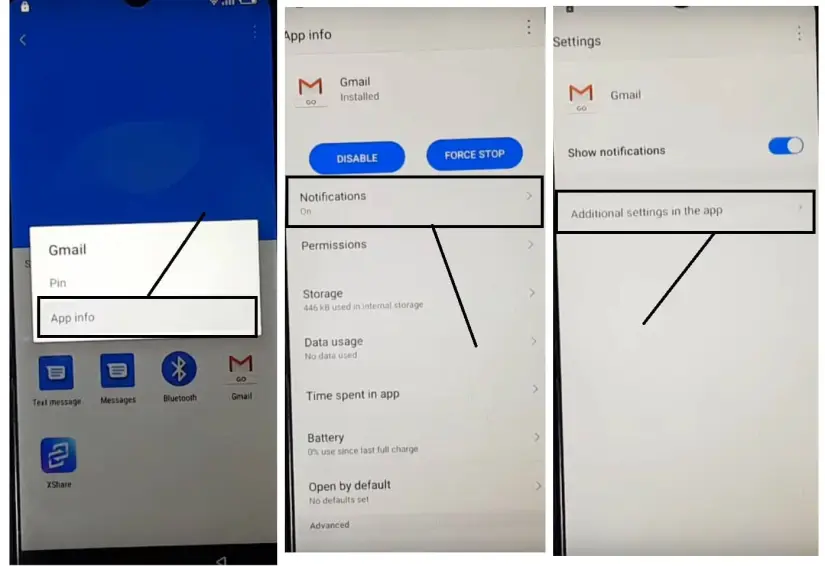
11. Toque em Informações do aplicativo.
12. Selecione Notificações > Configurações adicionais no aplicativo.

13. Toque nos “3 pontos” no canto superior direito e selecione Ajuda e comentários.
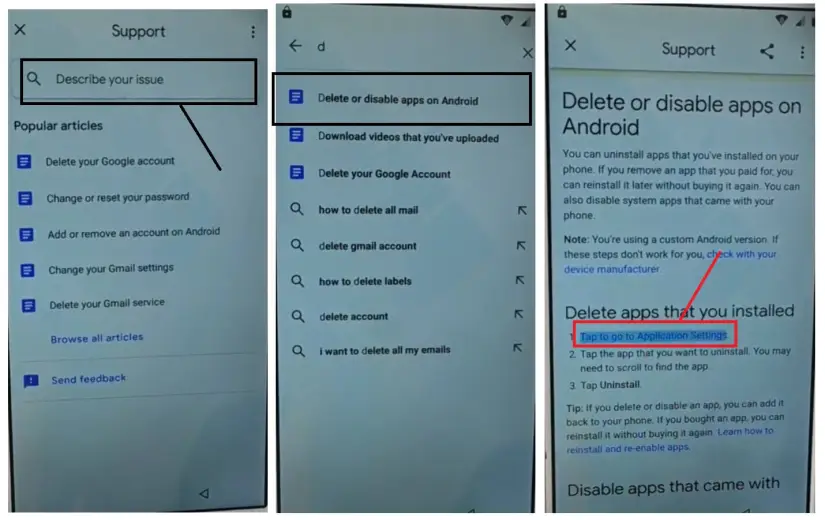
14. Na barra de pesquisa, digite “Excluir ou desativar aplicativos em” e abra-o.
15. Toque em “Toque para acessar as configurações do aplicativo”.

Acesso à página de aplicativos FRP
1. Agora, uma janela pop-up será exibida; selecione o navegador Chrome.
2. Em seguida, toque na barra de pesquisa e digite um destes dois URLs abaixo:
3. Isso o levará à página do APK de desbloqueio FRP.
4. Faça o download dos dois aplicativos listados abaixo.
- Doutor Gadgets.apk
- Apex Laucher.apk
5. Toque em “3 pontos” e selecione Downloads.

6. Instale o Apex Launcher.apk > Abra.

7. Acesse Configurações > Segurança > Administradores do dispositivo.

8. Desative o Gerenciador de Dispositivos Android.
9. Volte para a tela inicial de Configurações.
10. Abra os aplicativos.

11. Desative o Google Play Services e o Gerenciador de Contas do Google.
Últimos passos para desbloquear o FRP Teclast A10H
1. Agora abra Meus Arquivos.

2. Instale o Gadgets Doctor.apk > Toque em Concluído.

3. Abra Configurações > Contas > Google > Adicionar conta do Gmail agora.
4. Agora, acesse os Aplicativos e ative > Serviços do Google Play e Gerenciador de Contas do Google.

5. Volte ao menu principal Configurações > Abra Segurança > Aplicativos de administração do dispositivo > Ative ambos os gerenciadores de dispositivos.
6. Reinicie seu Teclast A10H agora.
7. Configure seu telefone.
8. É isso.
Leia mais: Desbloqueio FRP do Teclast P80 Pro no Google

