

A reinicialização total do Ulefone Armor 9 permite que os usuários corrijam falhas, travamentos, bugs e lentidão, além de remover problemas de senha, PIN e bloqueio de padrão. Então, se você quiser saber como fazer uma reinicialização forçada de dispositivos Alcatel, as instruções a seguir irão ajudá-lo a redefinir o Ulefone Armor 9 de fábrica para limpar todos os dados e voltar às configurações originais facilmente.
A restauração de fábrica é o processo de recuperação geralmente realizado para remover todos os dados pessoais e restaurar o dispositivo ao seu estado original. Também corrige pequenos erros, falhas e problemas de lentidão. Portanto, se você deseja vender seu antigo celular Ulefone ou está enfrentando algum problema com ele, recomendamos fortemente que você o restaure para as configurações de fábrica.
Lembre-se que a restauração de fábrica apagará todos os dados e configurações do dispositivo. Portanto, é muito importante fazer um backup de seus arquivos e informações importantes antes de prosseguir com a restauração. No entanto, a restauração de fábrica deixará o seu Ulefone como novo e também aumentará o seu desempenho. Vamos começar o processo:
Saiba mais: RomFw Tool V07.10.2023 - Baixe a versão mais recente e instale gratuitamente (2023)
Como fazer um hard reset no Ulefone Armor 9 – Modo de recuperação
- Em primeiro lugar, desligue seu telefone Ulefone Armor 9

- Depois disso, pressione e segure “Volume Up”E“Energia”chave juntos,

- O logotipo da Alcatel aparecerá
- Então solte rapidamente Tecla de alimentação mas continue pressionando o botão “Volume Up"Chave

- O dispositivo irá inicializar no modo de recuperação
- Em seguida, você deve usar Tecla para aumentar e diminuir volume navegar & Chave de poder para confirmação.

- Então, navegue para Limpe dados / reinicialização de fábrica
- Em seguida, navegue até Sim & Confirme

- Agora o processo começará
- Aguarde o término
- Quando terminar, pressione a tecla liga / desliga para confirmar Reinicie o sistema agora
- Aguarde ligar

- Configure todas as etapas iniciais
- É isso aí.
- Você limpou dados e redefiniu seu telefone com sucesso.
Nota: Após formatar os dados, você precisará inserir as credenciais do Google usadas anteriormente para ignorar a verificação e reutilizar o telefone. Caso precise desbloquear o FRP, o tutorial a seguir ajudará você a contornar o FRP do Ulefone Armor 9 sem usar um computador.
Mais: Baixe a versão mais recente do Borneo Knox Erase Tool v1.6.4 gratuitamente.
Como redefinir as configurações de fábrica do Ulefone Armor 9
- Em primeiro lugar, tela Wake Up Ulefone Armor 9

- Em seguida, abra o dispositivo Configurações

- Agora desça e selecione System

- toque em Avançado

- Então navegue até Redefinir opções
- Depois disso, selecione Apagar todos os dados (redefinição de fábrica) = >> Apagar todos os dados

- Toque novamente em Apagar todos os dados para confirmar o processo de redefinição de fábrica

- O processo de redefinição de fábrica começará
- Aguarde 3-4 minutos

- Então o dispositivo irá inicializar automaticamente
- Configure todas as etapas iniciais
- É isso aí.
Redefinir Ulefone Armor 9 com Google Encontre Meu Dispositivo
Há outra opção que você pode usar para redefinir seu telefone Alcatel: usar o Google Find My Device. Com Encontre Meu Dispositivo você pode apagar remotamente seus dados e redefinir o telefone facilmente. O procedimento a seguir irá ajudá-lo a redefinir o Ulefone Armor 9 com Google Find My Device.
Observe que você deve usar o ID e a senha da sua conta do Google para redefinir o telefone remotamente. Além disso, você não pode recuperar os dados.
- Primeiro, você precisa de um computador ou de um segundo telefone
- Em seguida, abra o navegador do dispositivo e abra o site Encontre Meu Dispositivo do Google
- Faça login com o mesmo ID e senha do Google usados no Ulefone Armor 9
- Agora você pode ver as “3” opções diferentes
- Reproduzir som, proteger dispositivo, apagar dispositivo
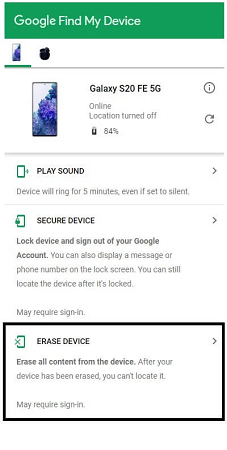
- Selecione Apagar dispositivo = >> menu Apagar todos os dados
- Clique em Apagar para confirmar
- Em seguida, verifique na tela do seu Ulefone Armor 9 o procedimento será iniciado
- Aguarde o término
- Quando terminar, desconecte e ligue o telefone.
- É isso aí.
Veja também: Ulefone Note 8 Hard Reset e Restauração de Fábrica – Como fazer?

