

Het volgende proces kan u helpen om weer toegang te krijgen tot uw Cubot-telefoon door de pagina met apparaatgegevens (App-info) te openen. Hiermee kunt u de Google Play Services-app uitschakelen en de Android-installatie-app geforceerd stoppen om Google FRP Lock op Cubot KingKong AX op Android 14-versie succesvol te omzeilen.
Voor deze procedure heb je een FRP-bypasstool en FRP-bypass-apps nodig om toegang te krijgen tot de apparaatinstellingen, apps in en uit te schakelen en de toegang te herstellen. Volg daarom de onderstaande stappen en raak niet in paniek.
Disclaimer: Deze methode is uitsluitend bedoeld voor apparaateigenaren en alleen voor educatieve doeleinden. Het toepassen van deze methode op een gestolen apparaat is een ernstig misdrijf en kan leiden tot gevangenisstraf.
Meer: Omzeil de Google FRP-verificatievergrendeling op de Cubot KingKong Ace 3
Hoe FRP op Cubot KingKong AX te omzeilen
-Start eerst het FRP Bypass-proces door uw Cubot-telefoon in te schakelen.
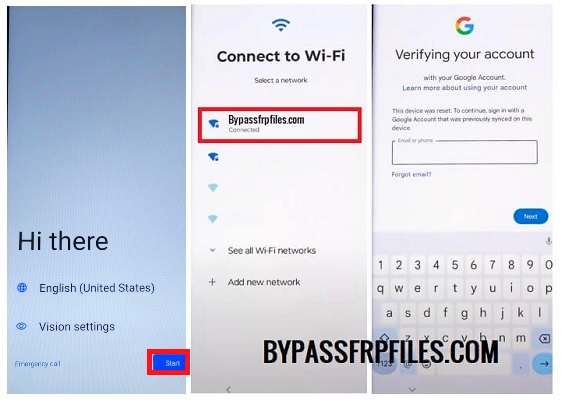
-Verbind WiFi.
-Ga daarna terug naar de eerste (Hallo daar) pagina.
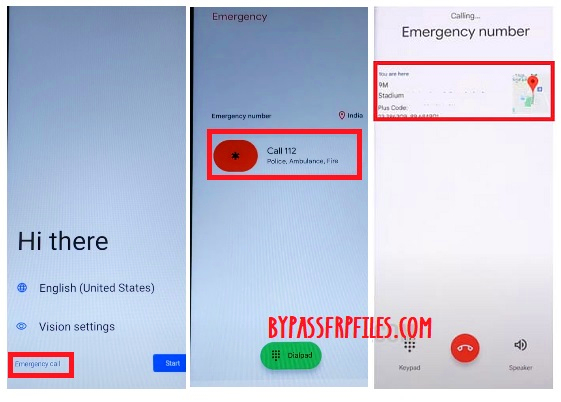
-Tik op “Noodoproep”.
-Bel een noodnummer, bijvoorbeeld 112.
-Noodoproep laadt uw huidige locatie.
-Wacht tot je huidige locatie is geladen.
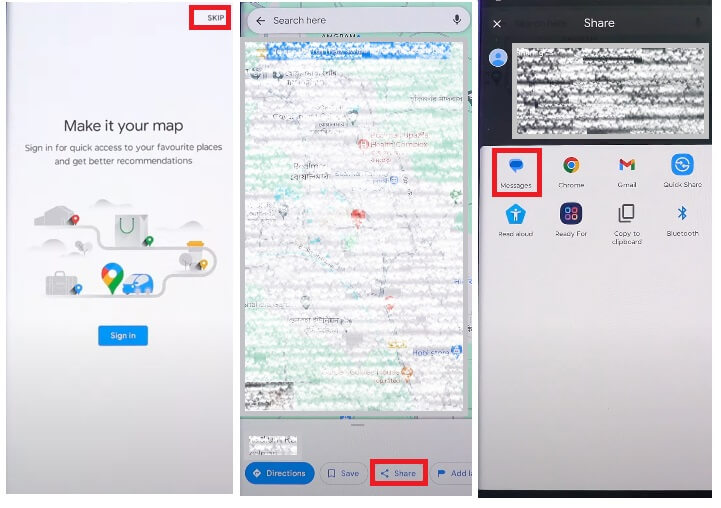
-Klik op Locatie > Tik op Overslaan.
-Het Google Maps-scherm wordt geopend. Klik op Delen.
– Het deelvenster verschijnt > Selecteer hier de berichtenapp.

– Nu kom je in de Berichten-app terecht > Selecteer Nieuw bericht.
– In het veld 'Aan' > Typ een willekeurig getal.
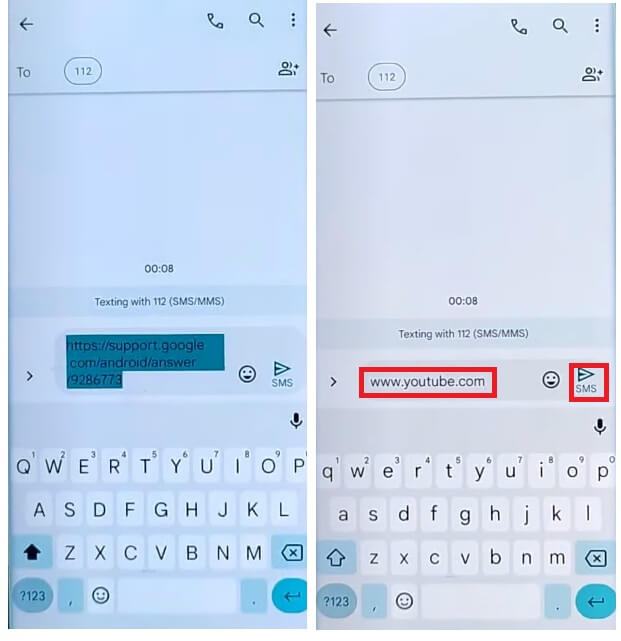
– Nu wordt er een link in het tekstveld geplakt.
– Maak het veld leeg en typ: www.youtube.com en klik op Verzenden.

– Klik nu op 'Tik om voorbeeld te laden' en klik vervolgens op het YouTube-pictogram.
De YouTube-app wordt nu geopend.

– Kijk in de rechterbovenhoek en selecteer het gebruikerspictogram.
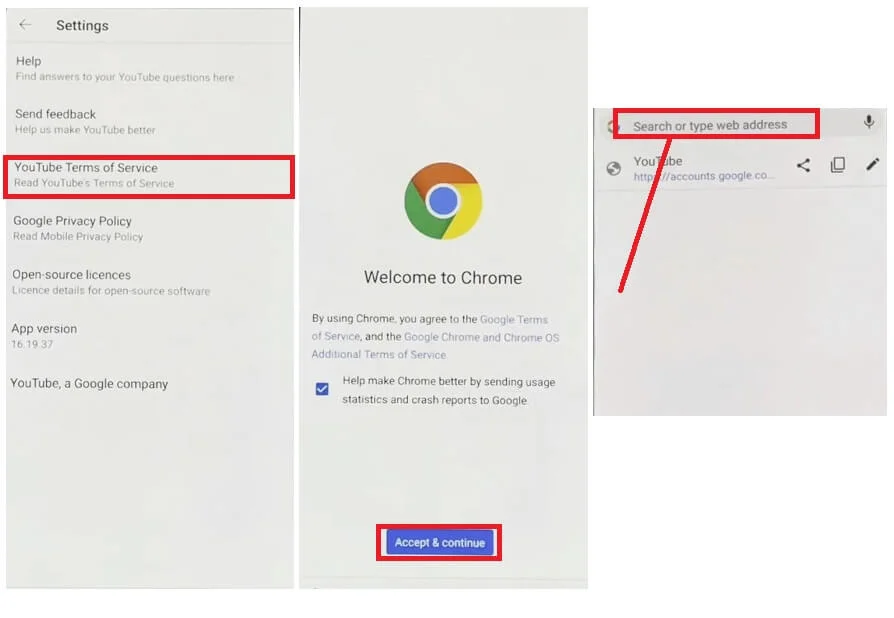
– Tik op Instellingen > Over > Gebruiksvoorwaarden van YouTube.
– Nu word je doorgestuurd naar de Chrome-browser.
Toegang tot de instellingen-app via de FRP-toolspagina:
– Tik op de zoekbalk en typ een van de twee onderstaande URL's in.
– Ga naar de FRP bypass APK > Tik om apps te openen.
– Selecteer 'Apparaatinstellingen openen' > Tik op 'Openen'.

– Nu kom je terecht in de apparaatinstellingen.
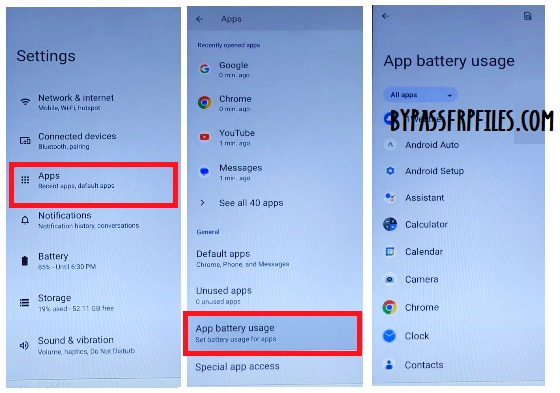
-Ga vervolgens naar beneden en selecteer "Apps"> "App-batterijgebruik".

-Selecteer vervolgens Google Play-services >
-Forceer Stop en schakel het uit.

- Selecteer daarna Android Setup & Forceer Stop.
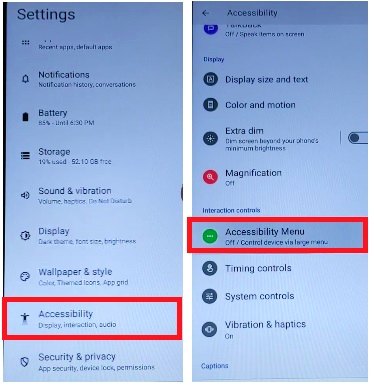
-Ga vervolgens naar Terug naar het hoofdmenu Instellingen > Selecteer Toegankelijkheid >
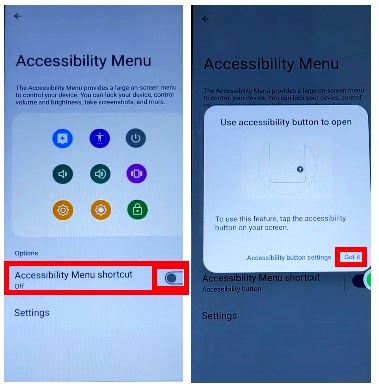
- Druk op > Menu Toegankelijkheid > Snelkoppeling menu Toegankelijkheid > Schakel dit in.
- Ga vervolgens terug naar de allereerste welkomstpagina op uw Cubot KingKong AX-telefoon.
Schakel uitgeschakelde apps in via Instellingen
-Klik nu op het snelkoppelingspictogram voor het toegankelijkheidsmenu> Selecteer Toegankelijkheidsinstellingen.

-Klik op Talkback > Instellingen.
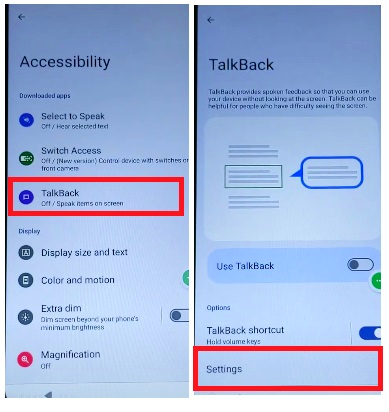
- Tik vervolgens op Brailletoetsenbord > Brailletoetsenbord instellen > Instellingen.

-Selecteer Gboard in de lijst.
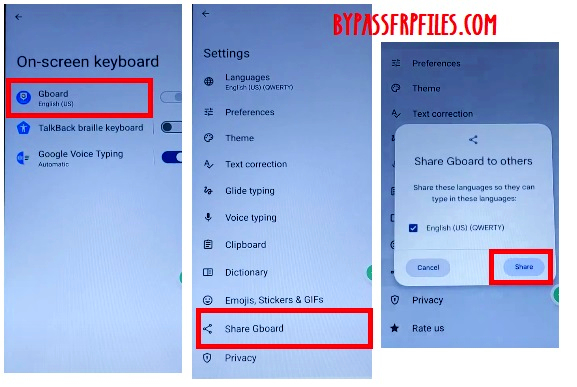
-Deel vervolgens Gboard> Delen.
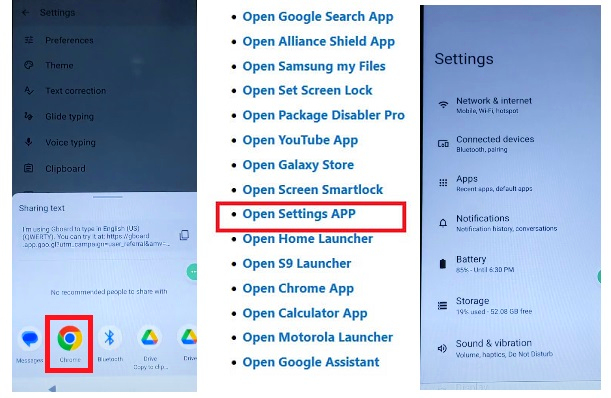
-Deelvenster verschijnt> Selecteer Chrome in de lijst.
-De Chrome-browser wordt geopend,
-Open onze pagina met FRP-bypass-apps om de FRP-vergrendeling van uw Cubot KingKong AX Android 14-telefoon te verwijderen of te omzeilen.
– Tik op de zoekbalk en typ een van de twee onderstaande URL's in.
– Selecteer 'Apparaatinstellingen openen' > Tik op 'Openen'.
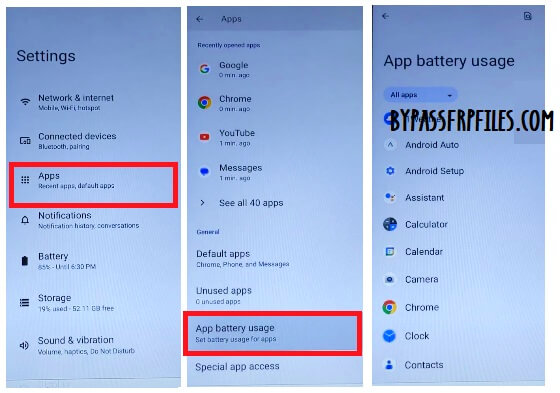
-Ga vervolgens naar beneden en selecteer "Apps"> "App-batterijgebruik".
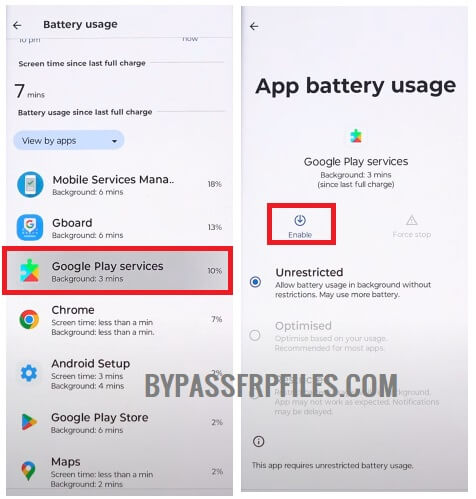
-Selecteer Google Play-services en schakel deze in.
De Cubot-telefoon instellen
- Druk meerdere keren op de pijl terug om terug te gaan naar het eerste (Hallo daar) scherm.
-Klik op Start > Volgende.
-We zijn bijna klaar met het verwijderen van Google FRP Cubot KingKong AX Android 14-versie.

-Op het scherm 'Je telefoon klaarmaken' > tik op de Terug-toets om terug te gaan naar het scherm 'Verbinden met WiFi'.
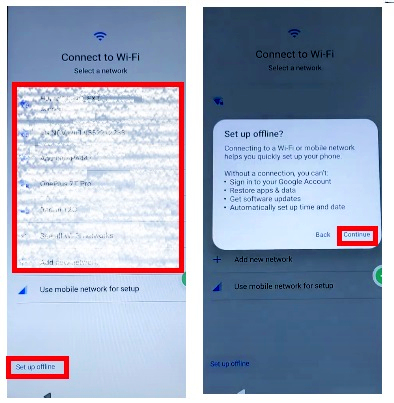
-Vanaf daar klikt u op > Offline instellen > Doorgaan.
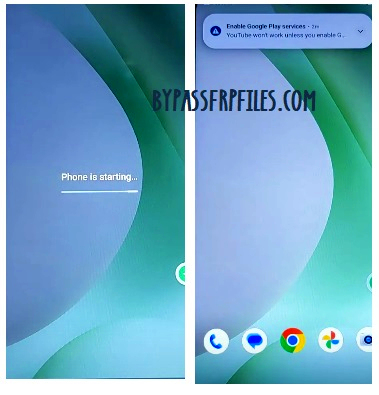
-Voltooi vervolgens de stappen van de installatiewizard zonder verbinding te maken met WiFi.
-U kunt het installatieproces eenvoudig voltooien.
-Klaar.

