

Oppo Find N2 Flip harde reset helpt gebruikers bij het oplossen van problemen, vastlopen, bugs en traagheid, en bij het verwijderen van wachtwoord-, pin- en patroonvergrendelingsproblemen. Als u wilt weten hoe u Oppo-apparaten hard kunt resetten, helpen de volgende instructies u om de fabrieksinstellingen van Oppo te herstellen. Vind N2 Flip om alle gegevens te wissen en eenvoudig terug te keren naar de oorspronkelijke instellingen.
Houd er rekening mee dat een fabrieksreset alle gegevens en instellingen op het apparaat wist. Het is daarom erg belangrijk om een back-up te maken van uw belangrijke bestanden of informatie voordat u een fabrieksreset uitvoert. Een harde reset of fabrieksreset maakt uw Oppo -telefoon echter weer als nieuw en verbetert bovendien de prestaties. Laten we beginnen:
Lees meer: Hoe je een harde reset en fabrieksreset uitvoert op je Oppo Find N2 (alle gegevens wissen)
Hoe Oppo Find N2 Flip hard te resetten (herstelmodus)
- Schakel eerst uw Oppo Find N2 Flip-telefoon uit

- Houd de toets Volume omhoog en aan/uit ingedrukt om het uitschakelscherm weer te geven
- Schakel vervolgens de telefoon uit

- Houd de toets "Volume omlaag" en de "Aan/uit-toets" ingedrukt totdat het Oppo-logo verschijnt

- Laat vervolgens alle toetsen los

- Controleer nu of het apparaat opstart in de herstelmodus
- Tik op Engelse taal

- De herstelmodusopties verschijnen
- Tik nu op Gegevens formatteren

- Voer nu de verificatiecode in die op het scherm wordt weergegeven
- Bevestig de formaatgegevens door op "Formatteren" te tikken

- Nu zal het proces beginnen
- Wacht tot het klaar is
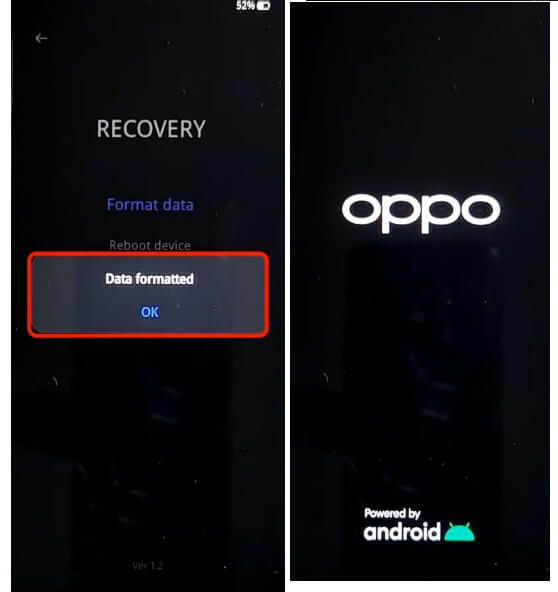
- Als u klaar bent, verschijnt het bericht "Gegevens geformatteerd". Tik daar op OK.
- Zodra u op Ok tikt, wordt het apparaat opnieuw opgestart
- Wacht tot het apparaat is ingeschakeld

- Stel alle initiële stappen in
- Dat is het.
- Je hebt met succes gegevens gewist en de fabrieksinstellingen hersteld Oppo Zoek N2 Flip Phone.
Fabrieksinstellingen Oppo Find N2 Flip (menu Instellingen)
- Maak eerst de Oppo Find N2 Flip Screen wakker

- Open vervolgens de apparaatinstellingen

- Ga nu naar beneden en selecteer Systeeminstellingen
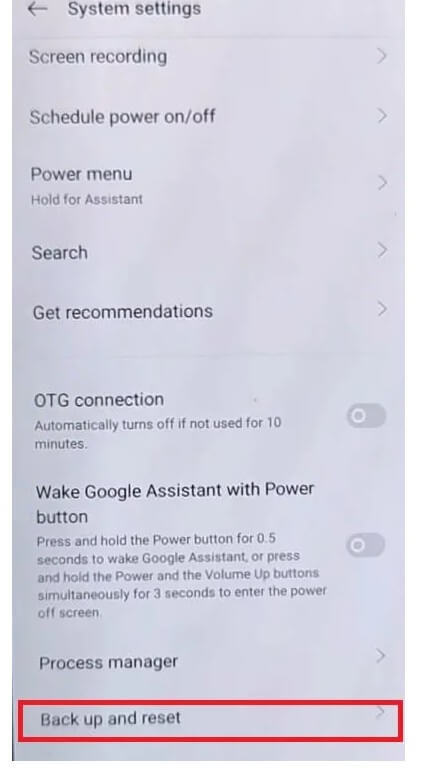
- Navigeer vervolgens naar Back-up en reset
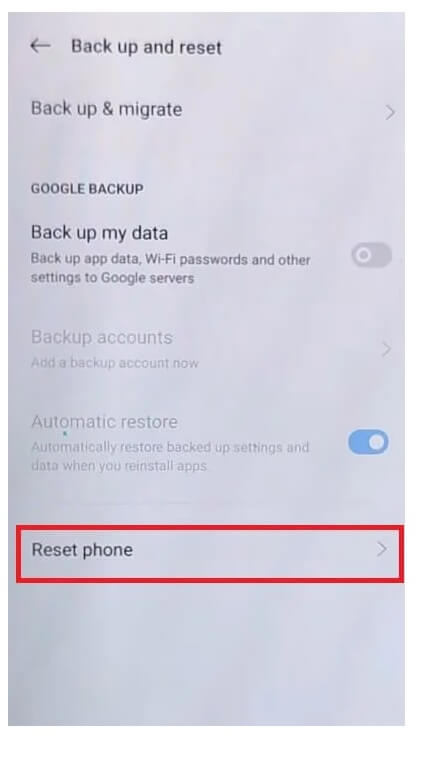
- Selecteer Telefoon resetten

- Tik vervolgens op Wis alle gegevens => Bevestig Wis gegevens => Wis gegevens

- Het fabrieksresetproces begint

- Wacht 3-4 minuten
- Vervolgens start het apparaat automatisch op
- Stel alle eerste stappen in
- Dat is alles, u hebt de Oppo Find N2 Flip-telefoon met succes teruggezet naar de fabrieksinstellingen.
Leesmij:
Een fabrieksreset is het herstelproces dat doorgaans wordt uitgevoerd om alle persoonlijke gegevens te verwijderen en het apparaat terug te zetten naar de oorspronkelijke staat. Het verhelpt ook enkele kleine bugs, storingen en problemen met de snelheid. Dus, als u uw oude Oppo -telefoon wilt verkopen of er problemen mee ondervindt, raden we u ten zeerste aan om deze terug te zetten naar de fabrieksinstellingen.
Let op: Na het formatteren van gegevens vanuit de herstelmodus moet u de eerder gebruikte Google-inloggegevens invoeren om de verificatie over te slaan en de telefoon opnieuw te kunnen gebruiken. Als u de FRP-vergrendeling wilt opheffen, kunt u een FRP Bypass Tool of FRP Bypass -app gebruiken om de FRP-vergrendeling van uw Oppo -telefoon te ontgrendelen.
Zie ook: FRP Oppo A38 Android 13 Google-vergrendeling omzeilen (nieuwste update)

