

OnePlus Nord CE 4 하드 리셋은 오류, 멈춤 현상, 버그, 속도 저하 문제를 해결하고 비밀번호, PIN, 패턴 잠금을 해제하는 데 사용할 수 있습니다. Realme 기기를 하드 리셋하는 방법을 알고 싶다면 다음 지침에 따라 OnePlus Nord CE 4를 공장 초기화 하여 모든 데이터를 삭제하고 초기 설정으로 쉽게 되돌릴 수 있습니다.
공장 초기화는 모든 개인 데이터를 삭제하고 기기를 초기 상태로 복원하는 과정입니다. 또한, 사소한 버그, 오류 및 속도 저하 문제를 해결하는 데에도 도움이 됩니다.
공장 초기화를 진행하면 기기의 모든 데이터와 설정이 삭제되므로, 진행하기 전에 중요한 파일이나 정보를 백업하는 것이 매우 중요합니다. 하지만 공장 초기화를 통해 Oppo 휴대폰은 새 것처럼 초기화되고 성능이 향상됩니다. 이제 초기화 과정을 시작하겠습니다.
읽어보세요: OnePlus Nord N30 SE 하드 리셋 및 공장 초기화
복구 모드 하드 리셋 OnePlus Nord CE 4 방법
- 먼저 전원을 끄십시오. 원플러스 노드 CE 4 전화.
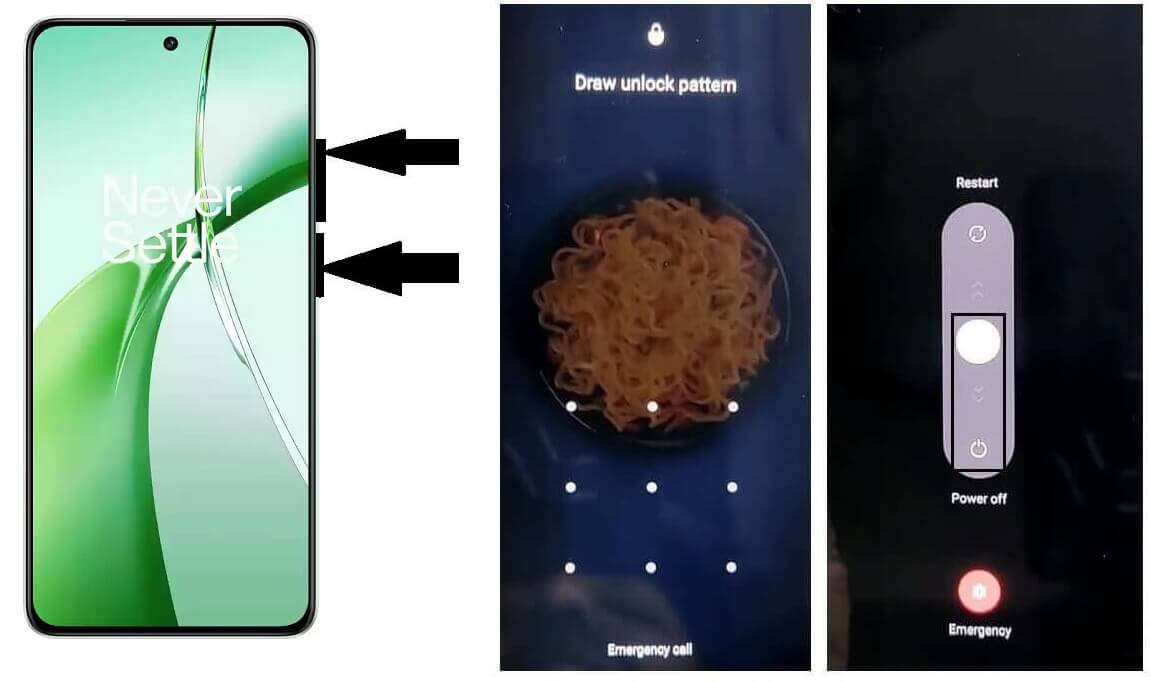
- 볼륨 높이기 및 전원 키를 길게 누르면 전원 끄기 화면이 나타납니다.
- 그런 다음 전화기의 전원을 끄십시오.
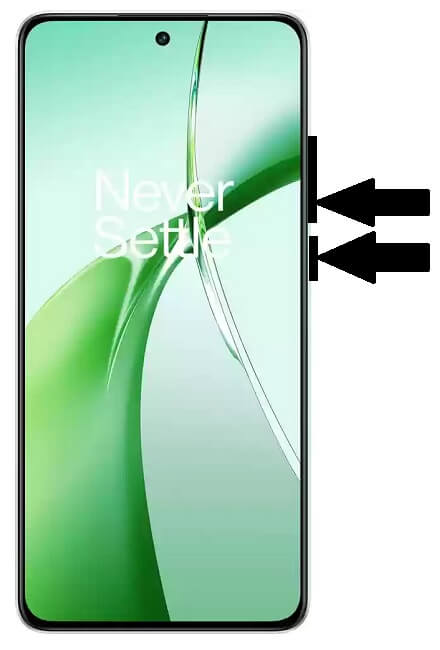
- 그런 다음 "볼륨 작게" 키와 "전원 키"를 길게 누릅니다. 원 플러스 로고가 나타납니다.
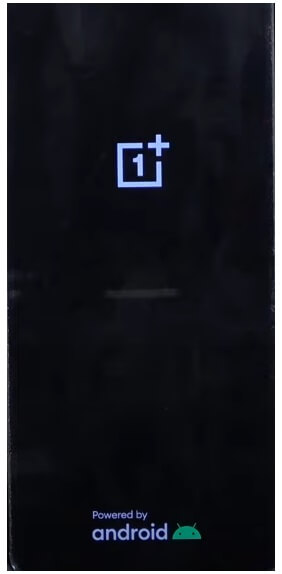
- 그런 다음 모든 키를 놓습니다.
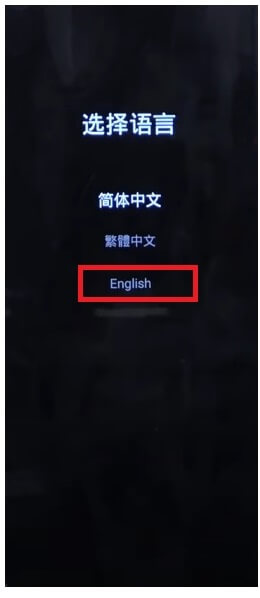
- 이제 장치가 복구 모드로 부팅되는지 확인하십시오.
- 영어를 탭하세요.

- 복구 모드 옵션이 나타납니다.
- 이제 데이터 지우기를 선택하세요.
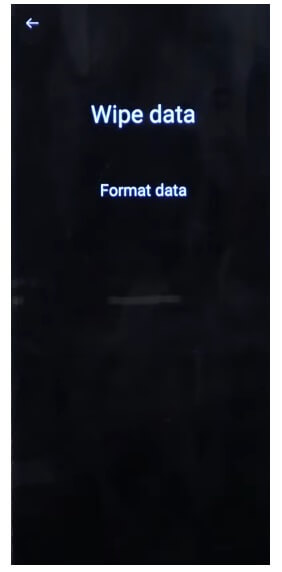
- 그런 다음 데이터 형식을 탭합니다.

- 그런 다음 화면에 표시된 인증 코드를 입력하세요.
- 확인 형식 데이터 '를 탭하여옵션".
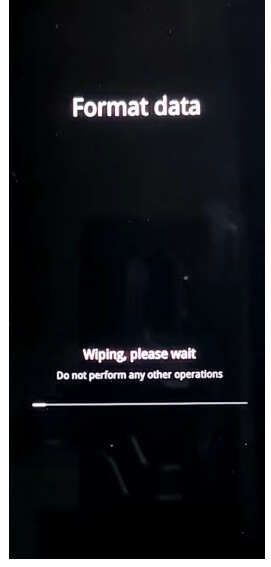
- 이제 프로세스가 시작됩니다.
- 완료될 때까지 기다리세요.

- 완료되면 "데이터 포맷됨" 메시지가 표시됩니다. 거기에서 확인을 누릅니다.
- 확인을 탭하면 장치가 재부팅됩니다.
- 전원이 켜질 때까지 기다리십시오.
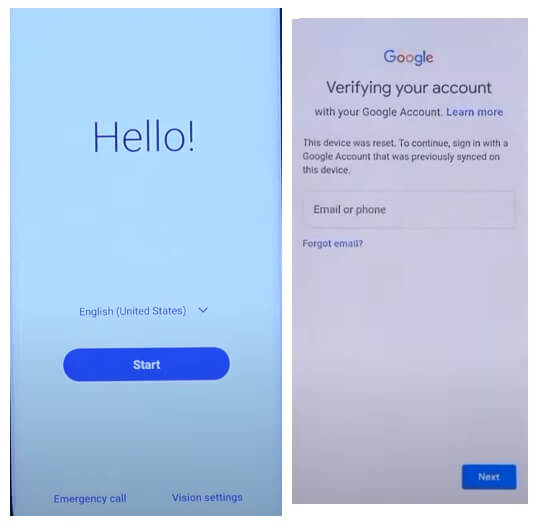
- 모든 초기 단계를 설정합니다.
- 그게 전부 야.
- 데이터 삭제 및 공장 초기화가 성공적으로 완료되었습니다. 원플러스 노드 CE 4 전화.
참고: 포맷 작업을 완료한 후에는 이전에 사용했던 Google 계정 정보를 입력하여 인증 절차를 건너뛰어야 합니다. Gmail 계정 정보를 잊어버린 경우, 다음 튜토리얼을 통해 PC 없이 OnePlus FRP 잠금을 해제 할 수 있습니다.
방법 2: 설정에서 공장 초기화하는 방법
- 첫째, 일어나 원플러스 노드 CE 4 화면.
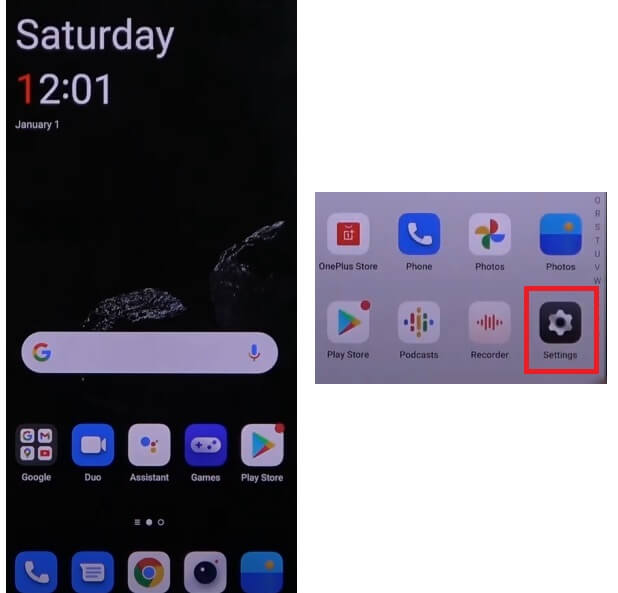
- 그런 다음 장치 설정을 엽니다.
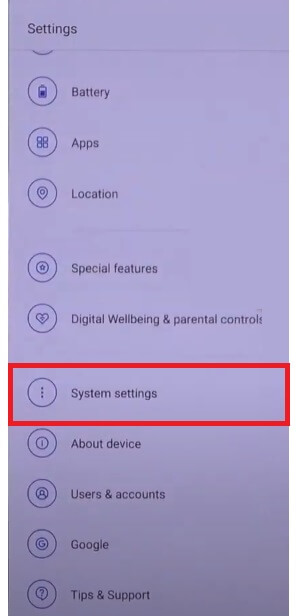
- 이제 아래로 내려가 시스템 설정을 선택하세요.
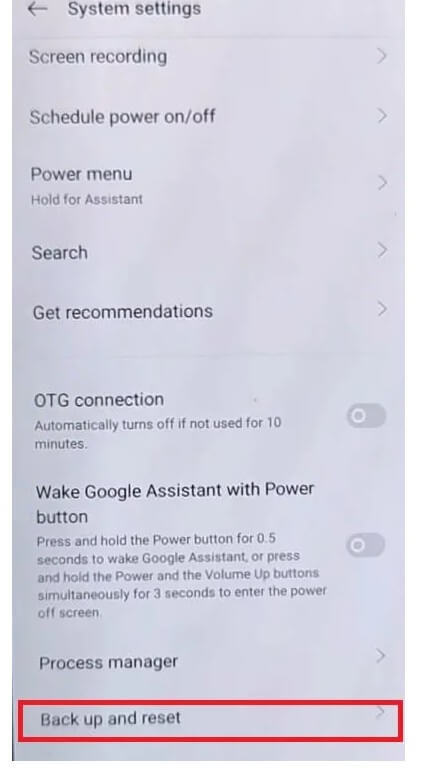
- 그런 다음 다음으로 이동하십시오. 백업 및 재설정.
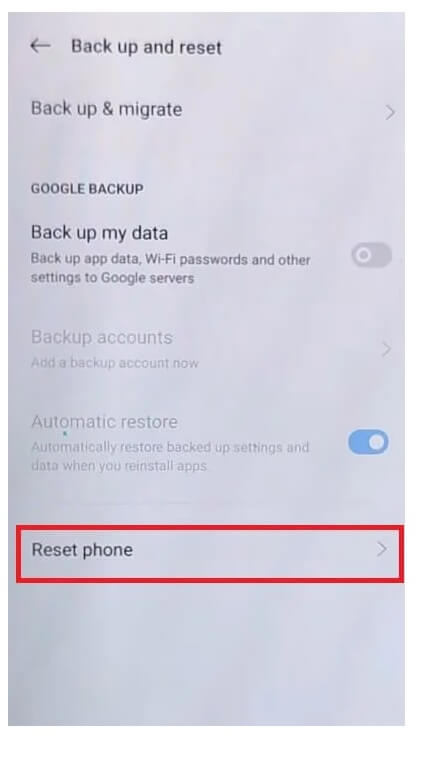
- 선택 다시 쓰기 전화.
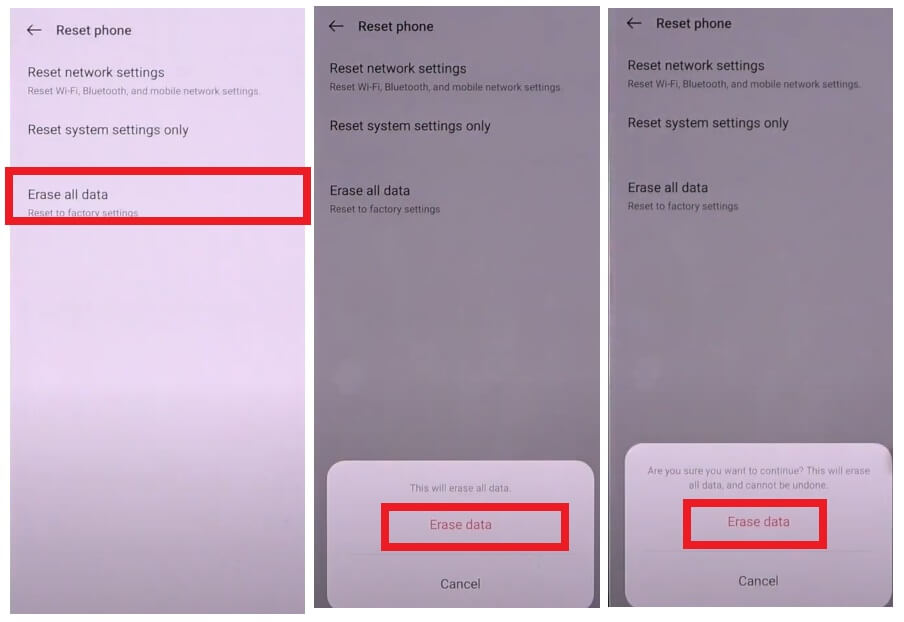
- 그런 다음 모든 데이터 지우기> 데이터 지우기 확인> 데이터 지우기를 누릅니다.
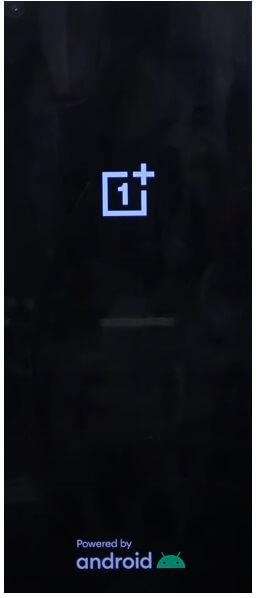
- The 공장 초기화 프로세스가 시작됩니다.
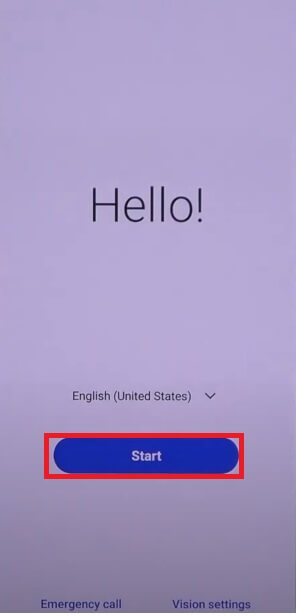
- 3-4분 동안 기다립니다.
- 그러면 장치가 자동으로 부팅됩니다.
- 모든 초기 단계를 설정합니다.
- 그게 전부 야.
방법 3: Google 내 기기 찾기로 재설정
원플러스 휴대폰을 초기화하는 또 다른 방법은 Google의 '나의 기기 찾기'를 이용하는 것입니다. '나의 기기 찾기'를 사용하면 원격으로 데이터를 삭제하고 휴대폰을 간편하게 초기화할 수 있습니다. 다음 절차는 Google의 '나의 기기 찾기'를 사용하여 휴대폰을 초기화하는 방법을 안내합니다.
원격으로 휴대전화를 초기화하려면 Google 계정 ID와 비밀번호를 사용해야 합니다. 또한 데이터를 복구할 수도 없습니다.
- 먼저 컴퓨터나 두 번째 휴대폰이 필요합니다.
- 그런 다음 기기 브라우저를 열고 Google 내 기기 찾기 웹사이트를 엽니다.
- 사용한 것과 동일한 Google ID 및 비밀번호로 로그인하세요. 원플러스 노드 CE 4.
- 이제 "3"개의 다양한 옵션을 볼 수 있습니다.
- 소리 재생, 장치 보안, 장치 지우기
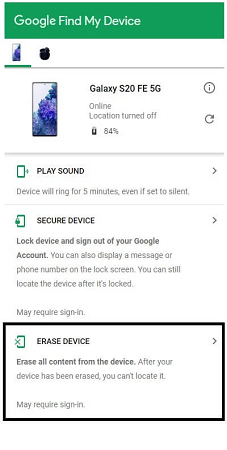
- 장치 지우기 > 모든 데이터 지우기 메뉴를 선택합니다.
- 확인하려면 지우기를 클릭하세요.
- 그런 다음 귀하의 원플러스 노드 CE 4 화면에서 절차가 시작됩니다
- 완료를 기다리세요
- 완료되면 전화기의 연결을 끊고 전원을 켜십시오.
- 그게 전부 야.
다음도 확인해 보세요: OnePlus Nord N30 FRP 우회 방법

