

Jika Anda lupa informasi Gmail terakhir yang digunakan di ponsel Blu Anda setelah reset pabrik & mengalami kesulitan untuk mendapatkan akses kembali, maka tutorial berikut akan membantu. Dalam tutorial ini, kami akan menunjukkan kepada Anda cara melewati kunci verifikasi FRP Google pada Blu View 5 Pro [Android 14] tanpa menggunakan PC.
Dengan mengikuti prosedur ini, Anda akan memerlukan alat bypass FRP & APK bypass FRP untuk mengakses pengaturan dan beberapa aplikasi lain untuk mengatasi situasi tersebut & mendapatkan kembali akses. Mari kita mulai prosesnya.
Peringatan: Metode ini hanya untuk pemilik perangkat dan untuk tujuan pendidikan saja, artinya mencoba metode ini pada perangkat curian adalah kejahatan serius, dan dapat menyebabkan Anda dipenjara.
Selengkapnya: Melewati Kunci Verifikasi FRP Google pada BLU G44
Cara Melewati Kunci FRP di Blu View 5 Pro (Android 14)
-Pertama, Nyalakan ponsel Blu Anda.

-Hubungkan WiFi.
-Setelah itu, kembali ke halaman pertama (Halo).

-Ketuk “Panggilan Darurat”.
-Panggil Nomor Darurat, misalnya 112.
-Panggilan Darurat akan memuat lokasi Anda saat ini.
-Tunggu untuk memuat lokasi Anda saat ini.

-Klik Lokasi > Ketuk Lewati.
-Layar Google Maps akan terbuka, Klik Bagikan.
– Jendela pop-up Berbagi akan muncul > Pilih Aplikasi Pesan dari sini.

– Sekarang Anda akan diarahkan ke aplikasi Pesan > Pilih Pesan Baru.
– Pada bagian TO > Ketik angka acak apa pun.

– Sekarang tautan akan ditempelkan di kolom Teks.
– Kosongkan kolom dan ketik: www.youtube.com lalu Klik Kirim.
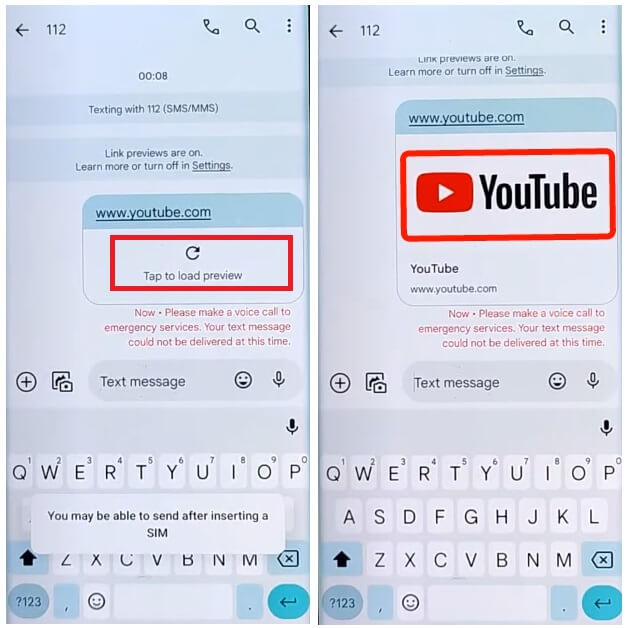
– Sekarang klik Ketuk untuk Memuat Pratinjau, lalu klik ikon YouTube.
– Sekarang aplikasi YouTube akan terbuka.

– Periksa di pojok kanan atas, pilih ikon Pengguna.
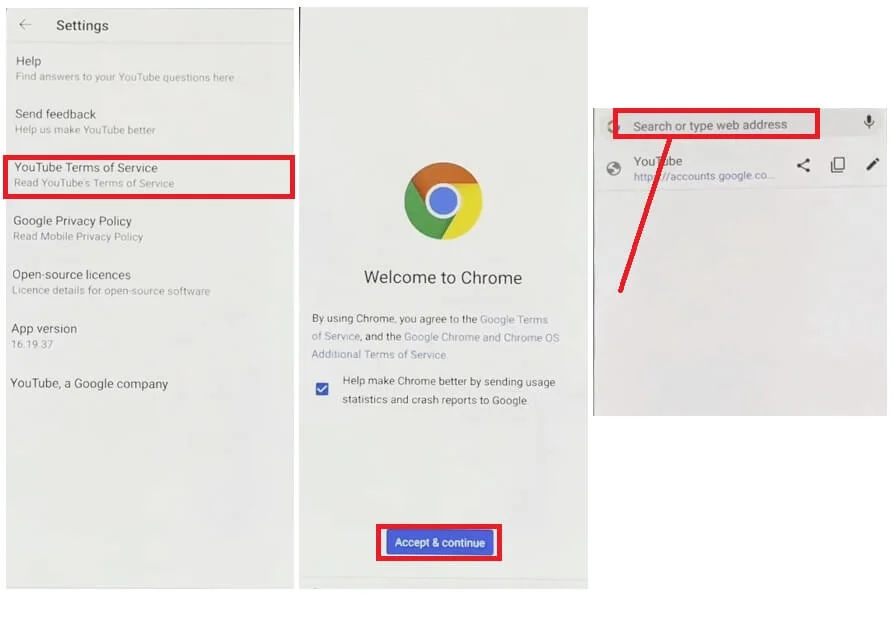
– Ketuk Pengaturan > Tentang > Persyaratan Layanan YouTube.
– Sekarang Anda akan diarahkan ke Browser Chrome.
Buka Aplikasi Pengaturan Telepon melalui Halaman alat FRP:
– Ketuk bilah Pencarian dan ketik salah satu dari dua URL di bawah ini.
– Buka APK bypass FRP > Ketuk untuk membuka bagian APLIKASI FRP.
– Pilih Buka Pengaturan Perangkat > Ketuk Buka.

– Sekarang Anda akan diarahkan ke Pengaturan Perangkat.

-Selanjutnya, Turun & pilih “Aplikasi” > “Penggunaan Baterai Aplikasi”.

-Selanjutnya, Pilih Layanan Google Play >
-Paksa Berhenti & Nonaktifkan.

-Setelah itu, Pilih Pengaturan Android & Paksa Hentikan.

-Kemudian, Masuk Kembali ke menu utama Pengaturan > Pilih Aksesibilitas >

-Hit > Menu aksesibilitas > Pintasan menu aksesibilitas >Aktifkan.
-Selanjutnya, Kembali ke halaman Selamat Datang pertama di ponsel Blu View 5 Pro Anda.
Aktifkan Aplikasi yang Dinonaktifkan dari Pengaturan
-Sekarang Klik ikon pintasan menu Aksesibilitas > Pilih Pengaturan Aksesibilitas.

-Klik Komentar Balik > Pengaturan.

-Selanjutnya, Ketuk pada Papan Ketik Braille > Siapkan Papan Ketik Braille > Pengaturan.

-Pilih Gboard dari daftar.

-Kemudian, Bagikan Gboard > Bagikan.

-Jendela Berbagi akan muncul > Pilih Chrome dari daftar.
-Browser chrome akan terbuka,
-Buka halaman aplikasi bypass FRP kami untuk Menghapus atau Melewati FRP pada ponsel Blu View 5 Pro Android 14.
– Ketuk bilah Pencarian dan ketik salah satu dari dua URL di bawah ini.
– Pilih Buka Pengaturan Perangkat > Ketuk Buka.

-Selanjutnya, Turun & pilih “Aplikasi” > “Penggunaan Baterai Aplikasi”.

-Pilih Layanan Google Play & Aktifkan.
Langkah Terakhir & Terakhir Siapkan Perangkat
-Menekan panah kembali beberapa kali untuk kembali ke layar pertama (Halo).
-Klik Mulai > Berikutnya.
-Kami hampir selesai dari Hapus Google FRP Blu View 5 Pro versi Android 14.

-Pada layar “Mempersiapkan ponsel Anda” > Ketuk tombol Kembali untuk kembali ke Layar “Hubungkan ke WiFi”.

-Dari sana, tekan > Siapkan offline > Lanjutkan.

-Selanjutnya, Selesaikan langkah-langkah wizard Pengaturan tanpa terhubung ke WiFi.
-Anda dapat dengan mudah menyelesaikan proses pengaturan.
-Selesai.
Selengkapnya: BLU G34 Melewati Kunci FRP Google


Terima kasih telah memberikan konten yang luar biasa ini.