

Hard reset Ulefone Armor 9 memungkinkan pengguna memperbaiki gangguan, Hang, bug, dan Kelambatan, serta Hapus masalah Kata Sandi, Pin, Kunci Pola. Jadi, Jika Anda ingin mengetahui Cara Hard Reset perangkat Alcatel, maka petunjuk berikut akan membantu Anda melakukan Reset Pabrik Ulefone Armor 9 untuk Menghapus Semua data dan kembali ke Pengaturan asli dengan mudah.
Reset pabrik adalah proses pemulihan yang biasanya dilakukan untuk menghapus semua data pribadi dan mengembalikan perangkat ke kondisi semula. Ini juga memperbaiki beberapa bug kecil, gangguan, dan masalah kelambatan. Jadi, jika Anda ingin menjual ponsel Ulefone lama Anda atau menghadapi beberapa masalah dengannya, kami sangat menyarankan Anda untuk meresetnya ke pengaturan pabrik.
Pastikan bahwa pengaturan ulang pabrik akan menghapus semua data dan pengaturan pada perangkat, jadi sangat penting untuk membuat cadangan file atau informasi penting Anda sebelum melanjutkan dengan pengaturan ulang pabrik. Namun, pengaturan ulang pabrik akan membuat Ponsel Ulefone seperti baru, dan juga meningkatkan kinerjanya. Mari kita mulai prosesnya:
Baca Selengkapnya: RomFw Tool V07.10.2023 Download Versi Terbaru Setup Gratis (2023)
Cara Hard Reset Ulefone Armor 9 – Mode Pemulihan
- Pertama, Matikan ponsel Ulefone Armor 9 Anda

- Setelah itu, Tekan & Tahan “Volume Up”&“Daya” kunci bersama,

- Logo Alcatel Akan muncul
- Kemudian Lepaskan dengan Cepat Kunci kekuatan tapi terus tekan tombol “Volume Up"Kunci

- Perangkat akan boot ke Mode Pemulihan
- Selanjutnya, Anda harus menggunakan Tombol Volume Naik & Turun untuk menavigasi & Kunci kekuatan untuk konfirmasi.

- Kemudian, navigasikan ke Hapus data / reset pabrik
- Selanjutnya, Navigasikan ke Ya & Konfirmasikan itu

- Sekarang prosesnya akan dimulai
- Tunggu sampai selesai
- Setelah selesai, Tekan Tombol daya untuk konfirmasi Sistem Reboot Sekarang
- Tunggu hingga Power On

- Siapkan semua Langkah Awal
- Itu dia.
- Anda telah berhasil Menghapus data & Reset Ponsel Anda.
Catatan: Setelah melakukan format data, Anda perlu memasukkan kredensial Google yang sebelumnya digunakan untuk melewati verifikasi & menggunakan kembali ponsel. Jika Anda perlu membuka kunci FRP, tutorial berikut akan membantu Anda untuk melewati FRP Ulefone Armor 9 tanpa PC.
Selengkapnya: Borneo Knox Erase Tool v1.6.4 Unduh Versi Terbaru Gratis
Cara Reset Pabrik Ulefone Armor 9
- Pertama, Bangun Layar Ulefone Armor 9

- Kemudian Buka Perangkat Pengaturan

- Sekarang Turun & pilih System

- ketuk Advanced

- Kemudian Arahkan ke Setel Ulang Opsi
- Setelah itu, Pilih Hapus Semua Data (Reset Pabrik) =>> Hapus semua data

- Sekali lagi Ketuk Hapus Semua Data untuk Mengonfirmasi proses reset pabrik

- Proses reset pabrik akan dimulai
- Tunggu 3-4 menit

- Kemudian perangkat akan booting secara otomatis
- Siapkan semua langkah awal
- Itu dia.
Setel ulang Ulefone Armor 9 dengan Google Temukan Perangkat Saya
Ada opsi lain yang dapat Anda gunakan untuk Reset ponsel Alcatel Anda adalah dengan menggunakan Google Temukan Perangkat Saya. Dengan Temukan Perangkat Saya, Anda dapat menghapus data dari jarak jauh dan mengatur ulang ponsel dengan mudah. Prosedur berikut akan membantu Anda Reset Ulefone Armor 9 dengan Google Temukan Perangkat Saya.
Harap Dicatat, Anda harus menggunakan ID & Kata Sandi Akun Google Anda untuk menyetel ulang ponsel dari jarak jauh. Selain itu, Anda tidak dapat memulihkan data.
- Pertama, Anda memerlukan komputer atau telepon kedua
- Kemudian Buka browser perangkat & buka situs web Google Temukan Perangkat Saya
- Masuk dengan ID & Kata Sandi Google yang sama dengan yang digunakan pada Ulefone Armor 9
- Sekarang di sana Anda dapat melihat “3” opsi berbeda
- Putar Suara, Amankan perangkat, Hapus perangkat
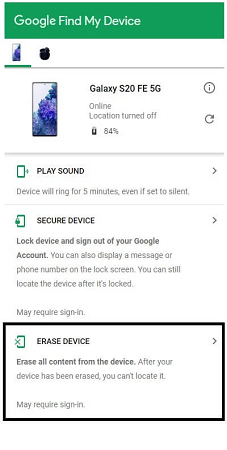
- Pilih menu Hapus Perangkat =>> Hapus semua data
- Klik Hapus untuk Konfirmasi
- Kemudian periksa layar Ulefone Armor 9 Anda, prosedur akan dimulai
- Tunggu sampai selesai
- Setelah selesai, putuskan sambungan & Nyalakan telepon.
- Itu dia.
Lihat Juga: Cara Melakukan Hard Reset & Factory Reset Ulefone Note 8?

