

फ़ैक्टरी रीसेट करने के बाद Google सत्यापन स्क्रीन पर अटके हुए हैं? यदि ऐसा है, तो इसका मतलब है कि आप अंतिम सिंक किए गए Google खाते के क्रेडेंशियल्स को सत्यापित नहीं कर सके। निम्नलिखित दिशानिर्देश आपको FRP Google खाते Ulefone Power 2 (Android 7.0) को बायपास या डिलीट करने में मदद करेंगे। यह केवल डिवाइस मालिकों के लिए पूरी तरह से मुफ़्त तरीका है।
इस प्रक्रिया में, सेटिंग्स तक पहुंचने और किसी वैकल्पिक Google खाते से लॉग इन करने के लिए FRP बाईपास टूल या FRP बाईपास ऐप्स की आवश्यकता होती है, ताकि इस समस्या को दूर किया जा सके और पुनः एक्सेस प्राप्त किया जा सके।
और जानें: Ulefone Armor 2S पर Google FRP लॉक को कैसे बायपास करें
Ulefone Power 2 पर FRP को कैसे बायपास करें
1. प्रक्रिया शुरू करने के लिए, अपने Ulefone स्क्रीन पर START पर टैप करें।
2. उसके बाद, वाई-फाई नेटवर्क से कनेक्ट करें।
3. सबसे पहले स्वागत स्क्रीन पर वापस जाएं।
4. सिम कार्ड डालें।
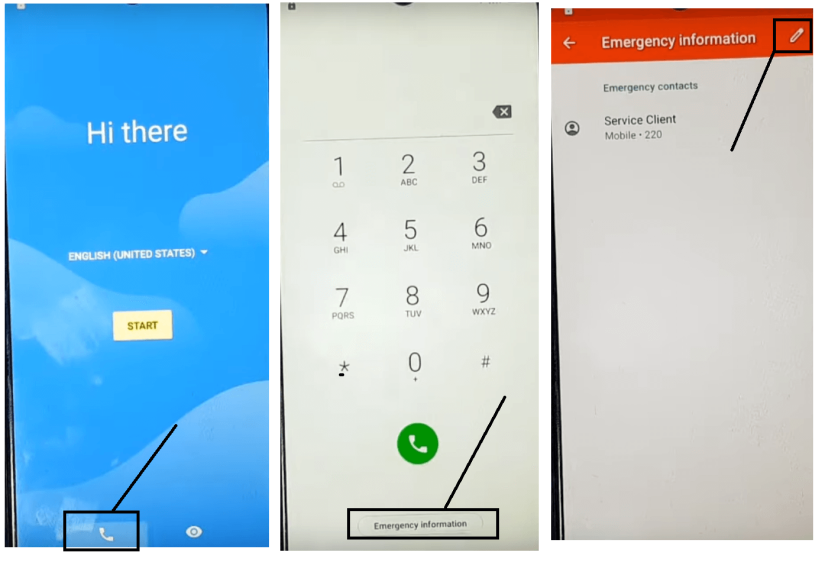
5. इमरजेंसी कॉल पर टैप करें और इमरजेंसी इन्फॉर्मेशन पर क्लिक करें।
6. एडिट आइकन पर टैप करें।

7. संपर्क जोड़ें चुनें।
8. सूची में से कोई भी संपर्क चुनें।
9. संपर्क जानकारी पर टैप करें।
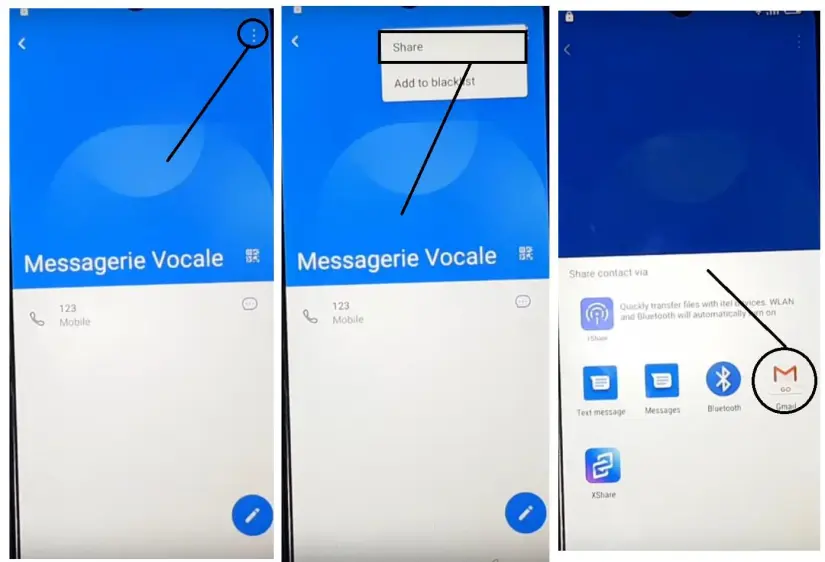
10. ऊपरी दाएं कोने से "3 डॉट्स" पर टैप करें, "शेयर" चुनें।
11. जीमेल को दबाकर रखें, ऐप जानकारी चुनें।
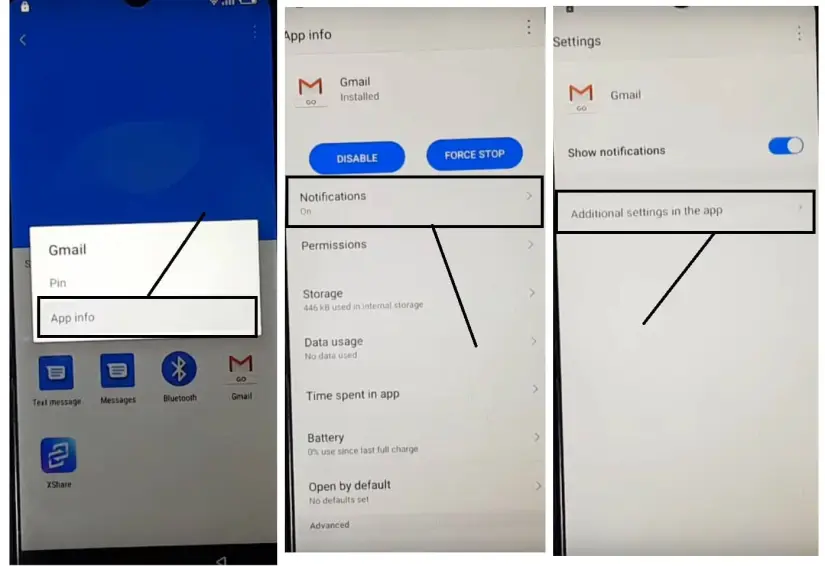
12. ऐप जानकारी पर टैप करें।
13. ऐप में नोटिफिकेशन > अतिरिक्त सेटिंग्स चुनें।

14. ऊपरी दाएं कोने से “3 डॉट्स” पर टैप करें, सहायता और प्रतिक्रिया चुनें ।
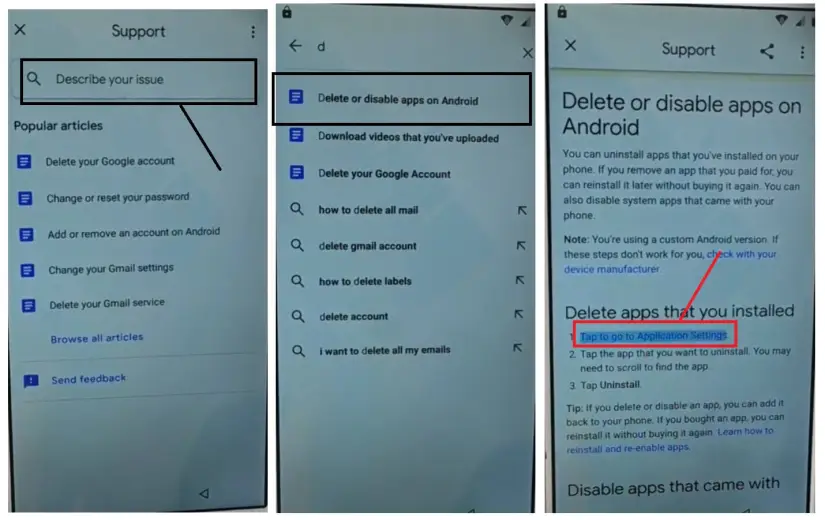
15. सर्च बार में “Delete or Disable Apps on” सर्च करें और उसे खोलें।
16. "एप्लिकेशन सेटिंग्स पर जाने के लिए टैप करें" पर टैप करें।

क्रोम ब्राउज़र तक पहुंच
1. अब एक पॉप-अप विंडो खुलेगी, उसमें से क्रोम ब्राउज़र चुनें।
2. फिर सर्च बार पर टैप करें और नीचे दिए गए इन दो यूआरएल में से कोई एक टाइप करें:
3. इससे आप FRP बाईपास एपीके पेज पर पहुंच जाएंगे ।
4. नीचे दी गई इन दो एप्लीकेशन को डाउनलोड करें।
- गैजेट्स डॉक्टर.एपीके
- एपेक्स लॉचर.एपीके
5. "3 डॉट्स" पर टैप करें और डाउनलोड चुनें।

6. Apex Launcher.apk इंस्टॉल करें > खोलें।

7. सेटिंग्स > सुरक्षा > डिवाइस प्रशासक पर जाएं।

8. एंड्रॉइड डिवाइस मैनेजर को निष्क्रिय करें।
9. सेटिंग्स होम पर वापस जाएं।
10. ऐप्स खोलें।

11. गूगल प्ले सर्विसेज और गूगल अकाउंट मैनेजर को डिसेबल करें।
अंततः FRP Ulefone Power 2 को हटाएँ
1. अब मेरी फ़ाइलें खोलें।

2. Gadgets Doctor.apk इंस्टॉल करें > Done पर टैप करें।

3. सेटिंग्स खोलें > खाते > गूगल > अभी जीमेल खाता जोड़ें।
4. अब ऐप्स पर जाएं और Google Play Services और Google Account Manager को सक्षम करें।

5. सेटिंग्स के मुख्य मेनू पर वापस जाएं > सुरक्षा खोलें > डिवाइस एडमिन ऐप्स > डिवाइस मैनेजर को सक्षम करें।
6. अब अपने Ulefone Power 2 को रीस्टार्ट करें।
7. अपना फ़ोन सेटअप करें।
8. बस इतना ही।
और पढ़ें: Ulefone Tiger X पर Google FRP अकाउंट को बायपास करें

