

यूलेफोन आर्मर 9 हार्ड रीसेट उपयोगकर्ताओं को गड़बड़ियां, हैंग, बग और धीमापन ठीक करने और पासवर्ड, पिन, पैटर्न लॉक समस्याओं को हटाने की सुविधा देता है। इसलिए, यदि आप जानना चाहते हैं कि अल्काटेल डिवाइस को हार्ड रीसेट कैसे करें, तो निम्नलिखित निर्देश आपको सभी डेटा को वाइप करने और मूल सेटिंग्स पर आसानी से वापस आने के लिए यूलेफोन आर्मर 9 को फ़ैक्टरी रीसेट करने में मदद करेंगे।
फ़ैक्टरी रीसेट एक ऐसी प्रक्रिया है जो आमतौर पर सभी व्यक्तिगत डेटा को हटाकर डिवाइस को उसकी मूल स्थिति में वापस लाने के लिए की जाती है। इससे कुछ छोटी-मोटी गड़बड़ियां, तकनीकी खराबी और धीमेपन जैसी समस्याएं भी ठीक हो जाती हैं। इसलिए, यदि आप अपना पुराना Ulefone फ़ोन बेचना चाहते हैं या उसमें किसी प्रकार की समस्या आ रही है, तो हम आपको इसे फ़ैक्टरी सेटिंग्स पर रीसेट करने की सलाह देते हैं।
ध्यान रखें कि फ़ैक्टरी रीसेट करने से डिवाइस का सारा डेटा और सेटिंग्स मिट जाएंगी, इसलिए फ़ैक्टरी रीसेट करने से पहले अपनी ज़रूरी फ़ाइलों या जानकारी का बैकअप लेना बहुत ज़रूरी है। हालांकि, फ़ैक्टरी रीसेट करने से Ulefone फ़ोन बिल्कुल नया जैसा हो जाएगा और इसकी परफ़ॉर्मेंस भी बढ़ जाएगी। चलिए शुरू करते हैं:
और पढ़ें: RomFw टूल V07.10.2023 का नवीनतम संस्करण सेटअप मुफ्त में डाउनलोड करें (2023)
यूलेफोन आर्मर 9 को हार्ड रीसेट कैसे करें - रिकवरी मोड
- सबसे पहले, अपने यूलेफोन आर्मर 9 फोन को पावर ऑफ करें

- उसके बाद, दबाकर रखें ”वॉल्यूम ऊपर"और"Power"कुंजी एक साथ,

- अल्काटेल लोगो विल दिखाई देगा
- फिर जल्दी से रिलीज करें पॉवर का बटन लेकिन "दबाते रहेंवॉल्यूम ऊपर"चाभी

- डिवाइस रिकवरी मोड में बूट हो जाएगा
- अगला, आपको उपयोग करना होगा वॉल्यूम ऊपर और नीचे कुंजी नेविगेट करने के लिए & पॉवर का बटन पुष्टि के लिए।

- फिर, नेविगेट करने के लिए डेटा हटाना / फ़ैक्टरी रीसेट
- अगला, पर नेविगेट करें हाँ & इसे पुष्टिकृत करें

- अब प्रक्रिया शुरू होगी
- समाप्ति की प्रतीक्षा करें
- एक बार समाप्त होने पर, पुष्टि करने के लिए पावर कुंजी दबाएँ सिस्टम को अभी रीबूट करो
- पावर ऑन होने की प्रतीक्षा करें

- सभी प्रारंभिक चरण सेटअप करें
- बस।
- आपने सफलतापूर्वक डेटा वाइप कर लिया है और अपना फ़ोन रीसेट कर लिया है।
ध्यान दें: डेटा फॉर्मेट करने के बाद, सत्यापन प्रक्रिया को छोड़ने और फ़ोन का पुनः उपयोग करने के लिए आपको पहले से उपयोग किए गए Google क्रेडेंशियल दर्ज करने होंगे। यदि आपको FRP अनलॉक करने की आवश्यकता है, तो निम्नलिखित ट्यूटोरियल आपको बिना पीसी के Ulefone Armor 9 FRP बाईपास करने में मदद करेगा।
अधिक जानकारी: बोर्नियो नॉक्स इरेज़ टूल v1.6.4 का नवीनतम संस्करण निःशुल्क डाउनलोड करें
Ulefone कवच 9 को फ़ैक्टरी रीसेट कैसे करें
- सबसे पहले, उलेफोन आर्मर 9 स्क्रीन को जगाएं

- फिर डिवाइस खोलें सेटिंग

- अब नीचे जाएं और चुनें प्रणाली

- खटखटाना उन्नत

- फिर नेविगेट करें विकल्प रीसेट करें
- उसके बाद सेलेक्ट करें सभी डेटा मिटाएं (फ़ैक्टरी रीसेट) =>> सभी डाटा मिटा

- फ़ैक्टरी रीसेट प्रक्रिया की पुष्टि करने के लिए फिर से सभी डेटा मिटाएँ पर टैप करें

- फ़ैक्टरी रीसेट प्रक्रिया शुरू हो जाएगी
- 3-4 मिनट तक प्रतीक्षा करें

- फिर डिवाइस स्वचालित रूप से बूट हो जाएगा
- सभी प्रारंभिक चरण सेटअप करें
- बस।
Google फाइंड माई डिवाइस के साथ Ulefone Armor 9 को रीसेट करें
एक और विकल्प है जिसका उपयोग आप अपने अल्काटेल फोन को रीसेट करने के लिए Google फाइंड माई डिवाइस का उपयोग कर सकते हैं। फाइंड माई डिवाइस से आप दूर से ही अपना डेटा मिटा सकते हैं और फोन को आसानी से रीसेट कर सकते हैं। निम्नलिखित प्रक्रिया आपको Google फाइंड माई डिवाइस के साथ यूलेफोन आर्मर 9 को रीसेट करने में मदद करेगी।
कृपया ध्यान दें, फ़ोन को दूरस्थ रूप से रीसेट करने के लिए आपको अपने Google खाता आईडी और पासवर्ड का उपयोग करना होगा। साथ ही, आप डेटा पुनर्प्राप्त नहीं कर सकते.
- सबसे पहले, आपको एक कंप्यूटर या दूसरा फ़ोन चाहिए
- फिर डिवाइस ब्राउज़र खोलें और Google फाइंड माई डिवाइस वेबसाइट खोलें
- Ulefone Armor 9 पर उपयोग की गई उसी Google आईडी और पासवर्ड से लॉगिन करें
- अब वहां आप "3" विभिन्न विकल्प देख सकते हैं
- ध्वनि चलाएं, डिवाइस सुरक्षित करें, डिवाइस मिटाएं
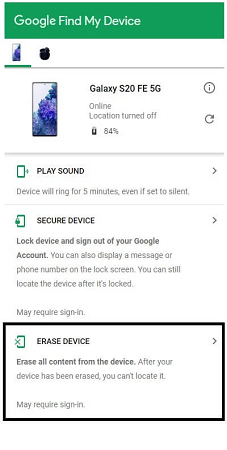
- डिवाइस मिटाएँ = >> सभी डेटा मिटाएँ मेनू चुनें
- पुष्टि करने के लिए मिटाएँ पर क्लिक करें
- फिर अपनी यूलेफोन आर्मर 9 स्क्रीन पर जांचें कि प्रक्रिया शुरू हो जाएगी
- समाप्ति की प्रतीक्षा करें
- एक बार समाप्त होने पर, फ़ोन को डिस्कनेक्ट करें और चालू करें।
- बस।
यह भी देखें: Ulefone Note 8 का हार्ड रीसेट और फ़ैक्टरी रीसेट कैसे करें?

