

OPlus EDL Tool est un outil GUI multiplateforme simple d'utilisation pour les appareils OPPO, OnePlus et Realme. Il permet de flasher le firmware d'origine en mode Qualcomm EDL. Cet article vous fournit le lien de téléchargement d'OPlus EDL Tool, ses principales fonctionnalités, ainsi que la procédure d'installation et d'utilisation simplifiée.
À lire également : Outil GSM Prime
Qu'est-ce que l'outil OPlusEDL ?
L'outil OPlus EDL est un utilitaire Windows développé par salokrwhite pour les chipsets OPPO, OnePlus et Realme basés sur Qualcomm, permettant de flasher le firmware d'origine en mode Qualcomm EDL 9008.
OPlusEDL vous permet de flasher le firmware, de gérer les partitions, de sauvegarder et de restaurer des données, de déverrouiller l'écran, d'effacer le verrouillage FRP grâce au mode Qualcomm EDL (mode de téléchargement d'urgence) et à des fichiers Firehose fonctionnels. Vous trouverez ci-dessous la liste des principales fonctionnalités :
À lire également : Outil TMT Qualcomm
Fonctionnalités clés:
ROM Flash OFP et OPS :
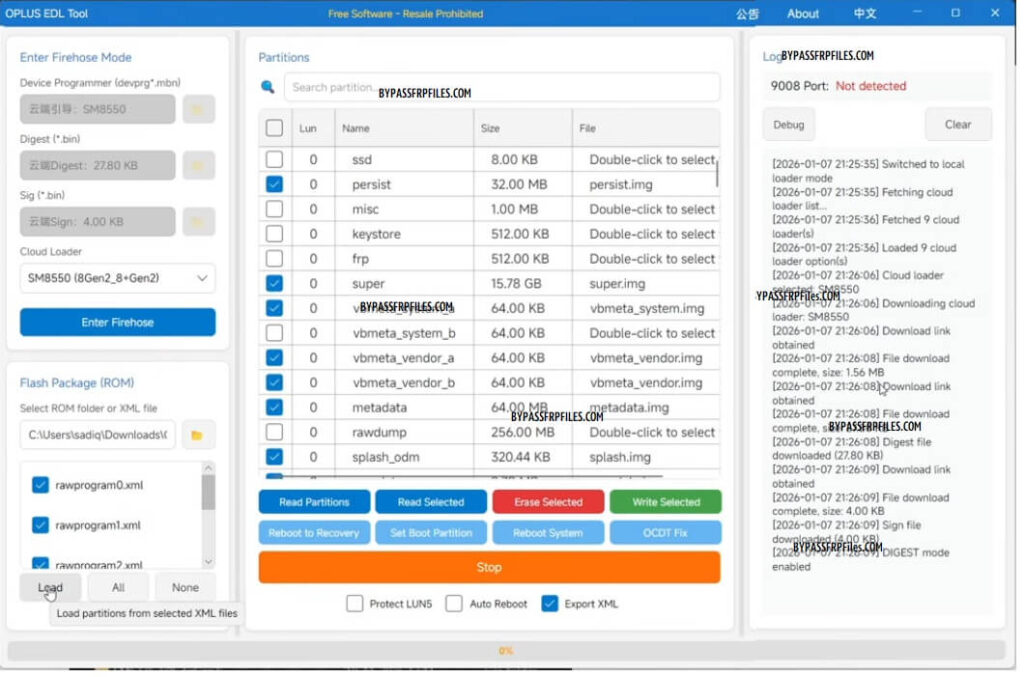
Les firmwares OPPO, OnePlus et Realme sont disponibles aux formats OFP ou OPS. Cet outil prend en charge le flashage et la réparation des firmwares via EDL. Vous pouvez également sélectionner les fichiers XML du programme brut, visualiser les partitions disponibles et flasher celles que vous avez sélectionnées.
Interface graphique simple :
Cet outil est doté d'une interface graphique simple et intuitive, compatible avec l'anglais et le chinois. Vous pouvez facilement basculer entre les langues et utiliser efficacement les opérations EDL.
Accéder au mode EDL 9008 :
L'outil OPlus EDL permet d'accéder en un clic au mode EDL en chargeant le programmateur Firehose (devprg*.mbn) et les fichiers de signature. Il détecte également automatiquement le port EDL Qualcomm 9008 sur les chipsets compatibles.
Lire aussi : Outil gratuit Haafedk Kirin
Sauvegarde et restauration de partitions :
Vous pouvez lire et gérer la table de partition du périphérique pour effectuer des opérations de lecture, d'écriture, d'effacement, de sauvegarde et de restauration de données à l'aide de super images telles que super.0.xxx.img et le fichier super_def.json, ce qui facilite le travail avec les super partitions dynamiques.
Assurez-vous de toujours vérifier le nom de la partition et la compatibilité du firmware avant d'effectuer des opérations d'écriture ou d'effacement. Des opérations incorrectes telles que l'utilisation d'EFS et la persistance peuvent entraîner des problèmes de réseau ou de calibration.
Déverrouillage FRP ou verrouillage d'écran :
Cet outil vous permet de déverrouiller directement le verrouillage d'écran tel que FRP, schéma, mot de passe, code PIN, verrouillage par empreinte digitale, en mode EDL 9008.
Appareils Supportés:
L'outil OPlus EDL est compatible uniquement avec les appareils OPPO, OnePlus et Realme équipés de processeurs Qualcomm (SM8750, SM8650 et SM8550), ainsi qu'avec d'autres plateformes Qualcomm prises en charge. De plus, les dernières versions intègrent un chargeur basé sur le cloud permettant de télécharger et d'utiliser le programmeur et les fichiers de signature adaptés aux chipsets les plus récents.

Détection automatique des ports :
Il peut détecter automatiquement le port EDL Qualcomm 9008 lorsque l'appareil est connecté à Windows, facilitant ainsi l'identification de l'appareil et le démarrage des opérations EDL.

Passer en mode Firehose :
L'outil permet de démarrer directement en mode Firehose en utilisant le programmateur de périphérique (devprg*.mbn), le digest et les fichiers de signature.
En savoir plus : Outil utilitaire Android
Téléchargement de l'outil OPlus EDL
Nom de l'outil: OPlus_EDL_Tool_v3.2026.025.zip
Dimensions 56.43 MB
Type: Gratuit
Rejoignez-nous sur Telegram: t.me/droidsolution
Mot de passe: bypassfrpfiles.com
Autres versions:
| Version | Liens |
|---|---|
| OplusEDLTool_Release_v2.0 | Télécharger |
| OplusEDLTool_v2.0 [Mise à jour automatique désactivée] | Télécharger |
| OplusEDLTool_Release_v2.0.3 | Télécharger |
| OplusEDLTool_Release_2.0.4 | Télécharger |
| OplusEDLTool_Release_3.0.0 | Télécharger |
| OplusEDLTool_Release_3.0.2 | Télécharger |
| OplusEDLTool_Release_3.0.7 | Télécharger |
| OplusEDLTool_Release_3.2026.023 | Télécharger |
| OplusEDLTool_Release_v1.0 | Télécharger |
Comment utiliser l'outil OPlus EDL
- Téléchargez et extrayez OPlus_EDL sur votre ordinateur Windows.
- Exécutez le programme d'installation OPlus_EDL en tant qu'administrateur.
- Éteignez votre appareil et démarrez-le en mode EDL 9008.
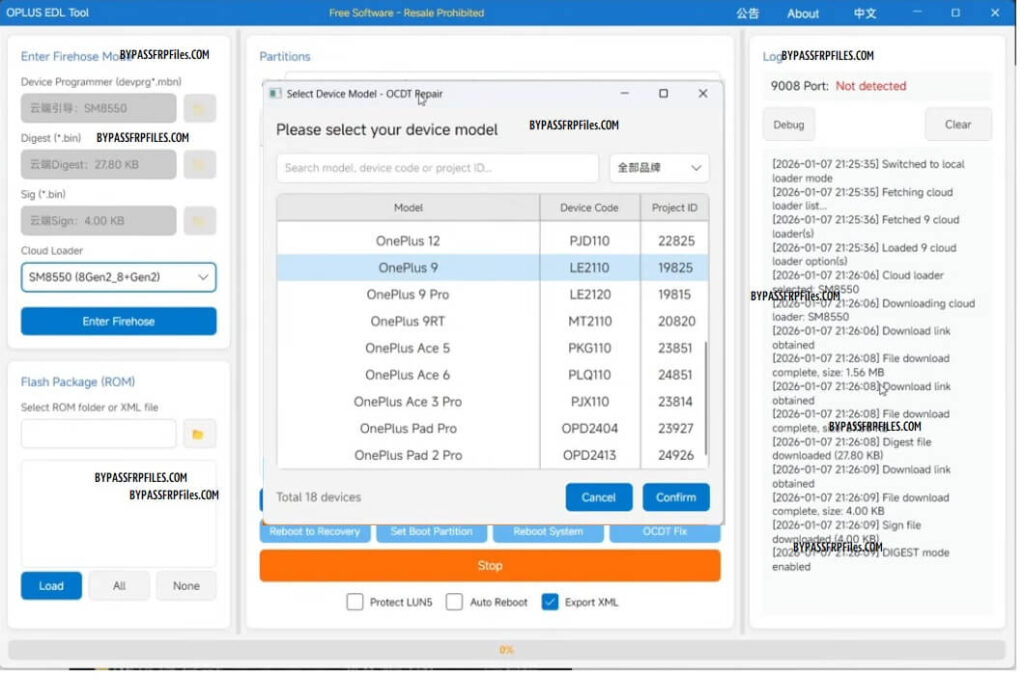
- Téléchargez le firmware d'origine pour votre téléphone.
- Extrayez le firmware et sélectionnez-le dans l'outil.

- Ensuite, sélectionnez le fichier firehose pour le modèle.
- Ensuite, choisissez l'opération souhaitée.
- Démarrez le processus.
- Attendez qu'il se termine.
- Débranchez ensuite votre téléphone Oppo, Realme ou OnePlus, puis rallumez-le.
- C'est tout.

Remarque importante : Utilisez toujours le firmware et les fichiers adaptés à votre modèle d’appareil.
À lire : Outil Nice Unlocker MDM
Notre blog:
➤ Nouveau framework d'interface utilisateur : Migration de WPF vers Avalonia UI pour une interface moderne et multiplateforme.
➤ Une meilleure architecture : Un code source plus propre et plus facile à maintenir.
➤ Performance améliorée: Opérations d'analyse et de flashage des partitions plus rapides.
➤ Compilation AOT native : Déploiement en un seul fichier, sans environnement d'exécution .NET requis et avec des temps de démarrage plus rapides.
Lisez-moi:
L'outil Oplus EDL est une interface graphique gratuite permettant de réparer les systèmes d'exploitation Android des appareils Realme, Oppo et OnePlus basés sur Qualcomm. Nous vous recommandons de l'utiliser à vos risques et périls et de rester informé des mises à jour et modifications officielles publiées par l'équipe dédiée.
[*] Sauvegarde des données : Avant d’utiliser cet outil avec votre appareil Android, nous vous recommandons d’effectuer une sauvegarde de votre téléphone. Le flashage, le déverrouillage ou la réparation effaceront toutes les données utilisateur et réinitialiseront l’appareil aux paramètres d’usine.
[*] Pilote USB : Avant d’utiliser l’outil, nous vous recommandons d’installer le pilote USB Qualcomm 9008 sur votre ordinateur Windows. Cela permettra d’établir une connexion stable et sans erreur entre votre téléphone et Windows. Consultez notre page dédiée au pilote USB Qualcomm.
Avertissements : Flasher un firmware ou un fichier Firehose incorrect ou incompatible peut rendre votre téléphone inutilisable. Il est donc fortement recommandé de sauvegarder vos données et partitions importantes avant toute manipulation. Évitez d'effacer la partition EFS ou de la réutiliser, sauf si vous savez exactement ce que vous faites. Utilisez cet outil à vos propres risques.

