

Si vous avez oublié vos identifiants Gmail utilisés sur votre téléphone Blu après une réinitialisation d'usine et que vous rencontrez des difficultés pour y accéder à nouveau, ce tutoriel vous sera utile. Nous vous montrerons comment contourner le verrouillage de vérification FRP de Google sur le Blu View 5 Pro [Android 14] sans utiliser d'ordinateur.
En suivant cette procédure, vous aurez besoin de l'outil de contournement FRP et de l'application FRP Bypass Apk pour accéder aux paramètres, ainsi que d'autres applications pour résoudre le problème et retrouver l'accès à votre appareil. Commençons.
Attention : cette méthode est réservée aux propriétaires d’appareils et à des fins éducatives uniquement. Toute tentative d’application de cette méthode sur un appareil volé constitue un délit grave et peut vous conduire en prison.
Plus d'infos : Contourner le verrouillage de vérification FRP de Google sur le BLU G44
Comment contourner le verrouillage FRP sur Blu View 5 Pro (Android 14)
-Tout d'abord, allumez votre téléphone Blu.

-Connectez-vous au Wi-Fi.
-Après cela, revenez à la première page (Bonjour).

-Appuyez sur « Appel d'urgence ».
-Composez un numéro d'urgence, par exemple 112.
-L'appel d'urgence chargera votre position actuelle.
-Attendez de charger votre position actuelle.

-Cliquez sur Emplacement > Appuyez sur Ignorer.
-L'écran Google Maps s'ouvrira, cliquez sur Partager.
– La fenêtre contextuelle de partage apparaîtra > Sélectionnez l'application de messagerie ici.
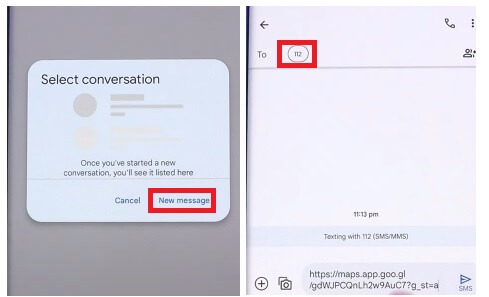
– Vous serez alors redirigé vers l'application Messagerie > Sélectionnez Nouveau message.
– Dans la section À > Saisissez un nombre aléatoire.

– Un lien sera maintenant collé dans le champ Texte.
– Effacez le champ et saisissez : www.youtube.com puis cliquez sur Envoyer.
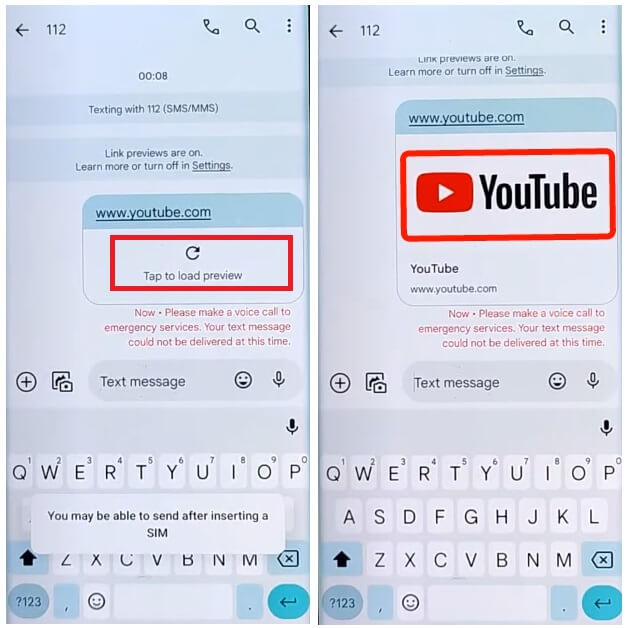
– Cliquez maintenant sur « Appuyer pour charger l’aperçu », puis sur l’icône YouTube.
– L'application YouTube va maintenant s'ouvrir.
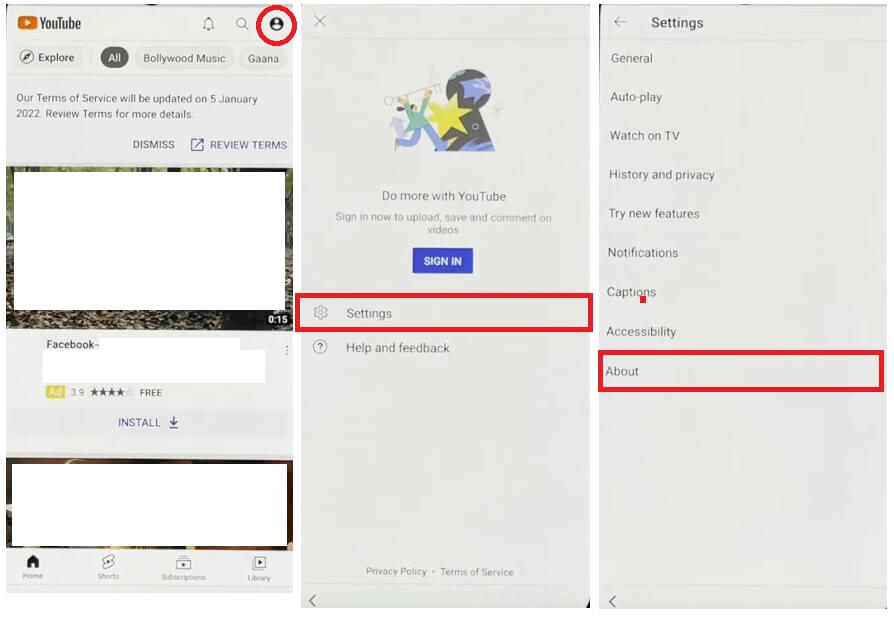
– Vérifiez en haut à droite, sélectionnez l'icône Utilisateur.
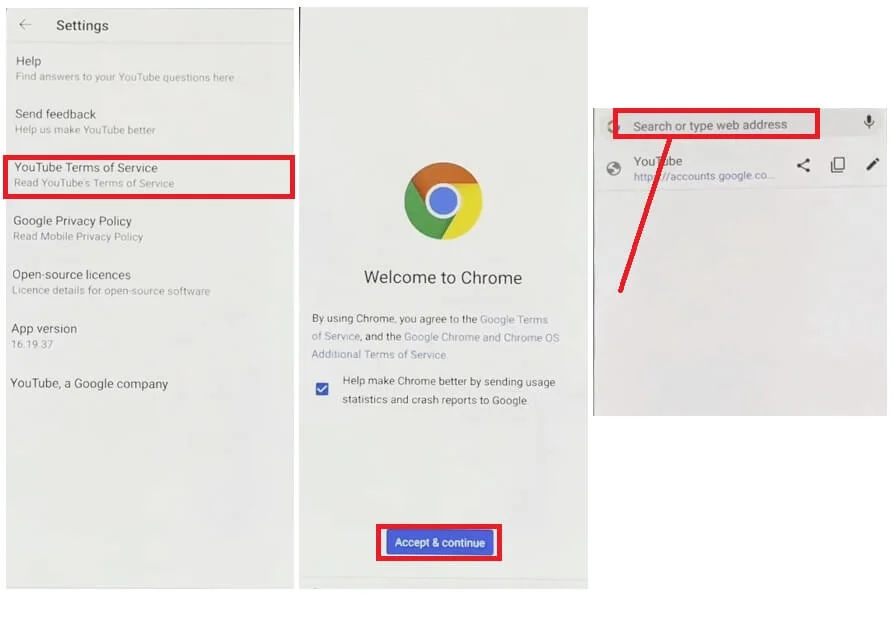
– Appuyez sur Paramètres > À propos > Conditions d'utilisation de YouTube.
– Vous serez maintenant redirigé vers le navigateur Chrome.
Ouvrez l'application Paramètres du téléphone via la page des outils FRP :
– Appuyez sur la barre de recherche et saisissez l'une des deux URL ci-dessous.
– Accédez à l' APK de contournement FRP > Appuyez pour ouvrir la section APPLICATIONS FRP.
– Sélectionnez Ouvrir les paramètres de l'appareil > Appuyez sur Ouvrir.
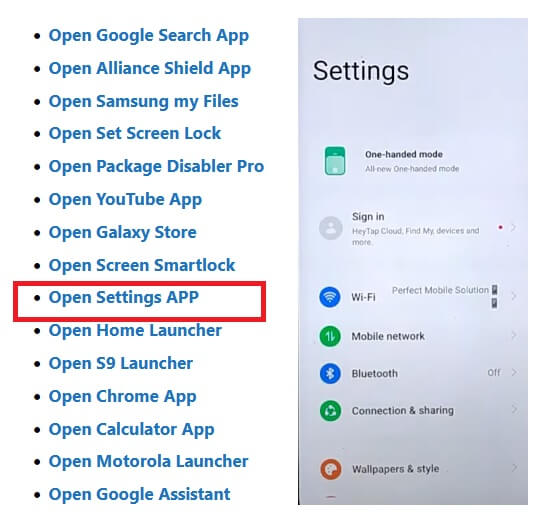
– Vous accéderez maintenant aux paramètres de l'appareil.

-Ensuite, descendez et sélectionnez « Applications » > « Utilisations de la batterie des applications ».

-Ensuite, sélectionnez Services Google Play >
-Forcer l'arrêt et le désactiver.

-Après cela, sélectionnez Configuration Android et forcez son arrêt.
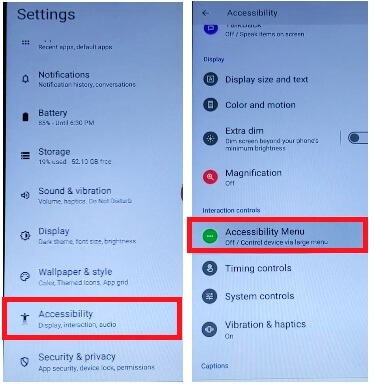
-Ensuite, allez dans Retour au menu principal Paramètres > Sélectionnez Accessibilité >

-Appuyez sur > Menu Accessibilité > Raccourci du menu Accessibilité > Activez-le.
-Ensuite, revenez à la toute première page de bienvenue de votre téléphone Blu View 5 Pro.
Activer les applications désactivées à partir des paramètres
-Maintenant, cliquez sur l'icône de raccourci du menu Accessibilité > Sélectionnez Paramètres d'accessibilité.

-Cliquez sur Talkback > Paramètres.

-Ensuite, appuyez sur Clavier Braille > Configurer le clavier Braille > Paramètres.
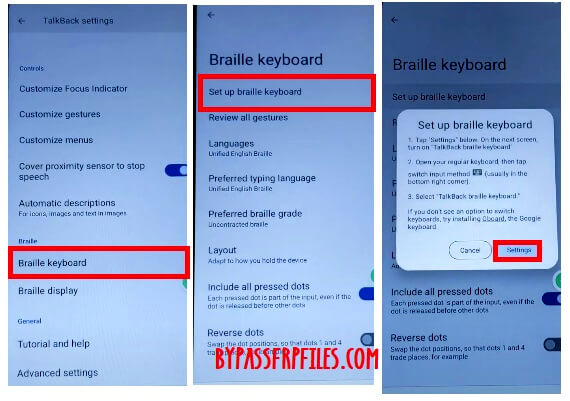
-Sélectionnez Gboard dans la liste.

-Ensuite, Partager Gboard > Partager.

-La fenêtre de partage apparaîtra> Sélectionnez Chrome dans la liste.
-Le navigateur Chrome s'ouvrira,
-Ouvrez notre page d'applications de contournement FRP pour supprimer ou contourner le FRP du téléphone Blu View 5 Pro Android 14.
– Appuyez sur la barre de recherche et saisissez l'une des deux URL ci-dessous.
– Sélectionnez Ouvrir les paramètres de l'appareil > Appuyez sur Ouvrir.
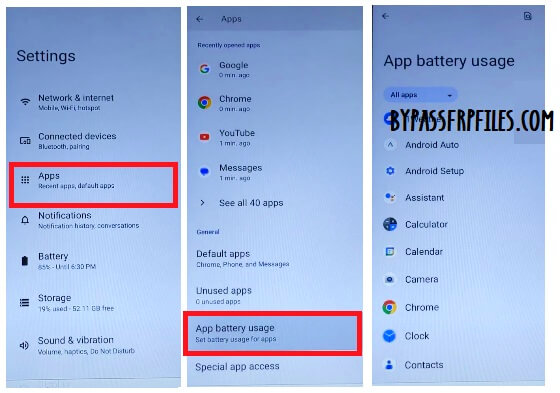
-Ensuite, descendez et sélectionnez « Applications » > « Utilisations de la batterie des applications ».
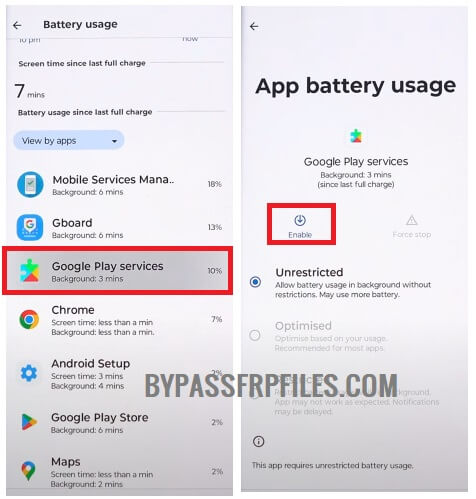
-Sélectionnez les services Google Play et activez-le.
Dernière et dernière étape Configurer l'appareil
-Appuyez plusieurs fois sur la flèche retour pour revenir au premier écran (Salut là).
-Cliquez sur Démarrer > Suivant.
-Nous avons presque terminé la suppression de la version Google FRP Blu View 5 Pro Android 14.

-Sur l'écran « Préparer votre téléphone » > Appuyez sur la touche Retour pour revenir à l'écran « Se connecter au WiFi ».

-À partir de là, cliquez sur > Configuration hors ligne > Continuer.

-Ensuite, terminez les étapes de l'assistant de configuration sans vous connecter au WiFi.
-Vous pouvez facilement terminer le processus de configuration.
-Fait.
Plus d'infos : Contourner le verrouillage FRP Google sur BLU G34


Merci d'avoir donné ce merveilleux contenu.