

La réinitialisation matérielle du Realme C55 aide les utilisateurs à corriger les problèmes, les blocages, les bugs et la lenteur, ainsi qu'à supprimer les problèmes de mot de passe, de code PIN et de verrouillage de modèle. Si vous souhaitez savoir comment réinitialiser matériellement les appareils Realme, les instructions suivantes vous aideront à réinitialiser les paramètres d'usine du Realme C55 pour effacer toutes les données et revenir facilement aux paramètres d'origine.
Attention : la réinitialisation d'usine effacera toutes les données et tous les paramètres de l'appareil. Il est donc essentiel de sauvegarder vos fichiers et informations importants avant de procéder. Cependant, la réinitialisation matérielle ou d'usine redonnera à votre téléphone Realme son aspect neuf et améliorera également ses performances. Commençons la procédure :
Lire la suite : Contournement de la protection FRP sur Realme 11 Pro (Android 13) Déverrouillage de la vérification Google [Dernière mise à jour de sécurité]
Réinitialisation matérielle du Realme C55 (mode de récupération)
- Tout d’abord, éteignez votre téléphone Realme C55

- Appuyez et maintenez enfoncées les touches d'augmentation du volume et d'alimentation pour afficher l'écran de mise hors tension.
- Puis éteignez le téléphone

- Appuyez et maintenez la touche « Volume bas » et « Touche d'alimentation » jusqu'à ce que le logo Realme apparaisse

- Puis relâchez toute la clé

- Vérifiez maintenant que l'appareil démarrera en mode de récupération
- Appuyez sur la langue anglaise

- Les options du mode de récupération apparaîtront
- Maintenant, appuyez sur Formater les données

- Entrez maintenant le code de vérification indiqué à l'écran
- Confirmez les données de format en appuyant sur « Formater »

- Maintenant, le processus va commencer
- Attendez la fin

- Une fois terminé, le message « Données formatées » apparaîtra, appuyez sur OK ici.
- Dès que vous appuyez sur Ok, l'appareil sera redémarré
- Attendez la mise sous tension

- Configurer toutes les étapes initiales
- C'est tout.
- Vous avez réussi à effacer les données et à réinitialiser votre appareil aux paramètres d'usine. Realme C55 Téléphone.
Comment réinitialiser les paramètres d'usine du Realme C55
- Tout d’abord, réveillez l’écran Realme C55

- Ensuite, ouvrez les paramètres de l'appareil

- Maintenant, descendez et sélectionnez Paramètres système

- Accédez ensuite à Sauvegarde et réinitialisation

- Sélectionnez Réinitialiser le téléphone

- Appuyez ensuite sur Effacer toutes les données => Confirmer l'effacement des données => Effacer les données

- Le processus de réinitialisation d'usine commencera

- Attendez 3-4 minutes
- Ensuite, l'appareil démarrera automatiquement
- Configurer toutes les étapes initiales
- Voilà, vous avez réussi la réinitialisation d'usine du téléphone Realme C55.
Réinitialiser Realme C55 avec Google Find My Device
Il existe une autre option que vous pouvez utiliser pour réinitialiser votre téléphone Realme : utiliser Google Find My Device. Avec Find My Device, vous pouvez effacer vos données à distance et réinitialiser le téléphone facilement. La procédure suivante vous aidera à réinitialiser Realme C55 avec Google Find My Device.
Veuillez noter que vous devez utiliser votre identifiant de compte Google et votre mot de passe pour réinitialiser le téléphone à distance. De plus, vous ne pouvez pas récupérer les données.
- Tout d’abord, vous avez besoin d’un ordinateur ou d’un deuxième téléphone
- Ensuite, ouvrez le navigateur de l'appareil et ouvrez le site Web Google Find My Device.
- Connectez-vous avec le même identifiant Google et le même mot de passe que ceux utilisés sur Gionee M30.
- Maintenant, vous pouvez voir les « 3 » options différentes
- Lire le son, sécuriser l'appareil, effacer l'appareil
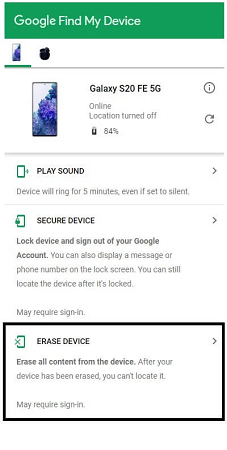
- Sélectionnez Effacer l'appareil =>> Menu Effacer toutes les données
- Cliquez sur Effacer pour confirmer
- Vérifiez ensuite sur votre écran Realme C55 la procédure va démarrer
- Attendez la fin
- Une fois terminé, déconnectez et allumez le téléphone.
- C'est tout.
Lisez-moi:
La réinitialisation d'usine est une procédure de restauration généralement utilisée pour supprimer toutes les données personnelles et restaurer l'appareil à son état d'origine. Elle corrige également certains bugs mineurs, dysfonctionnements et ralentissements. Par conséquent, si vous souhaitez vendre votre ancien téléphone Realme ou si vous rencontrez des problèmes avec celui-ci, nous vous recommandons vivement de le réinitialiser aux paramètres d'usine.
Remarque : Après avoir formaté les données en mode de récupération, vous devrez saisir vos identifiants Google précédents pour ignorer la vérification et réutiliser votre téléphone. Si vous devez déverrouiller la protection FRP, vous pouvez utiliser un outil ou une application de contournement FRP pour déverrouiller votre téléphone Realme .
Voir aussi : Comment réinitialiser le Realme 10T (réinitialisation matérielle et réinitialisation d’usine, formatage des données)

