

Si olvidaste la última información de Gmail utilizada en tu teléfono Blu después de restablecerlo de fábrica y tienes problemas para recuperar el acceso, este tutorial te será útil. En él, te mostraremos cómo omitir el bloqueo de verificación FRP de Google en el Blu View 5 Pro [Android 14] sin usar una computadora.
Siguiendo este procedimiento, necesitarás la herramienta de derivación de FRP y la aplicación FRP Bypass para acceder a la configuración y a otras aplicaciones, solucionar el problema y recuperar el acceso. Comencemos.
Precaución: Este método es para propietarios de dispositivos y solo con fines educativos; intentar este método en un dispositivo robado es un delito grave que puede llevarle a la cárcel.
Más información: Cómo evitar el bloqueo de verificación FRP de Google en BLU G44
Cómo omitir el bloqueo de FRP en Blu View 5 Pro (Android 14)
-Primero, enciende tu teléfono Blu.

-Conectar WiFi.
-Después de eso, regrese a la primera página (Hola).

-Toca "Llamada de emergencia".
-Marcar un número de emergencia, por ejemplo 112.
-La llamada de emergencia cargará su ubicación actual.
-Espera a que se cargue tu ubicación actual.

-Haga clic en Ubicación> Toque Omitir.
-Se abrirá la pantalla de Google Maps, haga clic en Compartir.
– Aparecerá la ventana emergente para compartir > Seleccione la aplicación de mensajería desde aquí.
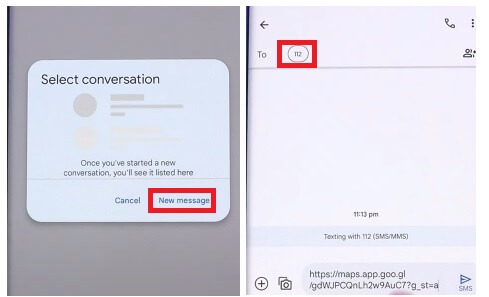
– Ahora te llevará a la aplicación Mensajes > Seleccionar Nuevo Mensaje.
– En la sección PARA > Escriba cualquier número aleatorio.

– Ahora se pegará un enlace en el campo de texto.
– Borre el campo y escriba: www.youtube.com y haga clic en Enviar.
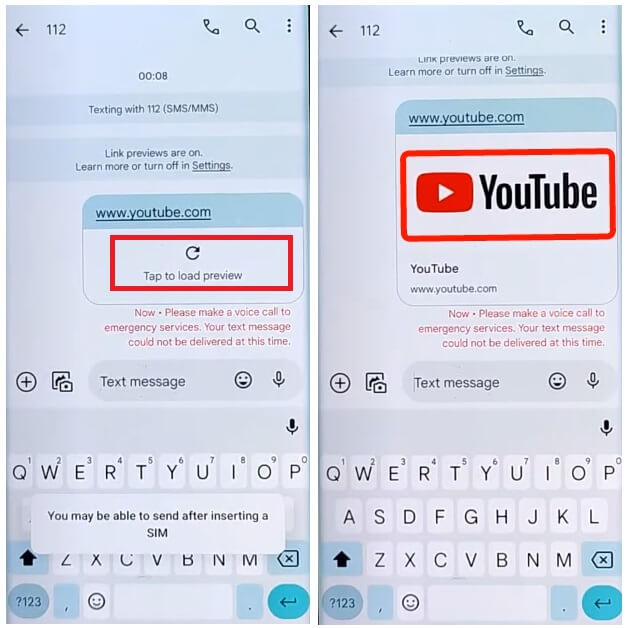
– Ahora haz clic en Toca para cargar la vista previa y luego haz clic en el icono de YouTube.
– Ahora se abrirá la aplicación de YouTube.
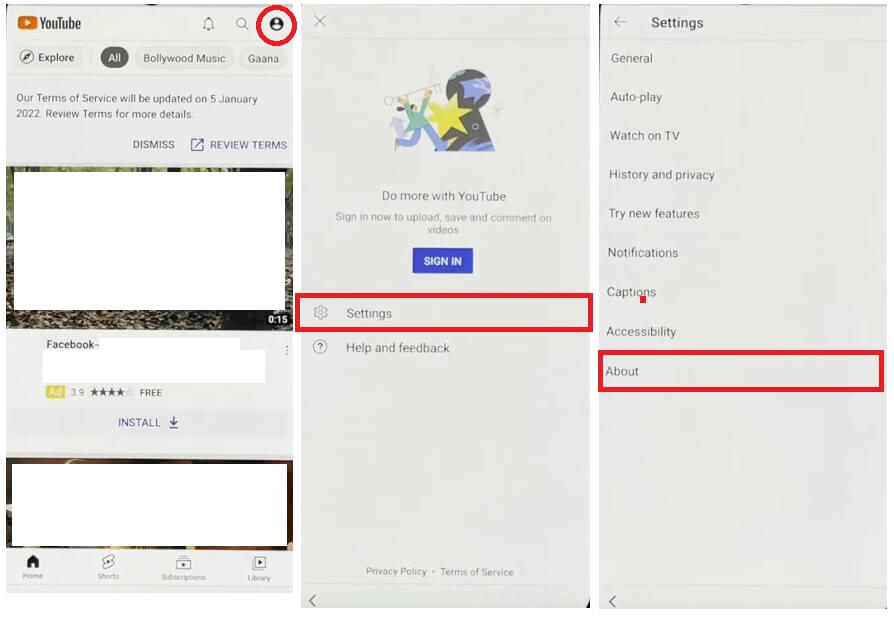
– Comprueba en la esquina superior derecha y selecciona el icono de Usuario.
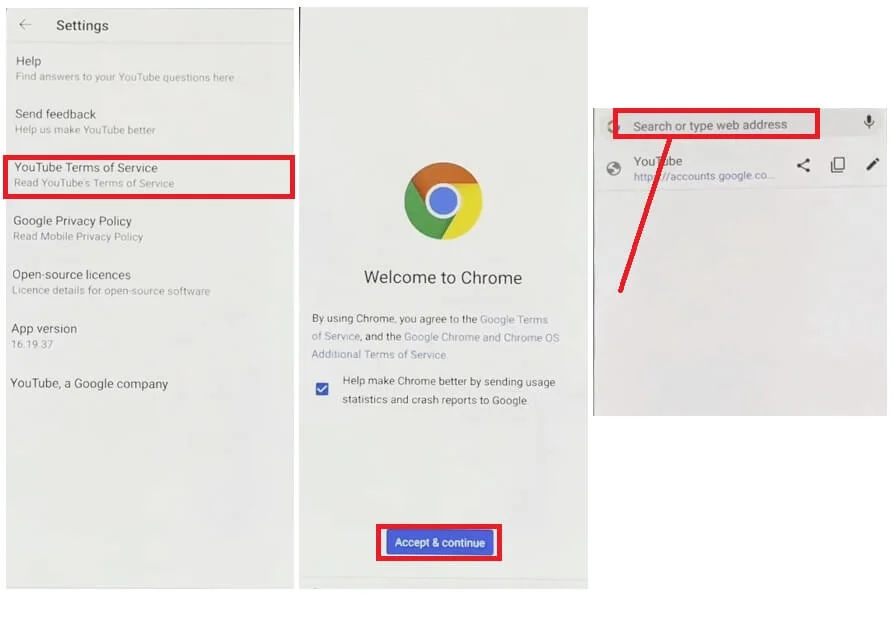
– Toca en Configuración > Acerca de > Términos de servicio de YouTube.
– Ahora te llevará al navegador Chrome.
Abra la aplicación de configuración del teléfono a través de la página de herramientas FRP:
– Pulsa la barra de búsqueda y escribe cualquiera de las dos URL que aparecen a continuación.
– Ve a la APK de derivación de FRP > Toca para abrir la sección APLICACIONES FRP.
– Seleccione Abrir configuración del dispositivo > Toque Abrir.
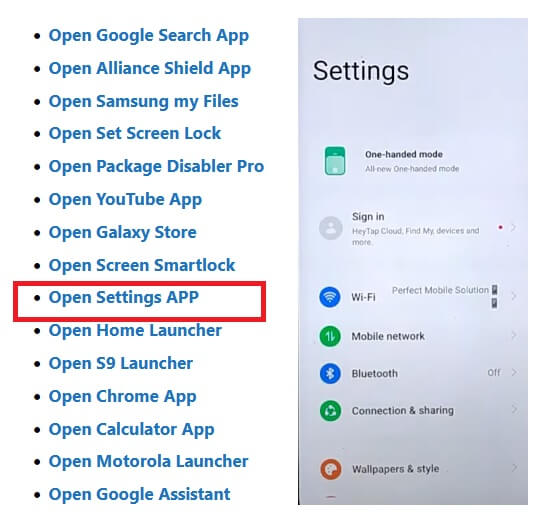
– Ahora te llevará a la configuración del dispositivo.

-A continuación, baje y seleccione "Aplicaciones" > "Usos de batería de aplicaciones".

-A continuación, seleccione Servicios de Google Play >
-Forzar detención y deshabilitarlo.

-Después de eso, seleccione Configuración de Android y fuerce la detención.
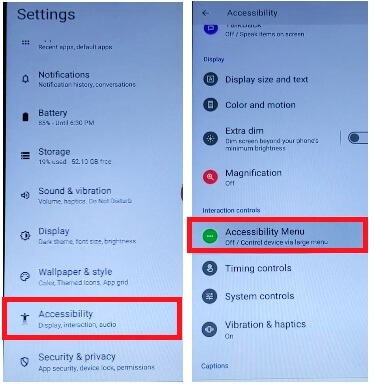
-Luego, regrese al menú principal de Configuración> Seleccione Accesibilidad>

-Pulsa > Menú de accesibilidad > Acceso directo al menú de accesibilidad > Habilítalo.
-A continuación, regrese a la primera página de Bienvenida en su teléfono Blu View 5 Pro.
Habilitar aplicaciones deshabilitadas desde la configuración
-Ahora haga clic en el ícono de acceso directo del menú Accesibilidad> Seleccione Configuración de accesibilidad.

-Haga clic en Talkback > Configuración.

-A continuación, toque Teclado Braille > Configurar teclado Braille > Configuración.
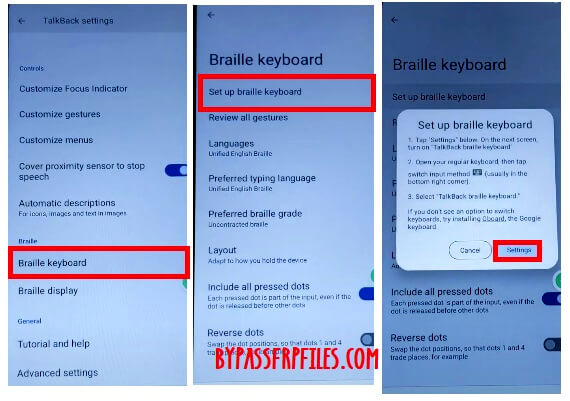
-Seleccione Gboard de la lista.

-Luego, Compartir Gboard > Compartir.

-Aparecerá la ventana Compartir> Seleccione Chrome de la lista.
-Se abrirá el navegador Chrome,
-Abre nuestra página de aplicaciones para omitir FRP para eliminar o omitir el FRP del teléfono Blu View 5 Pro con Android 14.
– Pulsa la barra de búsqueda y escribe cualquiera de las dos URL que aparecen a continuación.
– Seleccione Abrir configuración del dispositivo > Toque Abrir.
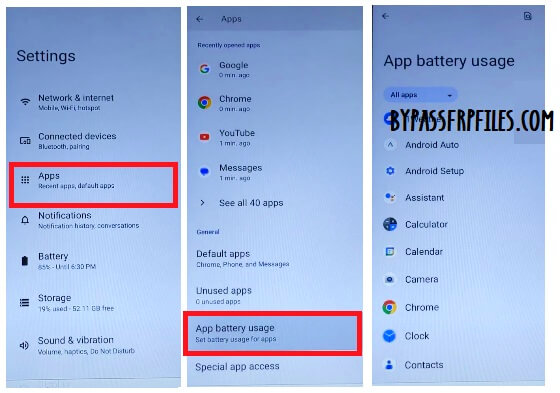
-A continuación, baje y seleccione "Aplicaciones" > "Usos de batería de aplicaciones".
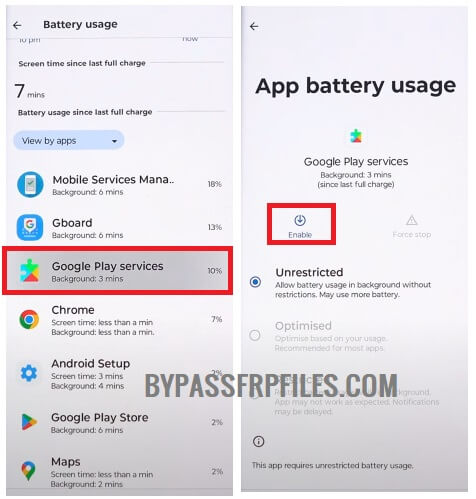
-Seleccione Servicios de Google Play y habilítelo.
Último y último paso: configurar el dispositivo
-Presione la flecha hacia atrás varias veces para regresar a la primera pantalla (Hola).
-Haga clic en Inicio > Siguiente.
-Ya casi hemos terminado con Eliminar Google FRP Blu View 5 Pro Android 14 versión.

-En la pantalla "Preparando tu teléfono" > Toca la tecla Atrás para volver a la pantalla "Conectar a WiFi".

-Desde allí, presione > Configurar sin conexión > Continuar.

-A continuación, complete los pasos del asistente de configuración sin conectarse a WiFi.
-Puedes completar fácilmente el proceso de configuración.
-Hecho.
Más información: Cómo omitir el bloqueo FRP de Google en el BLU G34


Gracias por brindarnos este maravilloso contenido.