

Haben Sie Ihr Walton Primo H9 Pro kürzlich auf Werkseinstellungen zurückgesetzt und Ihre zuvor verwendeten Gmail-Zugangsdaten vergessen? Keine Sorge! Auf dieser Seite finden Sie einen Link zum Herunterladen der FRP-Bypass-Datei für das Walton Primo H9 Pro sowie eine einfache Anleitung zum Entsperren der Google-Verifizierungssperre.
Was ist Schutz beim Zurücksetzen auf Werkseinstellungen?
Der FRP-Werksreset-Schutz ist eine Sicherheitsfunktion, die sich nach dem Hinzufügen eines Google-Kontos automatisch aktiviert und das Android-Telefon nach einem Werksreset schützt.
Wenn jemand das Telefon ohne die Genehmigung des Besitzers zurücksetzt, verhindert die FRP-Funktion den Zugriff und fordert zur Überprüfung der Anmeldeinformationen des letzten Besitzers eine Bestätigung an, um die persönlichen Daten zu schützen. Dadurch wird das Telefon unbrauchbar.
⚠️ Haftungsausschluss: Diese Seite dient ausschließlich Informations- und Bildungszwecken. Sie fördert oder unterstützt keine unautorisierte Umgehung oder Entfernung der FRP-Sperre. Beachten Sie stets die Nutzungsbedingungen und Richtlinien von Google und des Geräteherstellers in Bezug auf Sicherheits- und Verifizierungsfragen.
Bitte lesen: Walton Orbit Y70C FRP Google Reset-Datei
Walton Primo H9 Pro MTK FRP Bypass-Datei herunterladen
Mit dem Download der Walton Primo H9 Pro FRP Bypass-Datei können Sie die FRP-Google-Kontoverifizierungssperre mithilfe des SP Flash Tools einfach umgehen.
Dateiname: Walton_Primo_H9+Pro _FRP_File.zip
Größe 1MB
Android: Android 10
Begleiten Sie uns auf Telegramm: t.me/droidsolution
Passwort: bypassfrpfiles.com
USB stick: MTK-USB-Treiber
FlashTool: SP-Flash-Werkzeug
Lesen Sie auch: Walton Nexg N6 Lite: Google FRP-Datei entsperren
Wie man die FRP-Sperre des Walton Primo H9 Pro entsperrt
- Laden Sie die Walton Primo H9 Pro MTK FRP-Datei mit dem SP Flash Tool auf Ihren PC herunter.
- Extrahieren Sie die Datei auf Ihrem PC.
- Stellen Sie sicher, dass Sie es installieren MTK-USB-Treiber, (Überspringen Sie dies, wenn Sie es bereits getan haben).
- Öffnen Sie den Flash-Tool-Ordner und führen Sie ihn aus SP Flash-Werkzeug.exe

- Klicken Sie auf die Registerkarte „Scatter-Loading-Datei auswählen“ und wählen Sie die Datei MTK_Android_scatter.txt aus.
- Tippen Sie auf Öffnen.
- Deaktivieren Sie nun die Preloader-Partition.

Lesen Sie auch: Google-Sperre (FRP) auf dem Walton Orbit Y21 entfernen
Konfigurieren Sie das Flash-Tool
- Gehen Sie zum Menü „Format“ > Wählen Sie „Flash manuell formatieren“.

- Kopieren Sie die untenstehende FRP-Adresse und fügen Sie sie in das SP-Flash-Tool ein
━━━━━━━━━━━━━━━━━━━━━━━━━━━━━━
🔰 FRP-Löschadresse:
━━━━━━━━━━━━━━━━━━━━━━━━━━━━━━
Anfangsadresse = 0x4588000
Längenformat= 0x100000
━━━━━━━━━━━━━━━━━━━━━━━━━━━━━━
🔰 Adresse zum Löschen von Benutzerdaten:
━━━━━━━━━━━━━━━━━━━━━━━━━━━━━━
linear_start_addr= 0x13e800000
partition_size= 0xc0000000
━━━━━━━━━━━━━━━━━━━━━━━━━━━━━━
🔰 Adresse speichern Löschen:
━━━━━━━━━━━━━━━━━━━━━━━━━━━━━━
linear_start_addr= 0xf800000
partition_size= 0x3000000
━━━━━━━━━━━━━━━━━━━━━━━━━━━━━━
━━━━━━━━━━━━━━━━━━━━━━━━━━━━━━
🔰 Hochgeladen von: bypassfrpfiles.com

- Klicken Sie auf STARTEN.
Lesen Sie auch: Walton Nexg N74 FRP-Datei
Verbinden Sie Ihr Walton Primo H9 Pro-Telefon mit Windows
- Schalten Sie Ihr Walton Primo H9 Pro-Telefon aus.
- Verbinden Sie Ihr Gerät über ein USB-Kabel mit dem Computer.
- Führen Sie das Authentifizierungstool aus und klicken Sie auf „Authentifizierung deaktivieren“.
- Dadurch wird der Authentifizierungsschutz deaktiviert.

- Öffnen Sie den Geräte-Manager > Überprüfen Sie die COMPORT-Nummer.
- Wählen Sie die COMPORT-Nummer (in meinem Fall habe ich COM9).
Lesen Sie auch: Google-FRP-Sperre auf dem Walton Nexg N10 Ultra entsperren
Beginnen Sie mit dem Entsperren
- Der Entsperrvorgang beginnt.
- Es wird einige Zeit dauern, bis es fertig ist.

- Nach Abschluss der Arbeiten trennen Sie das Gerät vom Stromnetz und schalten Sie Ihren Walton Primo GH9 wieder ein.
- Richten Sie alle ersten Schritte ein.
- Das ist es.
Methode 2: Walton Primo H9 Pro Reset mit FRP-Werkzeug
- Laden Sie zuerst die Walton Primo H9 Pro FRP-Datei herunter.
- Anschließend herunterladen und installieren BFT-Tool von BossV
- Besuchen Sie die FRP Tool-Seite für Installationsanweisungen.
- Sobald Sie dies erledigt haben, führen Sie BFT.exe als Administrator aus.
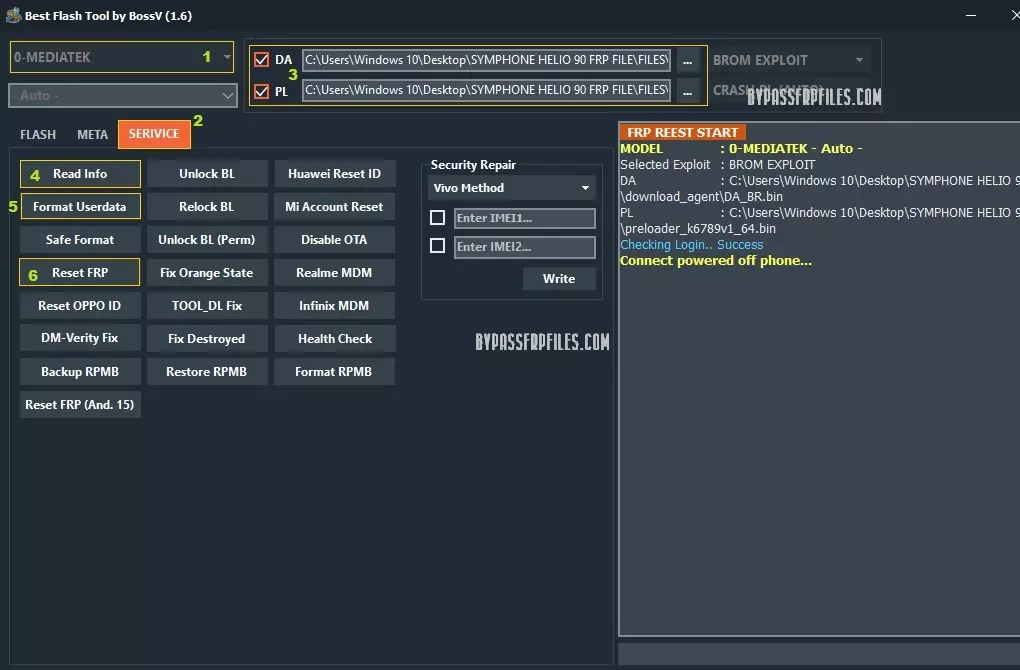
- Gehen Sie zum MediaTek-Tab.
- Wählen Sie die DA- und Preloader-Datei aus der FRP-Datei aus.
- Navigieren Sie anschließend zum Reiter „Service“ und klicken Sie auf „FRP zurücksetzen“.
- Schalten Sie nun Ihr Walton Primo H9 Pro aus und verbinden Sie es mit Windows.
- Das Telefon wird erkannt und die FRP-Sperre umgangen.
- Das ist es.
Mehr Walton GFK Guide:
- Walton Nexg N10 FRP Google Datei entfernen
- Walton Primo N5 Google FRP-Datei entfernen
- Android-Dienstprogramm
- Walton Nexg N6 FRP Google Unlock-Datei
Liesmich:
Diese Lösung zum Zurücksetzen der FRP-Sperre ist eine einfache Möglichkeit, die Google-Sperre auf dem Walton Primo H9 Pro zu entfernen. Gehen Sie jedoch mit Vorsicht vor und verwenden Sie sie auf eigenes Risiko, da dies schwerwiegende Folgen haben kann.
Startvorgang: Nach erfolgreichem Entsperren benötigt das Gerät 1 bis 5 Minuten zum vollständigen Hochfahren. Anschließend können Sie die Ersteinrichtung wie bei einem neuen Smartphone durchführen.
USB-Treiber: Um die FRP-Dateien zu verwenden , müssen Sie den USB-Treiber auf Ihrem Windows-Computer installieren, um Verbindungsprobleme zu beheben. Besuchen Sie unsere MTK USB- Treiberseite, um die neueste Version herunterzuladen.
Flash-Tool : In diesem Tutorial verwenden wir das SP Flash Tool zum Entsperren oder Flashen der Firmware auf Ihrem Telefon. Alternativ können Sie auch das BFT Best Flash Tool oder UnlockTool , das TSM Tool usw. verwenden.
Mehr dazu: Android-Utility-Tool
Alternative Lösung : Sie können auch Premium- und kostenlose Tools verwenden, um Ihr Walton Primo H9 Pro-Smartphone zu entsperren. Besuchen Sie dazu unsere Website.
- BFT Bestes Flash-Tool von BossV (Frei)
- UnlockTool (Bezahlt)
- TFT-Entsperr-Tool
Lesen Sie auch: VSmart Active 1 Plus FRP-Umgehung

