

In diesem Artikel finden Sie eine einfache Schritt-für-Schritt-Anleitung, um die Google-Verifizierung (Werksreset-Schutz) auf dem Walton Orbit Y12 mit Android 13-Version mithilfe der FRP-Entfernungsdatei und des SPD Flash Tools zu umgehen.
Was ist F?Werksreset-Schutz?
Der Werksreset-Schutz (FRP) ist eine Sicherheitsfunktion, die sich nach dem Hinzufügen eines Google-Kontos automatisch aktiviert und das Android-Telefon nach einem Werksreset schützt.
Wenn jemand das Telefon ohne die Genehmigung des Besitzers zurücksetzt, verhindert die FRP-Funktion den Zugriff und fordert zur Überprüfung der zuvor synchronisierten Anmeldeinformationen eine Bestätigung an, um die persönlichen Daten zu schützen. Dadurch wird das Telefon unbrauchbar.
Lesen Sie auch: Walton Nexg N6 Lite: Google-FRP-Datei entsperren
Die FRP-Datei löscht die gespeicherte alte Google-Kontoverifizierungspartition und ermöglicht den Zugriff auf das Telefon ohne alte ID- und Bildschirmsperrverifizierung.
⚠️ Haftungsausschluss: Diese Seite dient ausschließlich Informations- und Bildungszwecken. Sie fördert oder unterstützt keine unautorisierte Umgehung oder Entfernung der FRP-Sperre. Beachten Sie stets die Nutzungsbedingungen und Richtlinien von Google und des Geräteherstellers in Bezug auf Sicherheits- und Verifizierungsfragen.
Lesen Sie unbedingt: Walton Primo HM7 FRP-Datei
Walton Orbit Y12 SPD Pac FRP Remove-Datei herunterladen
Laden Sie die Walton Orbit Y12 FRP Remove File herunter, um die FRP-Google-Kontoverifizierungssperre mithilfe des SPD Research Download-Tools schnell zu umgehen oder zurückzusetzen.
Dateiname: Walton_Orbit_Y12_FRP_File.zip
Größe 1MB
Typ: Free
Begleiten Sie uns auf Telegramm: t.me/droidsolution
Passwort: bypassfrpfiles.com
USB stick: SPD-USB-Treiber
FlashTool: SPD Research Download-Tool
Lesen Sie unbedingt: Walton Nexg N74 FRP-Datei
Haftungsausschluss: Bypassfrpfiles.com übernimmt keine Haftung für Schäden an Ihrem Gerät, die während oder nach der Durchführung dieser Prozedur entstehen können. Bitte gehen Sie mit Vorsicht vor.
So umgehen Sie die Google-FRP-Sperre
- Laden Sie die Walton Orbit Y12 FRP Unlock-Datei mit dem SPD-Forschungstool herunter.
- Extrahieren Sie die Datei auf Ihrem PC
- Schalten Sie jetzt Ihr Telefon aus.
Führen Sie das Flash-Tool aus
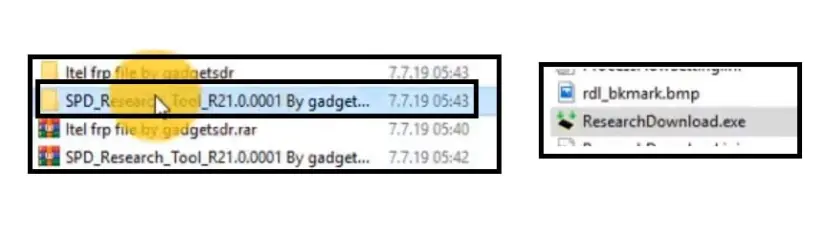
- Öffnen Sie den FRP-Tool-Ordner und führen Sie „research_download_tool.exe“ aus.
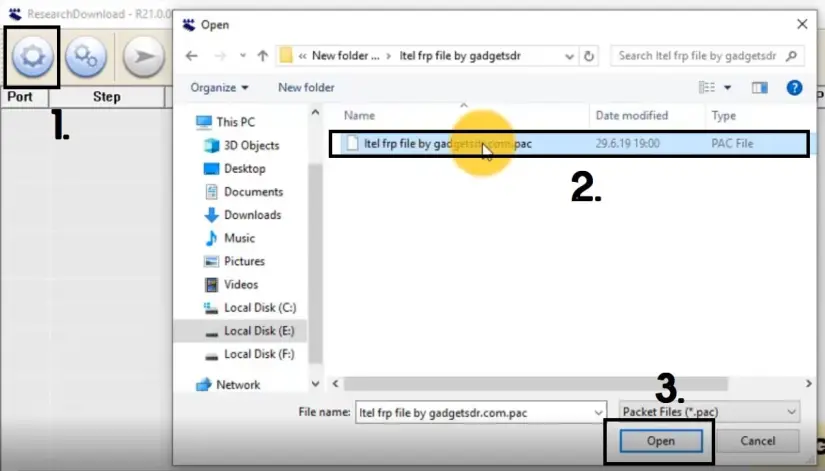
- Klicken Sie auf das Zahnradsymbol und geben Sie den Dateipfad des extrahierten FRP-Dateiordners an.
- Stellen Sie sicher, dass Sie es installieren SPD-USB-Treiber, (Überspringen Sie dies, wenn Sie es bereits getan haben).
Verbinden Sie Ihren Walton Orbit Y12 mit Ihrem Windows-Computer.
- Klicken Sie auf „Start“, um den Vorgang zum Entfernen der FRP-Sperre zu starten.
- Halten Sie die Leiser-Taste gedrückt und verbinden Sie Ihr Walton Orbit Y12 mit dem Computer.

- Warten Sie auf das Ende.
- Nach Abschluss der Arbeiten trennen Sie den Computer vom Stromnetz und schalten Sie Ihren Walton Orbit Y12 wieder ein.
- Das ist es.
Lesen Sie auch: Google-FRP-Sperre auf dem Walton Nexg N10 Ultra entsperren
Methode 2: Walton Orbit Y12 mit FRP-Werkzeug entsperren
- Laden Sie zuerst die Walton Orbit Y12 FRP-Datei herunter.
- Anschließend herunterladen und installieren BFT-Tool von BossV
- Besuchen Sie die FRP Tool-Seite für Installationsanweisungen.
- Sobald Sie dies erledigt haben, führen Sie BFT.exe als Administrator aus.
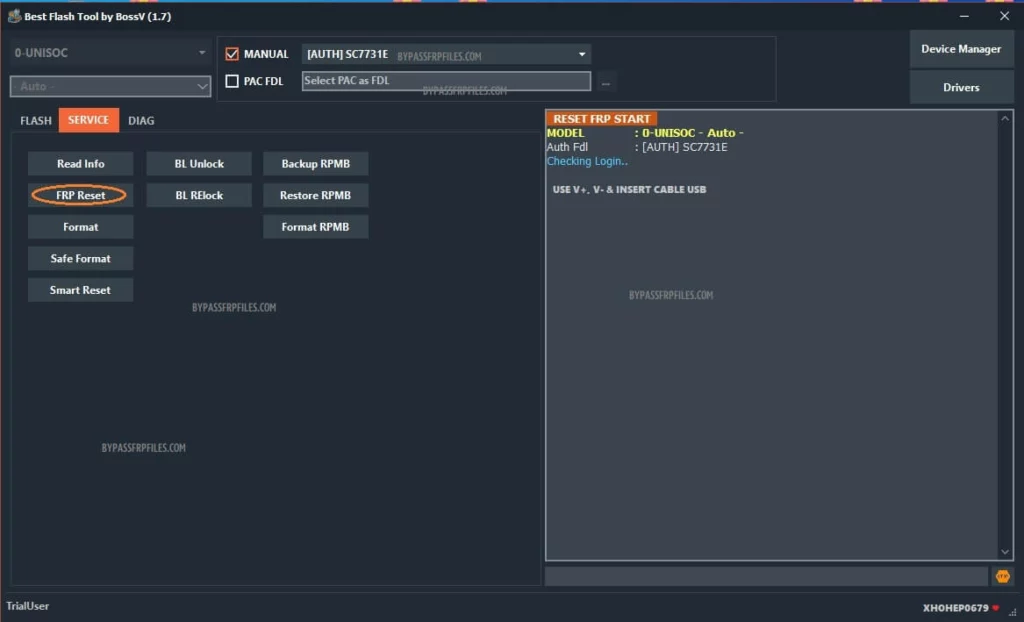
- Gehen Sie zum Reiter SPD (UNISOC).
- Wählen Sie aus dem Handbuch die [AUTH] Unisoc SC9863A aus.
- Navigieren Sie anschließend zum Reiter „Service“ und klicken Sie auf „FRP zurücksetzen“.
- Schalten Sie nun Ihren Walton Orbit Y12 aus und verbinden Sie ihn mit Windows.
- Das Telefon wird erkannt und die FRP-Sperre umgangen.
- Das ist es.
Andere Walton GFK Guides:
- Fast Unlocker Pro Tool
- Walton Primo R8 Google-Sperre mit FRP-Datei entfernen
- Android-Dienstprogramm
- Google-FRP-Sperre auf Walton NEXG N71 entsperren
Liesmich:
Diese Methode zum Zurücksetzen der FRP-Sperre ist eine der einfachsten und effektivsten Möglichkeiten, die Google-Sperre (FRP) auf dem Walton Orbit Y12 zurückzusetzen. Laden Sie die angegebene Datei herunter und verwenden Sie sie auf eigenes Risiko, da dies schwerwiegende Folgen haben kann.
Startvorgang: Nach erfolgreichem Entsperren benötigt das Gerät 1 bis 5 Minuten zum vollständigen Hochfahren. Anschließend können Sie die Ersteinrichtung wie bei einem neuen Smartphone durchführen.
Mehr dazu: Android-Utility-Tool
USB-Treiber: Um die FRP-Entfernungsdatei zu verwenden, müssen Sie den USB-Treiber auf Ihrem Windows-Computer installieren, um verbindungsbezogene Probleme zu beheben. Besuchen Sie unsere SPD-USB- Treiberseite, um die neueste Version herunterzuladen.
Flash-Tool : In dieser Anleitung verwenden wir das SPD Flash Tool zum Entsperren oder Flashen der Firmware auf Ihrem Telefon. Alternativ können Sie auch das BFT Best Flash Tool oder UnlockTool , das TSM Tool usw. verwenden.
Mehr dazu: Blu G44 Plus G0971 Sperre entfernen
Alternative Lösung : Sie können auch Premium- und kostenlose Tools verwenden, um Ihr Walton Orbit Y12-Telefon zu entsperren. Besuchen Sie dazu unsere Website.
- UnlockTool,
- BFT Bestes Flash-Tool von BossV
- MDM Fix Pro Tool
- King Soft Team-Tool
- Nice Unlocker MDM-Tool
Lesen Sie auch: Walton Orbit Y70: Google-Kontosperre zurücksetzen

