

Der folgende Vorgang kann Ihnen helfen, wieder Zugriff auf Ihr Cubot-Telefon zu erhalten, indem Sie auf die Geräteseite (App-Info) zugreifen. Dadurch können Sie die Google Play Services-App deaktivieren und die Android-Setup-App zwangsweise stoppen, um die Google FRP-Sperre auf Cubot KingKong AX unter Android 14 erfolgreich zu umgehen.
Für dieses Verfahren benötigen Sie ein FRP-Bypass-Tool bzw. eine FRP-Bypass-App, um auf die Geräteeinstellungen zuzugreifen, Apps zu aktivieren oder zu deaktivieren und so den Zugriff wiederzuerlangen. Folgen Sie daher einfach der unten stehenden Schritt-für-Schritt-Anleitung und keine Panik!
Haftungsausschluss: Diese Methode ist für Gerätebesitzer bestimmt und dient ausschließlich Bildungszwecken. Das Ausprobieren dieser Methode auf einem gestohlenen Gerät ist eine schwere Straftat und kann zu einer Gefängnisstrafe führen.
Mehr dazu: Google-FRP-Verifizierungssperre auf dem Cubot KingKong Ace 3 umgehen
So umgehen Sie FRP auf Cubot KingKong AX
- Starten Sie zunächst den FRP-Bypass-Prozess, indem Sie Ihr Cubot-Telefon einschalten.
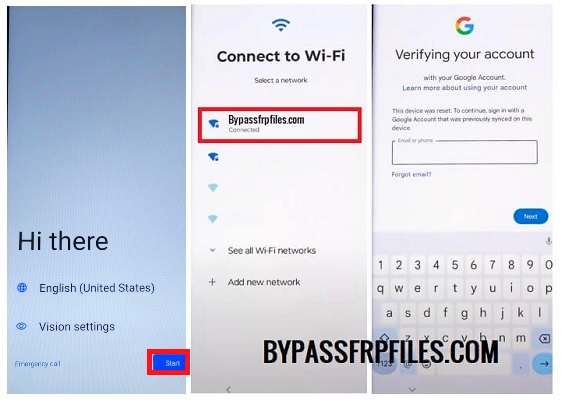
- WLAN verbinden.
- Gehen Sie danach zurück zur ersten Seite (Hallo).
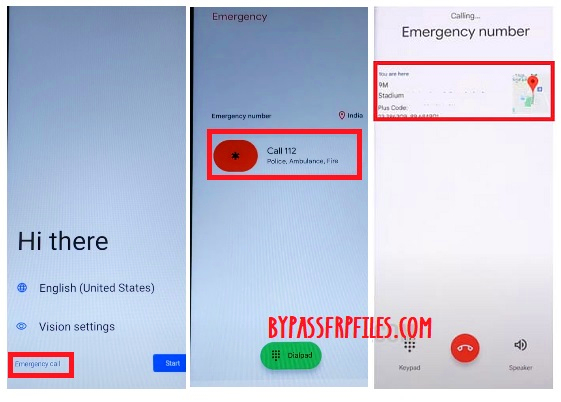
-Tippen Sie auf „Notruf“.
-Wählen Sie eine Notrufnummer, zB 112.
-Notruf lädt Ihren aktuellen Standort.
-Warten Sie, bis Ihr aktueller Standort geladen ist.
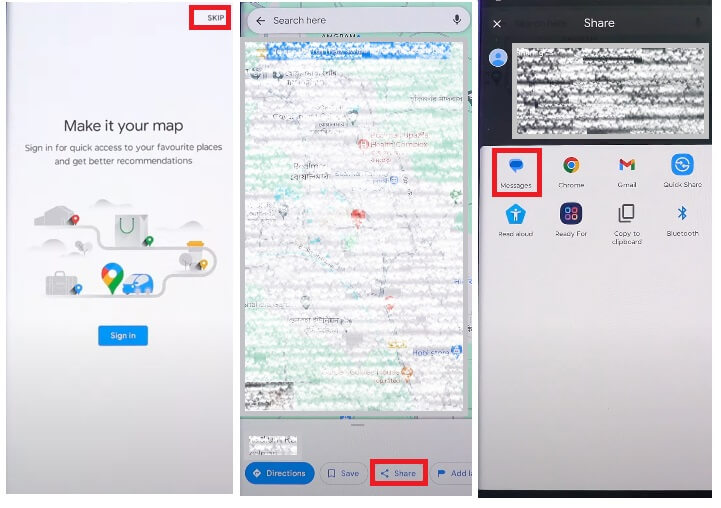
- Klicken Sie auf Standort > Tippen Sie auf Überspringen.
- Der Google Maps-Bildschirm wird geöffnet. Klicken Sie auf „Teilen“.
– Das Teilen-Popup wird angezeigt > Wählen Sie hier die Messaging-App aus.

– Sie werden nun zur Messaging-App weitergeleitet > Wählen Sie „Neue Nachricht“.
– Im Abschnitt „An“ > Geben Sie eine beliebige Zufallszahl ein.
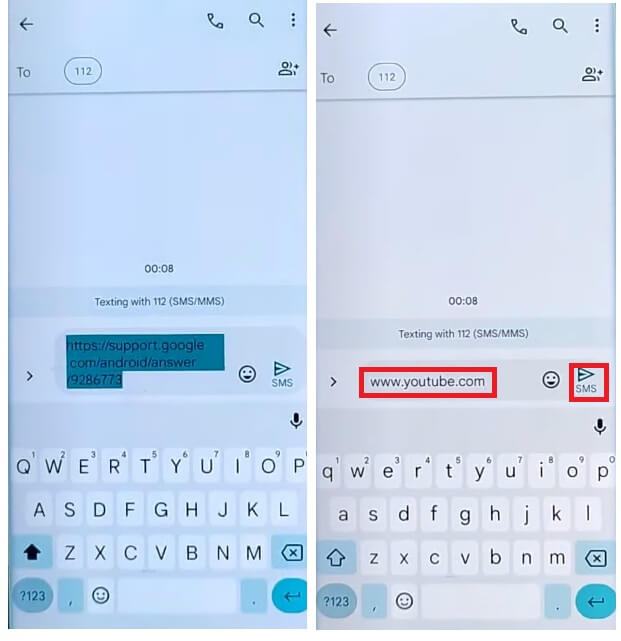
– Nun wird ein Link in das Textfeld eingefügt.
– Leeren Sie das Feld und geben Sie www.youtube.com ein . Klicken Sie anschließend auf Senden.

– Klicken Sie nun auf „Vorschau laden“ und anschließend auf das YouTube-Symbol.
– Die YouTube-App wird nun geöffnet.

– Klicken Sie oben rechts auf das Benutzersymbol.
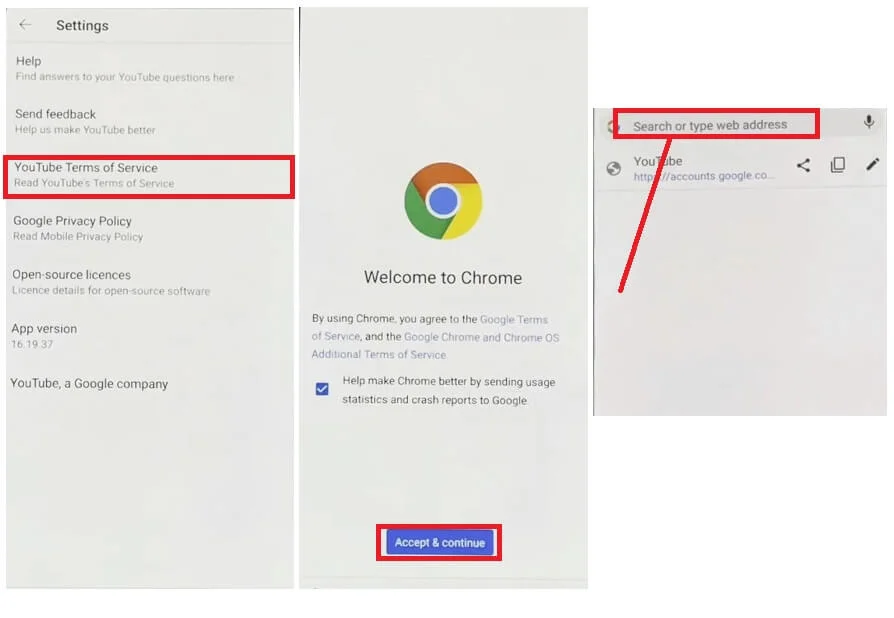
– Tippe auf Einstellungen > Über > YouTube Nutzungsbedingungen.
– Sie werden nun zum Chrome-Browser weitergeleitet.
Greifen Sie über die FRP-Tools-Seite auf die Einstellungs-App zu:
– Tippen Sie auf die Suchleiste und geben Sie eine der beiden unten stehenden URLs ein.
– Gehen Sie zur FRP Bypass APK > Abschnitt "Apps öffnen".
– Wählen Sie „Geräteeinstellungen öffnen“ > Tippen Sie auf „Öffnen“.

– Nun gelangen Sie zu den Geräteeinstellungen.
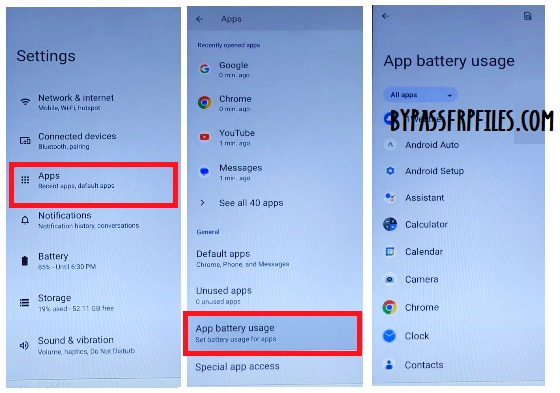
- Gehen Sie als Nächstes nach unten und wählen Sie „Apps“ > „App-Batterienutzung“.

-Als nächstes wählen Sie Google Play Services >
- Stoppen und Deaktivieren erzwingen.

- Wählen Sie anschließend „Android-Setup“ und erzwingen Sie den Stopp.
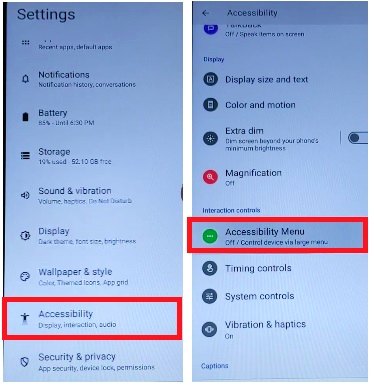
- Gehen Sie dann zurück zum Hauptmenü „Einstellungen“ > Wählen Sie „Bedienungshilfen“ >
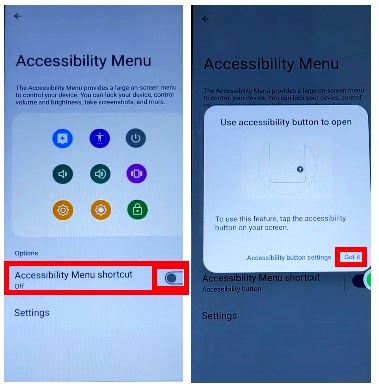
- Klicken Sie auf > Menü „Eingabeaufforderung“ > Verknüpfung zum Menü „Eingabeaufforderung“ > Aktivieren Sie es.
- Gehen Sie als Nächstes zurück zur allerersten Willkommensseite auf Ihrem Cubot KingKong AX-Telefon.
Deaktivieren Sie Apps in den Einstellungen
- Klicken Sie jetzt auf das Verknüpfungssymbol des Eingabehilfenmenüs > „Eingabehilfeneinstellungen auswählen“.

-Klicken Sie auf Talkback > Einstellungen.
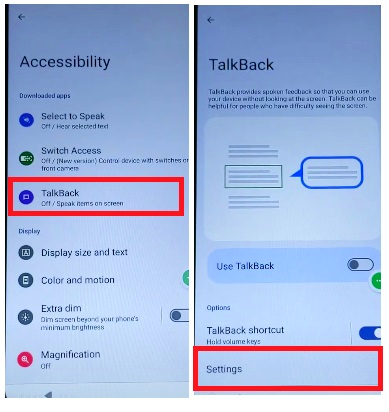
- Tippen Sie anschließend auf Braille-Tastatur > Braille-Tastatur einrichten > Einstellungen.

-Wählen Sie Gboard aus der Liste.
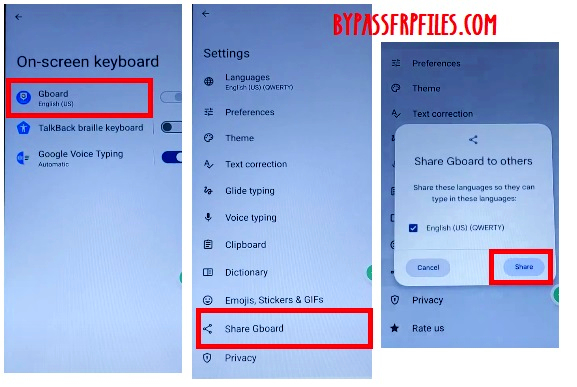
-Dann Gboard teilen > Teilen.
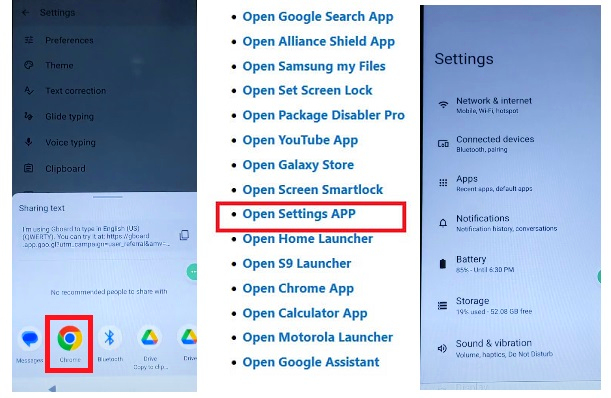
- Das Freigabefenster wird angezeigt > Wählen Sie Chrome aus der Liste.
-Der Chrome-Browser wird geöffnet.
-Öffnen Sie unsere Seite mit FRP-Bypass-Apps, um die FRP-Sperre Ihres Cubot KingKong AX Android 14-Telefons zu entfernen oder zu umgehen.
– Tippen Sie auf die Suchleiste und geben Sie eine der beiden unten stehenden URLs ein.
– Wählen Sie „Geräteeinstellungen öffnen“ > Tippen Sie auf „Öffnen“.
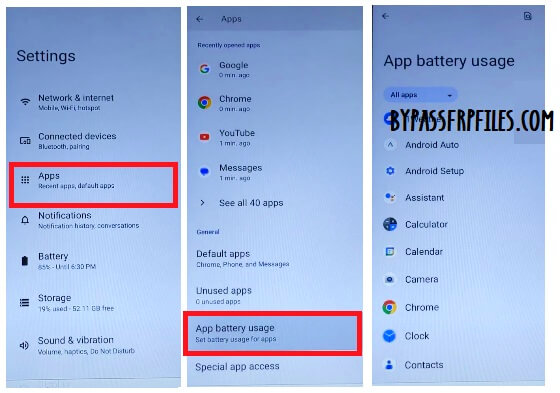
- Gehen Sie als Nächstes nach unten und wählen Sie „Apps“ > „App-Batterienutzung“.
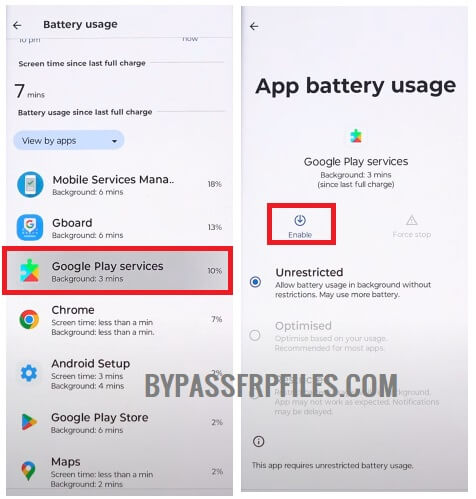
-Wählen Sie Google Play Services aus und aktivieren Sie es.
Einrichten des Cubot-Telefons
- Drücken Sie mehrmalig die Zurück-Taste, um zum ersten Bildschirm („Hallo“) zurückzukehren.
-Klicken Sie auf „Start“ > „Weiter“.
-Wir sind fast fertig mit dem Entfernen der Google FRP Cubot KingKong AX Android 14-Version.

- Tippen Sie auf dem Bildschirm „Telefon vorbereiten“ auf die Zurück-Taste, um zum Bildschirm „Mit WLAN verbinden“ zurückzukehren.
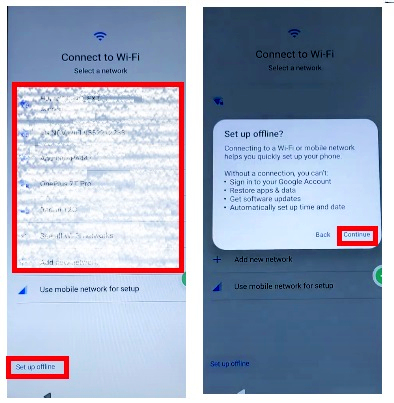
- Klicken Sie dort auf > Offline-Setup > Weiter.
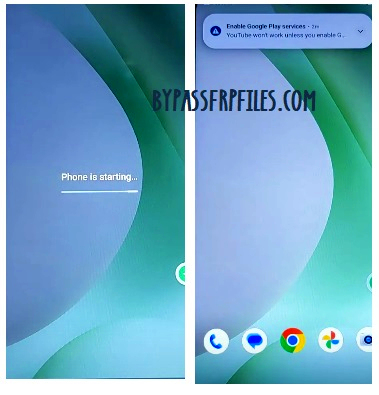
– Schließen Sie als Nächstes die Schritte des Setup-Assistenten ab, ohne eine Verbindung zum WLAN herzustellen.
-Sie können den Einrichtungsvorgang problemlos abschließen.
-Fertig.

