

Falls Sie nach dem Zurücksetzen Ihres Blu-Smartphones auf Werkseinstellungen Ihre zuletzt verwendeten Gmail-Daten vergessen haben und Schwierigkeiten beim Wiederzugriff haben, hilft Ihnen diese Anleitung. Wir zeigen Ihnen, wie Sie die Google-FRP-Sperre auf dem Blu View 5 Pro (Android 14) ohne PC umgehen.
Um mit dieser Anleitung auf die Einstellungen zuzugreifen, benötigen Sie ein FRP-Bypass-Tool und die FRP-Bypass-APK sowie einige weitere Apps, um die Sperre zu umgehen und wieder Zugriff zu erhalten. Legen wir los!
Achtung: Diese Methode ist nur für Gerätebesitzer und ausschließlich zu Bildungszwecken gedacht. Das Ausprobieren dieser Methode auf einem gestohlenen Gerät ist eine schwere Straftat und kann zu einer Gefängnisstrafe führen.
Mehr dazu: Google-FRP-Verifizierungssperre auf dem BLU G44 umgehen
So umgehen Sie die FRP-Sperre auf Blu View 5 Pro (Android 14)
- Schalten Sie zuerst Ihr Blu-Telefon ein.

- WLAN verbinden.
- Gehen Sie danach zurück zur ersten Seite (Hallo).

-Tippen Sie auf „Notruf“.
-Wählen Sie eine Notrufnummer, zB 112.
-Notruf lädt Ihren aktuellen Standort.
-Warten Sie, bis Ihr aktueller Standort geladen ist.

- Klicken Sie auf Standort > Tippen Sie auf Überspringen.
- Der Google Maps-Bildschirm wird geöffnet. Klicken Sie auf „Teilen“.
– Das Teilen-Popup wird angezeigt > Wählen Sie hier die Messaging-App aus.

– Sie werden nun zur Messaging-App weitergeleitet > Wählen Sie „Neue Nachricht“.
– Im Abschnitt „An“ > Geben Sie eine beliebige Zufallszahl ein.

– Nun wird ein Link in das Textfeld eingefügt.
– Leeren Sie das Feld und geben Sie www.youtube.com ein . Klicken Sie anschließend auf Senden.
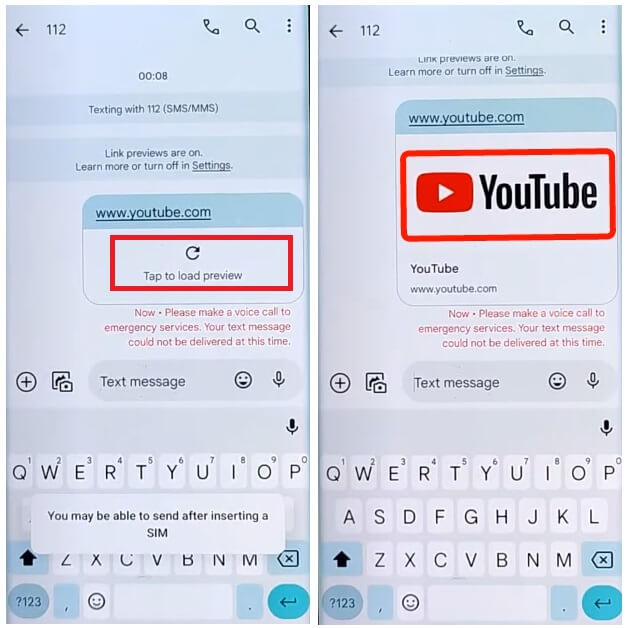
– Klicken Sie nun auf „Vorschau laden“ und anschließend auf das YouTube-Symbol.
– Die YouTube-App wird nun geöffnet.

– Klicken Sie oben rechts auf das Benutzersymbol.
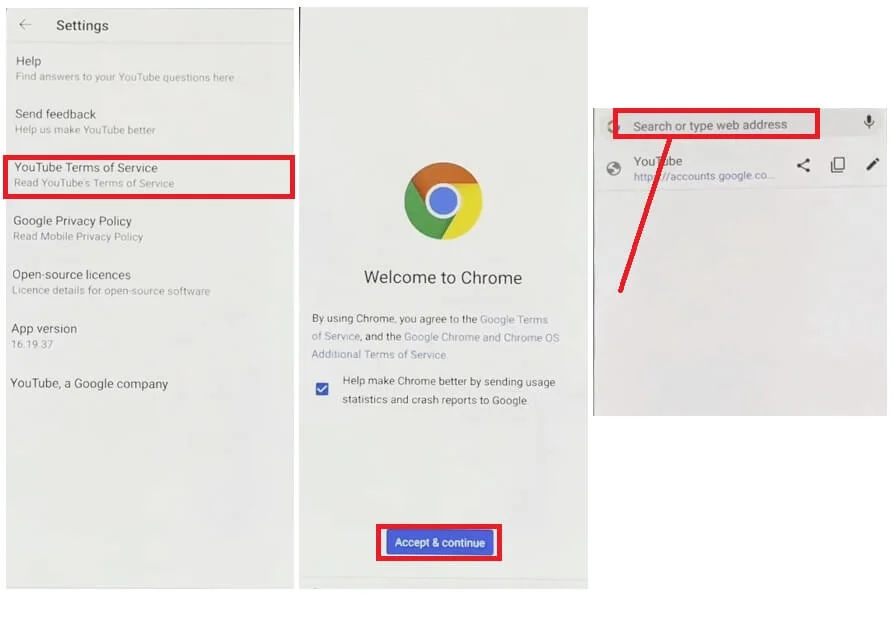
– Tippe auf Einstellungen > Über > YouTube Nutzungsbedingungen.
– Sie werden nun zum Chrome-Browser weitergeleitet.
Öffnen Sie die Telefoneinstellungs-App über die FRP-Tools-Seite:
– Tippen Sie auf die Suchleiste und geben Sie eine der beiden unten stehenden URLs ein.
– Gehen Sie zur FRP Bypass APK > Tippen Sie auf den Abschnitt FRP APPS, um ihn zu öffnen.
– Wählen Sie „Geräteeinstellungen öffnen“ > Tippen Sie auf „Öffnen“.

– Nun gelangen Sie zu den Geräteeinstellungen.

- Gehen Sie als Nächstes nach unten und wählen Sie „Apps“ > „App-Batterienutzung“.

-Als nächstes wählen Sie Google Play Services >
- Stoppen und Deaktivieren erzwingen.

- Wählen Sie anschließend „Android-Setup“ und erzwingen Sie den Stopp.

- Gehen Sie dann zurück zum Hauptmenü „Einstellungen“ > Wählen Sie „Bedienungshilfen“ >

- Klicken Sie auf > Menü „Eingabeaufforderung“ > Verknüpfung zum Menü „Eingabeaufforderung“ > Aktivieren Sie es.
- Gehen Sie als Nächstes zurück zur allerersten Willkommensseite auf Ihrem Blu View 5 Pro-Telefon.
Deaktivieren Sie Apps in den Einstellungen
- Klicken Sie jetzt auf das Verknüpfungssymbol des Eingabehilfenmenüs > „Eingabehilfeneinstellungen auswählen“.

-Klicken Sie auf Talkback > Einstellungen.

- Tippen Sie anschließend auf Braille-Tastatur > Braille-Tastatur einrichten > Einstellungen.

-Wählen Sie Gboard aus der Liste.

-Dann Gboard teilen > Teilen.

- Das Freigabefenster wird angezeigt > Wählen Sie Chrome aus der Liste.
-Der Chrome-Browser wird geöffnet.
-Öffnen Sie unsere Seite mit FRP-Bypass-Apps, um die FRP-Sperre Ihres Blu View 5 Pro Android 14-Telefons zu entfernen oder zu umgehen.
– Tippen Sie auf die Suchleiste und geben Sie eine der beiden unten stehenden URLs ein.
– Wählen Sie „Geräteeinstellungen öffnen“ > Tippen Sie auf „Öffnen“.

- Gehen Sie als Nächstes nach unten und wählen Sie „Apps“ > „App-Batterienutzung“.

-Wählen Sie Google Play Services aus und aktivieren Sie es.
Letzter und abschließender Schritt: Einrichten des Geräts
- Drücken Sie mehrmalig die Zurück-Taste, um zum ersten Bildschirm („Hallo“) zurückzukehren.
-Klicken Sie auf „Start“ > „Weiter“.
-Wir sind fast fertig mit dem Entfernen der Google FRP Blu View 5 Pro Android 14-Version.

- Tippen Sie auf dem Bildschirm „Telefon vorbereiten“ auf die Zurück-Taste, um zum Bildschirm „Mit WLAN verbinden“ zurückzukehren.

- Klicken Sie dort auf > Offline-Setup > Weiter.

– Schließen Sie als Nächstes die Schritte des Setup-Assistenten ab, ohne eine Verbindung zum WLAN herzustellen.
-Sie können den Einrichtungsvorgang problemlos abschließen.
-Fertig.
Mehr dazu: BLU G34 FRP-Google-Sperre umgehen


Vielen Dank für diesen wunderbaren Inhalt.