

Mit dem Hard-Reset des Cubot Max 3 können Benutzer Störungen, Hänger, Bugs und Langsamkeit beheben sowie Probleme mit dem Passwort, der PIN und der Mustersperre entfernen. Wenn Sie also wissen möchten, wie Sie Alcatel-Geräte hart zurücksetzen, helfen Ihnen die folgenden Anweisungen dabei, das Cubot Max 3 auf die Werkseinstellungen zurückzusetzen, um alle Daten zu löschen und problemlos zu den ursprünglichen Einstellungen zurückzukehren.
Das Zurücksetzen auf Werkseinstellungen ist der Vorgang, der üblicherweise durchgeführt wird, um alle persönlichen Daten zu löschen und das Gerät in den Originalzustand zurückzuversetzen. Dadurch werden auch kleinere Fehler, Störungen und Leistungsprobleme behoben. Wenn Sie Ihr altes Cubot- Telefon verkaufen möchten oder Probleme damit haben, empfehlen wir Ihnen dringend, es auf die Werkseinstellungen zurückzusetzen.
Beachten Sie, dass beim Zurücksetzen auf Werkseinstellungen alle Daten und Einstellungen auf dem Gerät gelöscht werden. Sichern Sie daher unbedingt Ihre wichtigen Dateien und Informationen, bevor Sie das Gerät zurücksetzen. Nach dem Zurücksetzen auf Werkseinstellungen ist Ihr Cubot -Telefon wie neu und die Leistung wird verbessert. Legen wir los:
Weiterlesen: Wie führt man einen Hard Reset und einen Werksreset beim Cubot J20 durch?
So setzen Sie Cubot Max 3 hart zurück – Wiederherstellungsmodus
- Schalten Sie zunächst Ihr Cubot Max 3-Telefon aus

- Danach drücken und halten Sie „Volume Up"&"Tuning”schlüssel zusammen,

- Das Cubot-Logo wird angezeigt
- Dann schnell loslassen Kraftschlüssel aber drücke weiterhin die „Volume Up"Schlüssel

- Das Gerät startet Boot modus
- Jetzt benutzen Volume Up Taste, um den Wiederherstellungsmodus auszuwählen
- Dann drücken Volume Down Taste zum Bestätigen Wiederherstellungsmodus

- Nächstes Android-Roboter-Logo wird angezeigt

- Dann halte Kraftschlüssel und tippe auf Volume Up.

- Wiederherstellungsmodus wird angezeigt
- Als nächstes müssen Sie verwenden Lauter- und Leiser-Taste navigieren & Kraftschlüssel zur Bestätigung.

- Navigieren Sie dann zu Daten löschen / Zurücksetzen auf Werkseinstellungen
- Navigieren Sie als Nächstes zu Ja & Bestätige es
- Nun beginnt der Prozess
- Warten Sie, bis es fertig ist

- Wenn Sie fertig sind, drücken Sie zur Bestätigung die Ein-/Aus-Taste System jetzt neustarten
- Warten Sie auf das Einschalten

- Richten Sie alle ersten Schritte ein
- Das ist es.
- Sie haben erfolgreich Daten gelöscht und Ihr Telefon zurückgesetzt.
Hinweis: Nach dem Formatieren der Daten müssen Sie die zuvor verwendeten Google-Anmeldedaten eingeben, um die Verifizierung zu überspringen und das Telefon wiederzuverwenden. Falls Sie die FRP-Sperre aufheben müssen, hilft Ihnen die folgende Anleitung, die FRP-Sperre des Cubot Max 3 ohne PC zu umgehen.
So setzen Sie Cubot Max 3 auf die Werkseinstellungen zurück

- Öffne Einstellungen App auf Ihrem Cubot Max 3

- Gehen Sie jetzt nach unten und wählen Sie aus System

- Tippen Sie auf Erweitert

- Navigieren Sie dann zu Optionen zurücksetzen
- Danach wählen Sie „Auswählen“. Alle Daten löschen (Werksreset) =>> Alle Daten löschen

- Tippen Sie erneut auf „Alle Daten löschen“, um den Vorgang zum Zurücksetzen auf die Werkseinstellungen zu bestätigen

- Der Vorgang zum Zurücksetzen auf die Werkseinstellungen beginnt
- Warten Sie 3–4 Minuten

- Anschließend bootet das Gerät automatisch
- Richten Sie alle ersten Schritte ein
- Das ist es.
Setzen Sie Cubot Max 3 mit Google Find My Device zurück
Sie können Ihr Alcatel-Telefon auch mit Google Find My Device zurücksetzen. Mit „Mein Gerät suchen“ können Sie Ihre Daten aus der Ferne löschen und das Telefon ganz einfach zurücksetzen. Das folgende Verfahren hilft Ihnen beim Zurücksetzen des Cubot Max 3 mit Google Find My Device.
Bitte beachten Sie, dass Sie Ihre Google-Konto-ID und Ihr Passwort verwenden müssen, um das Telefon aus der Ferne zurückzusetzen. Außerdem können Sie die Daten nicht wiederherstellen.
- Zunächst benötigen Sie einen Computer oder ein zweites Telefon
- Öffnen Sie dann den Gerätebrowser und öffnen Sie die Google Find My Device-Website
- Melden Sie sich mit derselben Google-ID und demselben Passwort an, die Sie auch auf dem Cubot Max 3 verwendet haben
- Dort sehen Sie nun die „3“ verschiedenen Optionen
- Ton abspielen, Gerät sichern, Gerät löschen
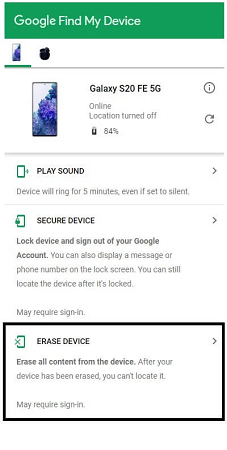
- Wählen Sie Gerät löschen =>> Menü „Alle Daten löschen“.
- Klicken Sie zur Bestätigung auf „Löschen“.
- Überprüfen Sie dann auf dem Bildschirm Ihres Cubot Max 3, ob der Vorgang gestartet wird
- Warten Sie, bis es fertig ist
- Wenn Sie fertig sind, trennen Sie das Telefon und schalten Sie es ein.
- Das ist es.
Siehe auch: Cubot KingKong 9 Hard Reset & Werksreset – Wie geht das?

