في هذه المقالة، سنرشدك إلى كيفية إزالة قفل التحقق من جوجل على هاتف Cubot A40 (F061) الذي يعمل بنظام أندرويد 15 باستخدام ملف تجاوز حماية إعادة ضبط المصنع (FRP). يأتي الملف كملف مضغوط يحتوي على ملف FRP، وبرنامج تشغيل USB، وأداة الفلاش، ودليل الاستخدام.
ما هي حماية إعادة ضبط المصنع؟
حماية إعادة ضبط المصنع (FRP) هي ميزة أمان يتم تشغيلها تلقائيًا بعد إضافة حساب Google وتحمي هاتف Android بعد إعادة ضبط المصنع.
إذا قام شخص ما بإعادة ضبط الهاتف دون إذن المالك، فإن FRP يمنع الوصول ويطلب التحقق من بيانات اعتماد المالك الأخيرة للحفاظ على البيانات الشخصية آمنة ويجعل الهاتف عديم الفائدة.
اقرأ أيضاً: هاتف كيوبوت كينج كونج ستار 5G يفتح قفل جوجل
⚠️ تنويه: هذه الصفحة مُخصصة لأغراض إعلامية وتعليمية فقط. لا تُشجع أو تدعم تجاوز أو إزالة حماية إعادة ضبط المصنع (FRP) بشكل غير مُصرّح به. التزم دائمًا بشروط وسياسات جوجل والشركة المُصنّعة للجهاز فيما يتعلق بمسائل الأمان والتحقق.
اقرأ أيضاً: ملف إعادة ضبط قفل جوجل FRP لهاتف كيوبوت نوت 40
التحميل ملف إزالة حماية إعادة ضبط المصنع (FRP) لوحدة التحكم في معالج الرسوميات (SPD PAC) لطابعة Cubot A40 (F061)
يُمكّنك تنزيل ملف Cubot F061 FRP من تجاوز قفل التحقق من حساب جوجل FRP بسهولة باستخدام أداة تنزيل SPD Research.
اسم الملف: Cubot_F061_FRP_File.zip
المقاس : 1MB
الروبوت الإصدار: Android 15
انضم إلينا على Telegram: t.me/droidsolution
كلمة المرور: bypassfrpfiles.com
مشغل يو اس بي: برنامج تشغيل USB SPD
أداة فلاش: أداة تنزيل أبحاث SPD
اقرأ أيضًا: إعادة ضبط قفل التحقق من جوجل (FRP) لهاتف كيوبوت P50
كيفية تجاوز قفل جوجل FRP
- قم بتنزيل ملف فتح قفل FRP لهاتف Cubot A40 (F061) باستخدام أداة بحث SPD إلى جهاز الكمبيوتر الخاص بك.
- قم باستخراج الملف على جهاز الكمبيوتر الخاص بك
- الآن قم بإيقاف تشغيل هاتفك.
تشغيل أداة الفلاش
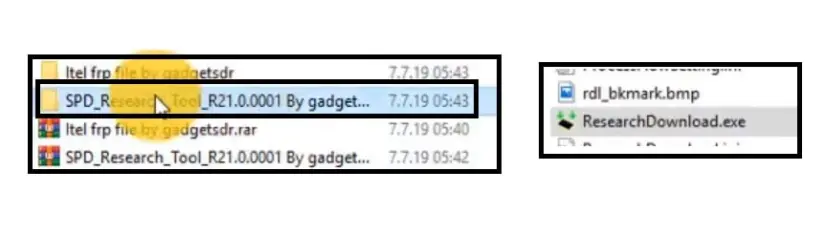
- افتح مجلد أداة FRP وقم بتشغيل search_download_tool.exe.
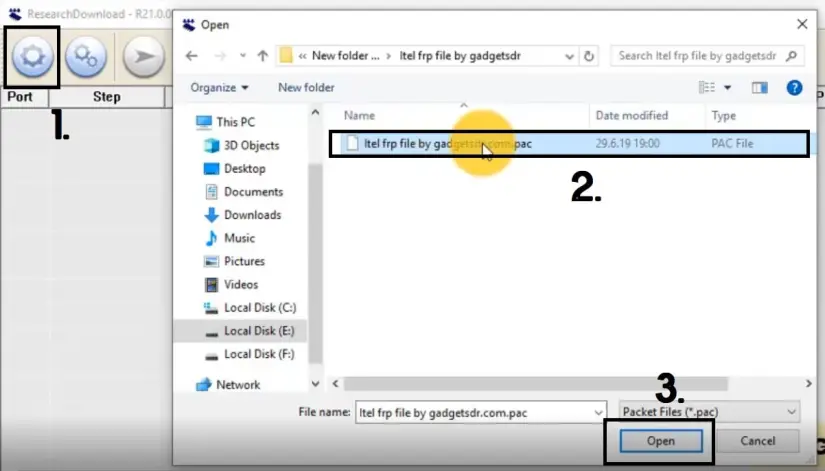
- انقر فوق أيقونة الترس وقم بإعطاء مسار الملف لمجلد ملف FRP المستخرج.
- تأكد، قم بالتثبيت برنامج تشغيل USB SPD، (تخطي هذا إذا كنت قد قمت بذلك بالفعل).
قم بتوصيل جهاز Cubot A40 بجهاز كمبيوتر يعمل بنظام Windows
- انقر فوق ابدأ لبدء عملية إزالة FRP Lock.
- اضغط مع الاستمرار على زر خفض الصوت ثم قم بتوصيل هاتف Cubot A40 بالكمبيوتر.
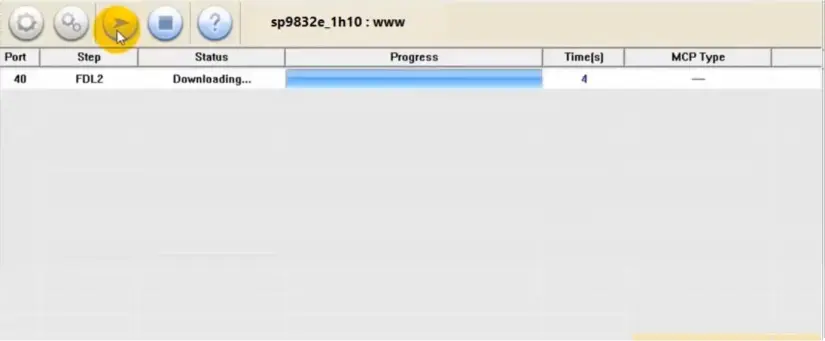
- انتظر النهاية.
- بمجرد الانتهاء، افصل جهاز Cubot A40 وقم بتشغيله.
- هذا هو.
اقرأ أيضاً: إزالة ملف التحقق من جوجل (FRP) لهاتف كيوبوت P80
الطريقة الثانية: فتح قفل هاتف Cubot A40 باستخدام أداة FRP
- أولاً، قم بتنزيل ملف FRP الخاص بجهاز Cubot A40.
- بعد ذلك، قم بتنزيل وتثبيت أداة BFT من BossV
- قم بزيارة صفحة أدوات FRP للاطلاع على تعليمات التثبيت.
- بعد الانتهاء، قم بتشغيل BFT.exe كمسؤول.

- انتقل إلى علامة التبويب SPD (UNISOC).
- اختر [AUTH] Tiger T616 من الدليل.
- ثم انتقل إلى علامة التبويب "الخدمة" وانقر فوق "إعادة ضبط FRP".
- الآن، قم بإيقاف تشغيل جهاز Cubot A40 الخاص بك وقم بتوصيله بنظام Windows.
- سيتم اكتشاف الهاتف وتجاوز قفل FRP.
- هذا هو.
المزيد من ملفات Cubot FRP
- تجاوز قفل FRP الخاص بجوجل لهاتف Cubot KingKong Star 2 5G
- ملف FRP مجاني لنسخة Cubot Note 9 المُجرّبة
- تجاوز قفل حماية Google FRP على Cubot KingKong AX
- إعادة ضبط قفل التحقق من جوجل لهاتف كيوبوت كينج كونج 9
اقرأني:
تُعدّ طريقة ملف إعادة ضبط حماية إعادة ضبط المصنع (FRP) هذه من أسهل الطرق وأكثرها فعالية لإزالة قفل جوجل (FRP) على هاتف Cubot A40. حمّل الملف المذكور واستخدمه على مسؤوليتك الشخصية، فقد تترتب عليه عواقب وخيمة.
عملية التشغيل: بعد إتمام عملية فتح القفل بنجاح، سيستغرق الجهاز ما بين دقيقة واحدة وخمس دقائق حتى يكتمل تشغيله. بعد ذلك، يمكنك إعداد العملية الأولية كما لو كنت تستخدم هاتفًا جديدًا.
اقرأ المزيد: أداة مساعدة لنظام أندرويد
برنامج تشغيل USB: لاستخدام ملف إزالة FRP، ستحتاج إلى تثبيت برنامج تشغيل USB على جهاز الكمبيوتر الذي يعمل بنظام Windows لإصلاح المشكلات المتعلقة بالاتصال، انتقل إلى صفحة برنامج تشغيل SPD USB الخاصة بنا لتنزيل أحدث إصدار.
أداة الفلاش : في هذا الدليل، استخدمنا أداة SPD Flash Tool لفتح قفل هاتفك أو تحديث البرامج الثابتة عليه. كما يمكنك استخدام أدوات أخرى مثل BFT Best Flash Tool أو UnlockTool أو TSM Tool ، وغيرها.
اقرأ المزيد: أحدث ملف FRP لهاتف Blackview BV6600E
حل بديل : يمكنك أيضًا استخدام أدوات مدفوعة ومجانية لفتح قفل هاتف Cubot A40. يمكنك زيارة موقعنا الإلكتروني،
اقرأ أيضاً: إزالة قفل هاتف كيوبوت كينج كونج 6 باستخدام ملف FRP